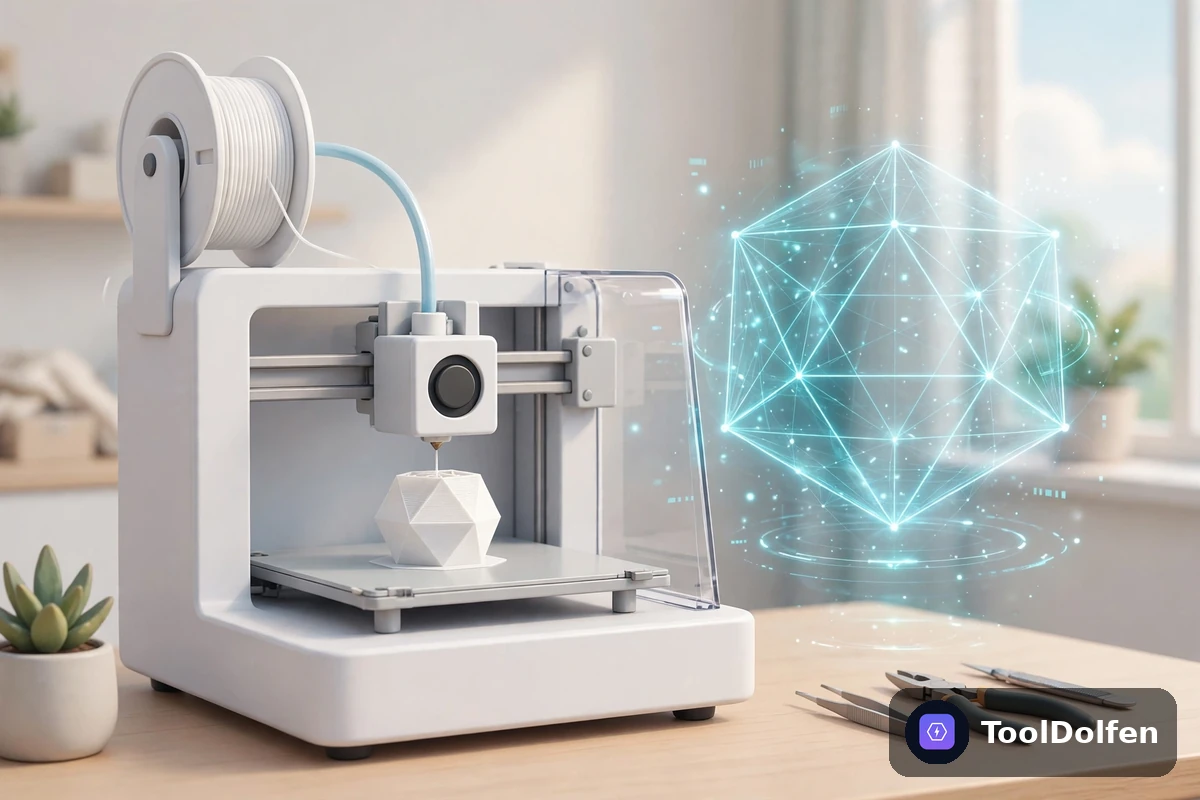
एक STL फ़ाइल 3D स्पेस में किसी वस्तु की बाहरी सतह को त्रिकोणों के जाल द्वारा परिभाषित करती है। हालाँकि, आपका FDM 3D प्रिंटर इन त्रिकोणों को सीधे प्रिंट नहीं कर सकता। प्रिंटर को नोजल की गति, मोटर की गति, तापमान और फिलामेंट की मात्रा के क्रमिक निर्देशों की आवश्यकता होती है। यह गाइड सिखाती है कि ब्राउज़र में STL को G-code में सुरक्षित रूप से कैसे बदलें।
3D प्रिंटर सीधे STL फ़ाइल को क्यों नहीं पढ़ सकता?
3D प्रिंटिंग के शुरुआती उपयोगकर्ताओं में सबसे आम भ्रम .stl फ़ाइल को सीधे SD कार्ड में कॉपी करके मशीन में लगाने का होता है। प्रिंटर की स्क्रीन फ़ाइल नहीं दिखाएगी या एरर प्रदर्शित करेगी।
STL फ़ाइल केवल निर्देशांकों की जानकारी रखती है। इसमें निम्नलिखित महत्वपूर्ण सेटिंग्स शामिल नहीं होती हैं:
- लेयर की मोटाई (Layer Height): प्रत्येक प्लास्टिक की परत कितनी ऊँचाई पर जमाई जानी है (जैसे 0.20 mm)।
- अंदरूनी भराव (Infill Density): वस्तु अंदर से पूरी ठोस होगी या 20% ग्रिड पैटर्न वाली हल्की संरचना।
- प्रिंट गति: एक्सट्रूडर और अक्षीय मोटरों की सुरक्षित गति।
- तापमान नियंत्रण: नोजल (200°C PLA के लिए) और हीटेड बेड (60°C) का तापमान।
स्लाइसिंग प्रक्रिया 3D मॉडल को क्षैतिज परतों में काटती है और G0, G1, M104 जैसे G-code कमांड तैयार करती है।
स्लाइसिंग शुरू करने से पहले ये 4 बातें जांचें
ऑनलाइन STL से GCODE कनवर्टर का उपयोग करने से पहले अपने प्रिंटर के ये विनिर्देश सुनिश्चित करें:
- प्रिंट बेड का आकार: अधिकांश घरेलू प्रिंटर्स (जैसे Ender 3) का बेड 220 × 220 mm होता है।
- फिलामेंट का प्रकार: सामान्य PLA के लिए 200°C नोजल और 60°C बेड तापमान उपयुक्त है।
- फर्मवेयर का प्रकार: आपका प्रिंटर Marlin पर चलता है या उच्च गति Klipper पर।
- नोजल का व्यास: मानक नोजल का व्यास 0.4 mm होता है।
6 सरल चरणों में STL को GCODE में बदलें
- 3D मॉडल अपलोड करें: अपनी
.stlफ़ाइल को टूल में ड्रैग और ड्रॉप करें। यह तुरंत आपके ब्राउज़र में लोड हो जाएगी। - आयाम (Dimensions) जांचें: मॉडल के X, Y, Z आयाम मिमी में देखें ताकि मॉडल बेड से बाहर न जाए।
- लेयर हाइट चुनें:
- 0.12 mm (हाई क्वालिटी): विस्तृत मूर्तियों और कलाकृतियों के लिए।
- 0.20 mm (मानक): गति और फिनिशिंग का उत्तम संतुलन।
- 0.28 mm (फास्ट ड्राफ्ट): त्वरित प्रोटोटाइप के लिए।
- इन्फिल प्रतिशत तय करें: सामान्य सजावटी वस्तुओं के लिए 15% से 20% इन्फिल पर्याप्त है।
- Slice बटन दबाएं: टूल तुरंत टूलपाथ की गणना करेगा और अनुमानित समय व वजन बताएगा।
- .gcode फ़ाइल डाउनलोड करें: फ़ाइल को SD कार्ड में सहेजें और प्रिंटिंग शुरू करें।