
Der Qualitätsmythos: Stellt JPG zu PNG die Qualität wieder her?
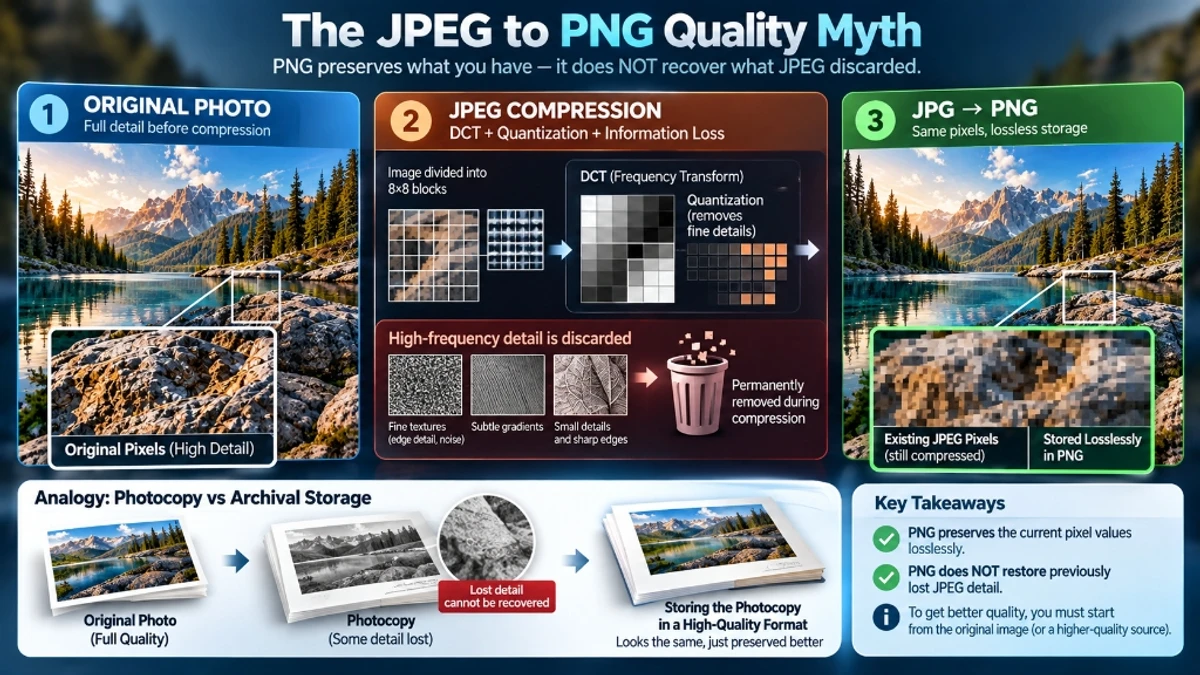
Dies ist eines der häufigsten Missverständnisse bei der digitalen Bildbearbeitung: Die Konvertierung von JPEG in PNG stellt die Qualität NICHT wieder her.
Bei der JPEG-Komprimierung werden Farbdaten durch DCT-Quantisierung dauerhaft verworfen. Sobald diese hochfrequenten Farbkoeffizienten weggeworfen werden, können sie nicht mehr aus den verbleibenden Daten rekonstruiert werden. Das Einpacken dieser bereits beeinträchtigten Pixel in einen verlustfreien PNG-Container stellt die verlorenen Informationen nicht auf magische Weise wieder her.
Was passiert eigentlich, wenn Sie JPG → PNG konvertieren:
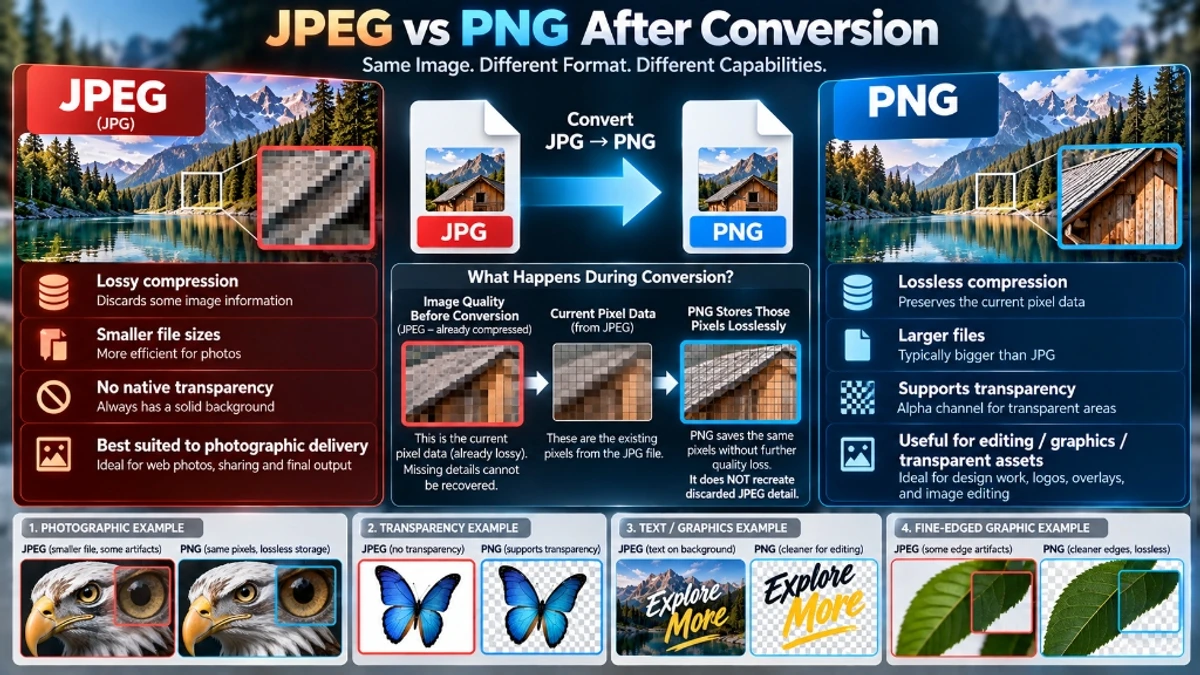
- Der aktuelle RGB-Wert jedes Pixels (bereits von der JPEG-Komprimierung betroffen) wird gelesen
- Diese Werte werden verlustfrei im PNG-Format gespeichert
- Die resultierende PNG-Datei ist größer als die JPEG-Datei, weist aber die gleiche sichtbare Qualität auf
Analogie: Wenn Sie eine Fotokopie eines Fotos scannen und als TIFF speichern, erhalten Sie eine verlustfrei gespeicherte Fotokopie. Die Schärfe des Originalfotos wird dadurch nicht wiederhergestellt.
Wenn die Konvertierung von JPG in PNG tatsächlich Sinn macht
Trotz des Qualitätsmythos gibt es wirklich gute Gründe, JPEG in PNG zu konvertieren:
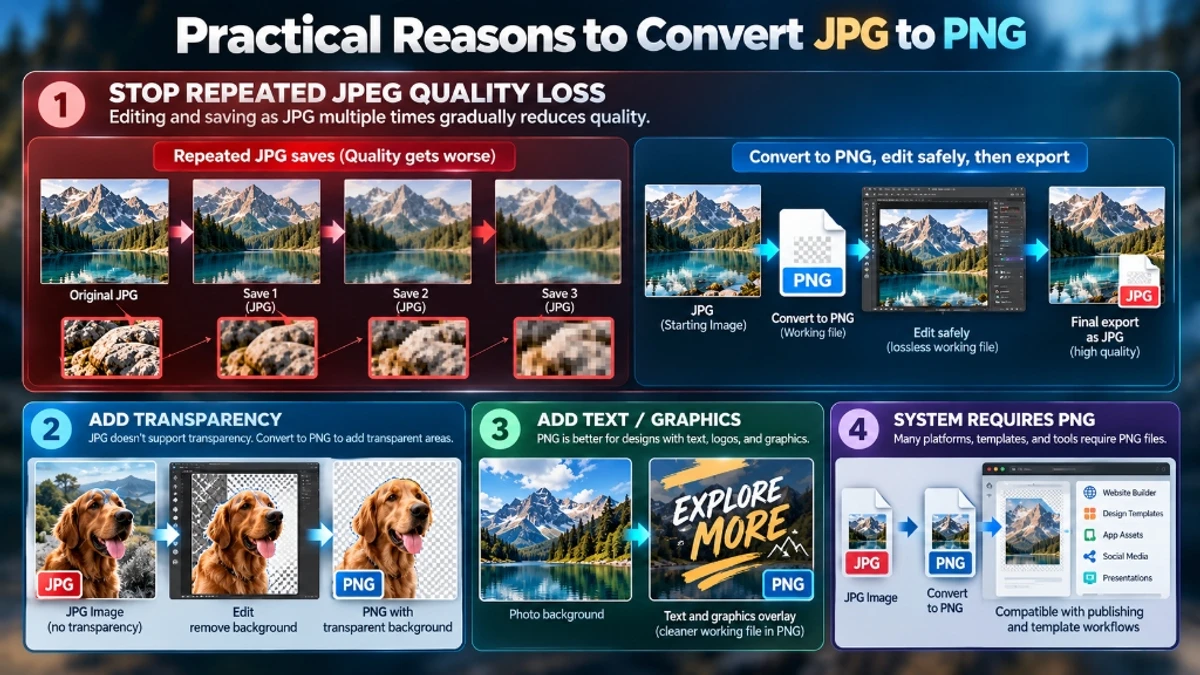
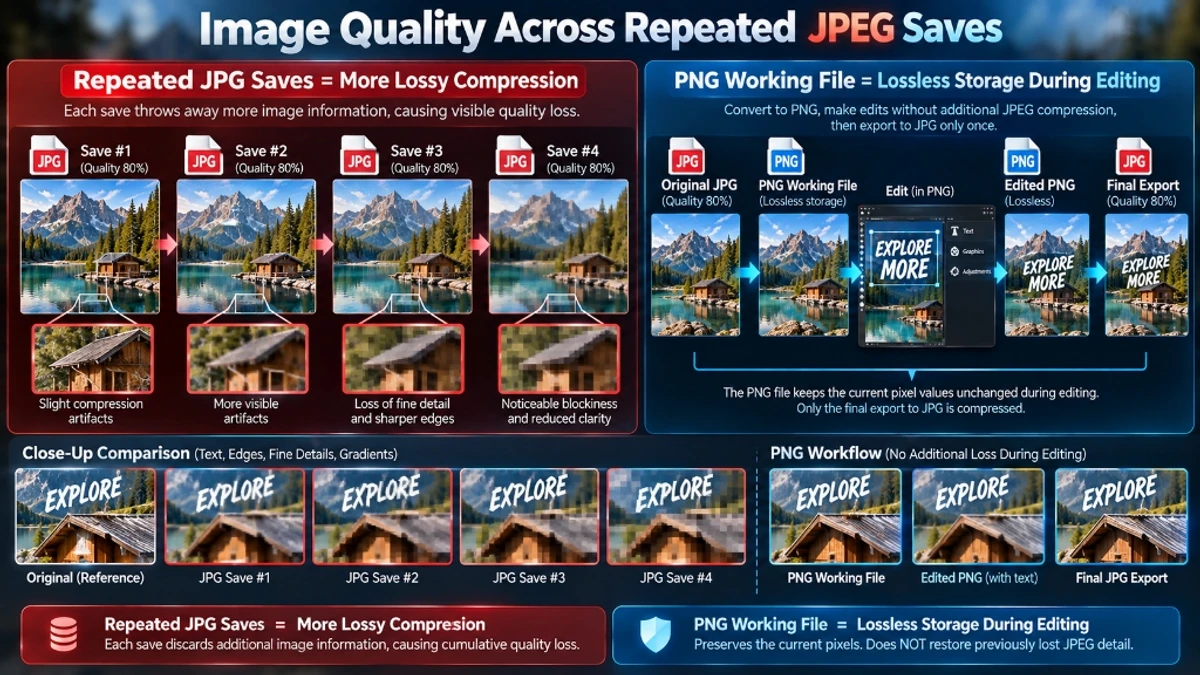
1. Stoppen Sie die zunehmende Verschlechterung der Qualität. Jedes Mal, wenn Sie ein JPEG öffnen, bearbeiten und erneut als JPEG speichern, verschlechtert sich die Qualität mit jedem Speicherzyklus weiter. Durch die Konvertierung in PNG wird dieser Kreislauf durchbrochen – Ihre Änderungen bleiben verlustfrei erhalten. Wenden Sie beim endgültigen Export nur die JPEG-Komprimierung an.
2. Hinzufügen eines transparenten Hintergrunds Sobald das PNG-Format vorliegt, können Sie mit einer Bearbeitungssoftware bestimmte Bereiche transparent machen (z. B. einen Produkthintergrund entfernen). JPEG kann dieses Ergebnis nicht speichern.
3. Vorbereiten von Bildern für weitere Textüberlagerungen: Text und grafische Elemente, die über einem JPEG-Hintergrund hinzugefügt werden, sehen oft besser aus, wenn das Basisbild als PNG gespeichert wird – JPEG-Artefakte unter dem Text können die Lesbarkeit beeinträchtigen.
4. Arbeiten in einem System, das das PNG-Format erfordert. Einige Veröffentlichungsplattformen, Apps oder Vorlagen erfordern speziell die Eingabe im PNG-Format.
Schritt-für-Schritt: Konvertieren von JPG in PNG auf ToolDolfen
- Öffnen Sie den Konverter JPG in PNG Umwandeln.
- Laden Sie Ihre JPEG-Datei hoch – die Verarbeitung erfolgt lokal in Ihrem Browser.
- Laden Sie die konvertierte PNG-Datei herunter.
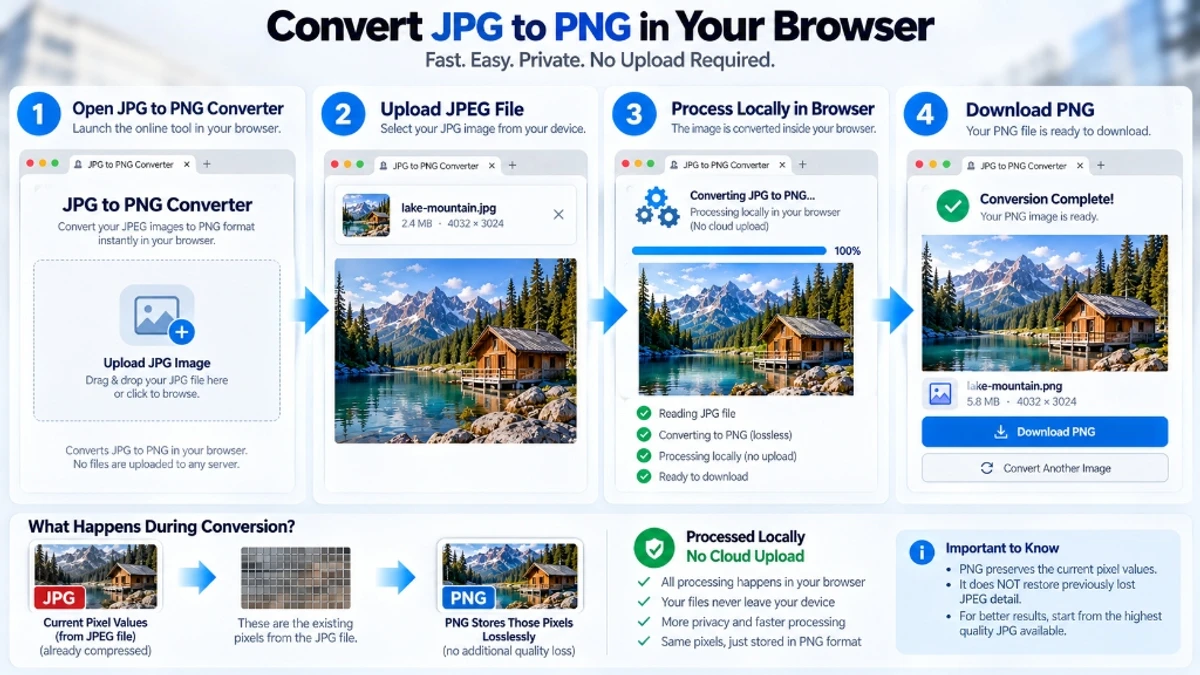
Das PNG ist deutlich größer als das JPEG (da bei der verlustfreien Komprimierung alle Pixeldaten gespeichert werden), es bietet jedoch eine stabile, nicht verschlechternde Basis für weitere Arbeiten.
Wenn Sie nach der Bearbeitung für die endgültige Lieferung bereit sind, konvertieren Sie es mit dem PNG in JPG Umwandeln zurück in JPEG oder wenden Sie die Komprimierung mit dem Bildkomprimierer an.
Empfohlene Companion-Anleitungen
Entdecken Sie ergänzende Tutorials und Dienstprogramme aus diesem Themencluster, um Ihren digitalen Workflow zu verbessern: