
Le mythe de la qualité : le format JPG vers PNG restaure-t-il la qualité ?
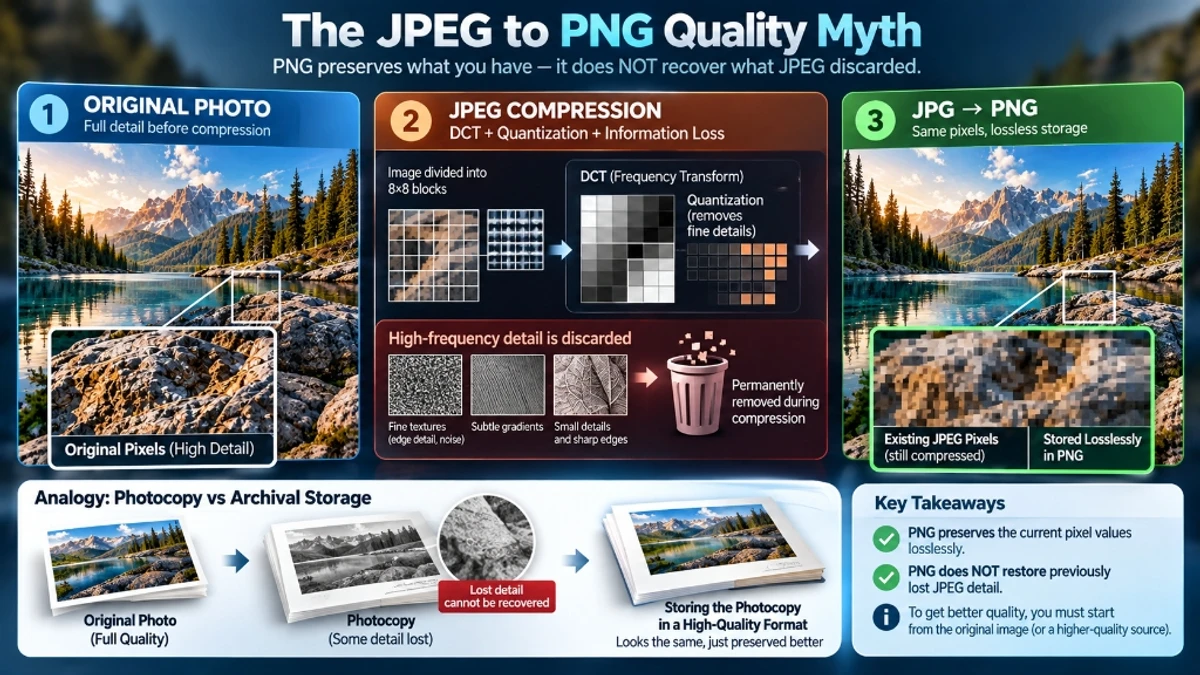
C'est l'une des idées fausses les plus courantes dans le domaine de l'imagerie numérique : la conversion d'un fichier JPEG en PNG ne restaure PAS la qualité.
La compression JPEG supprime définitivement les données de couleur via la quantification DCT. Une fois ces coefficients de couleur haute fréquence supprimés, ils ne peuvent plus être reconstruits à partir des données restantes. Envelopper ces pixels déjà dégradés dans un conteneur PNG sans perte ne récupère pas comme par magie les informations perdues.
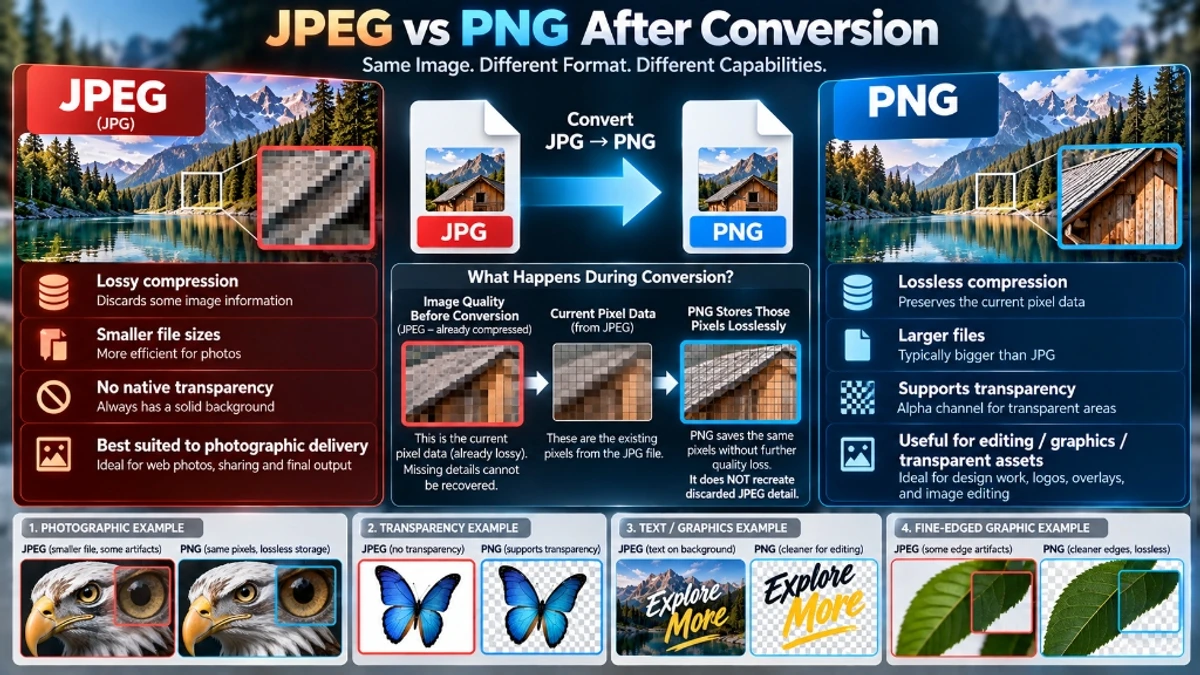
Que se passe-t-il réellement lorsque vous convertissez JPG → PNG :
- La valeur RVB actuelle de chaque pixel (déjà affectée par la compression JPEG) est lue
- Ces valeurs sont stockées au format PNG, sans perte
- Le fichier PNG résultant est plus grand que le JPEG mais contient une qualité visible identique
Analogie : Si vous numérisez une photocopie d'une photographie et l'enregistrez au format TIFF, vous obtenez une photocopie stockée sans perte. Vous ne récupérez pas la netteté de la photo originale.
Quand la conversion de JPG en PNG a du sens
Malgré le mythe de la qualité, il existe de véritables bonnes raisons de convertir JPEG en PNG :
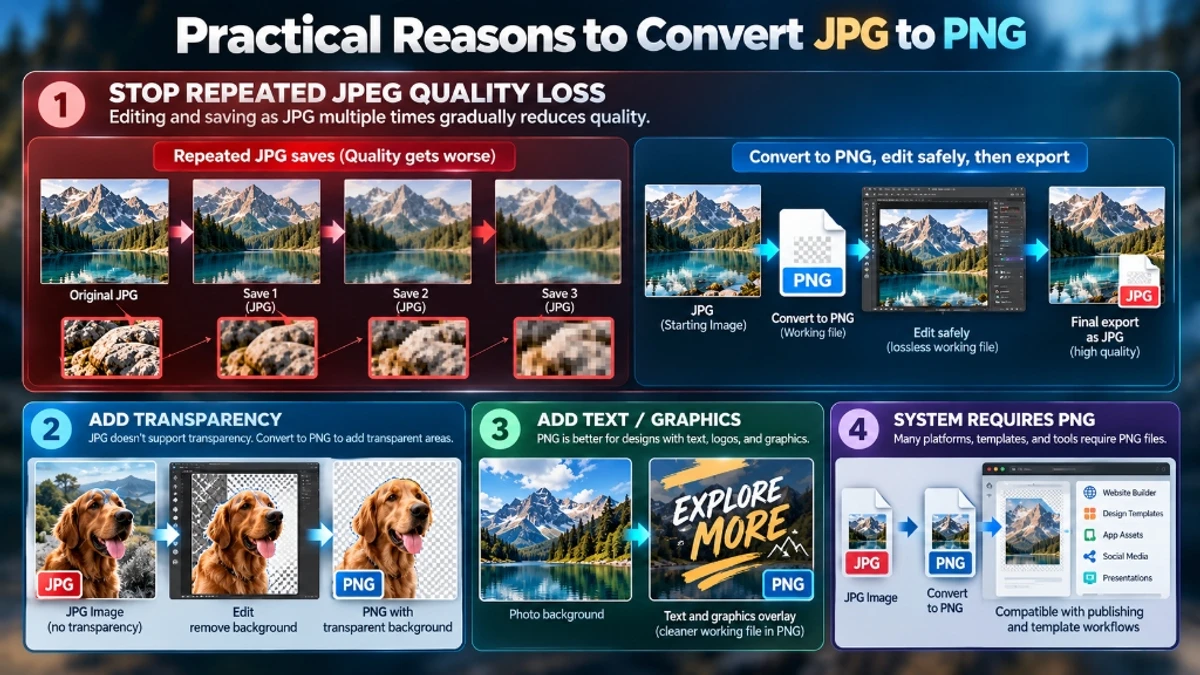
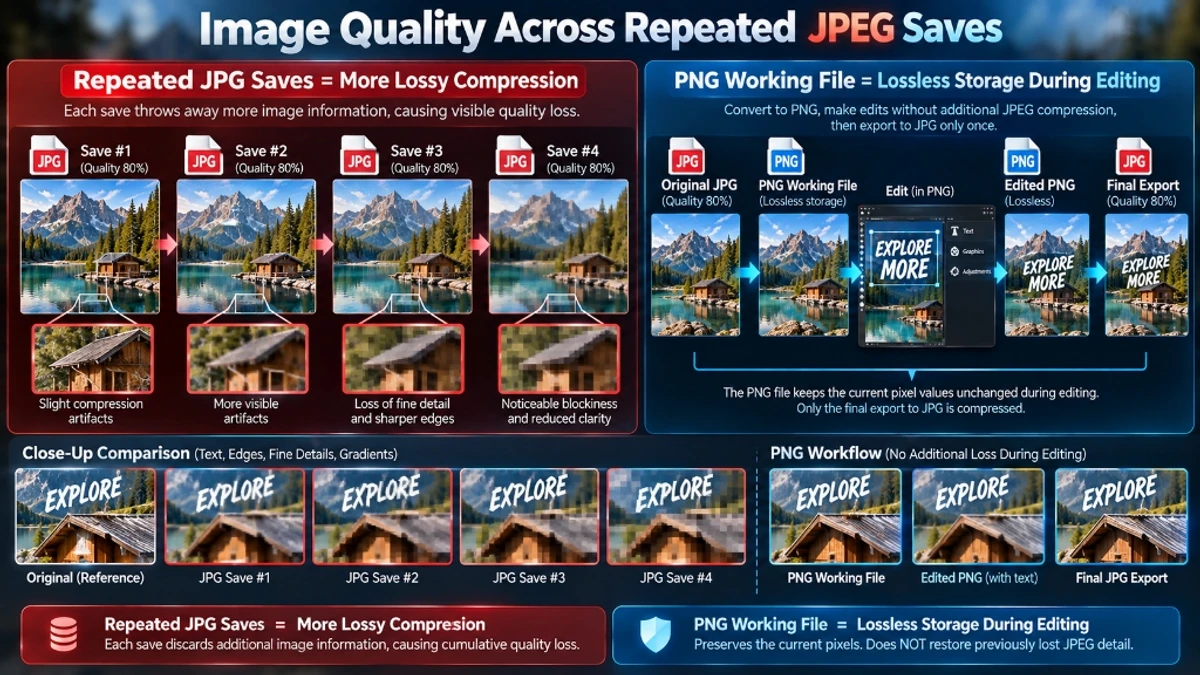
1. Arrêtez d'aggraver la dégradation de la qualité. Chaque fois que vous ouvrez un fichier JPEG, le modifiez et l'enregistrez à nouveau au format JPEG, la qualité se dégrade davantage à chaque cycle de sauvegarde. La conversion en PNG interrompt ce cycle : vos modifications sont conservées sans perte. Appliquez uniquement la compression JPEG lors de votre exportation finale.
2. Ajouter un arrière-plan transparent Une fois au format PNG, vous pouvez utiliser un logiciel d'édition pour rendre transparentes des zones spécifiques (par exemple, supprimer l'arrière-plan d'un produit). JPEG ne peut pas stocker ce résultat.
3. Préparer les images pour une superposition de texte supplémentaire Le texte et les éléments graphiques ajoutés au-dessus d'un arrière-plan JPEG sont souvent plus beaux lorsque l'image de base est stockée au format PNG — les artefacts JPEG sous le texte peuvent réduire la lisibilité.
4. Travailler dans un système nécessitant le format PNG Certaines plates-formes de publication, applications ou modèles nécessitent spécifiquement une entrée au format PNG.
Étape par étape : Conversion de JPG en PNG sur ToolDolfen
- Ouvrez le convertisseur Convertisseur JPG en PNG.
- Téléchargez votre fichier JPEG — le traitement s'exécute localement dans votre navigateur.
- Téléchargez le fichier PNG converti.
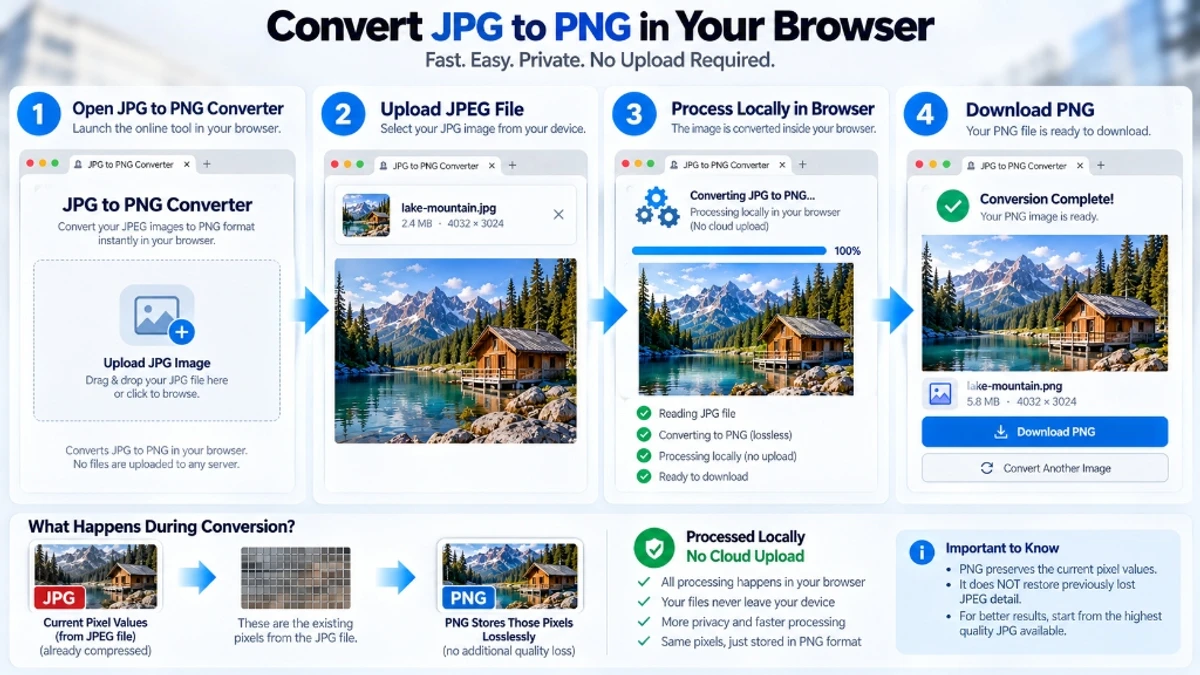
Le format PNG sera nettement plus grand que le format JPEG (puisque la compression sans perte stocke toutes les données de pixels), mais il fournit une base stable et non dégradante pour des travaux ultérieurs.
Après l'édition, lorsque vous êtes prêt pour la livraison finale, reconvertissez-vous en JPEG à l'aide du Convertisseur PNG en JPG ou appliquez une compression avec le Compresseur d'Images.
Guides complémentaires recommandés
Explorez les didacticiels et utilitaires complémentaires de ce groupe de sujets pour améliorer votre flux de travail numérique :