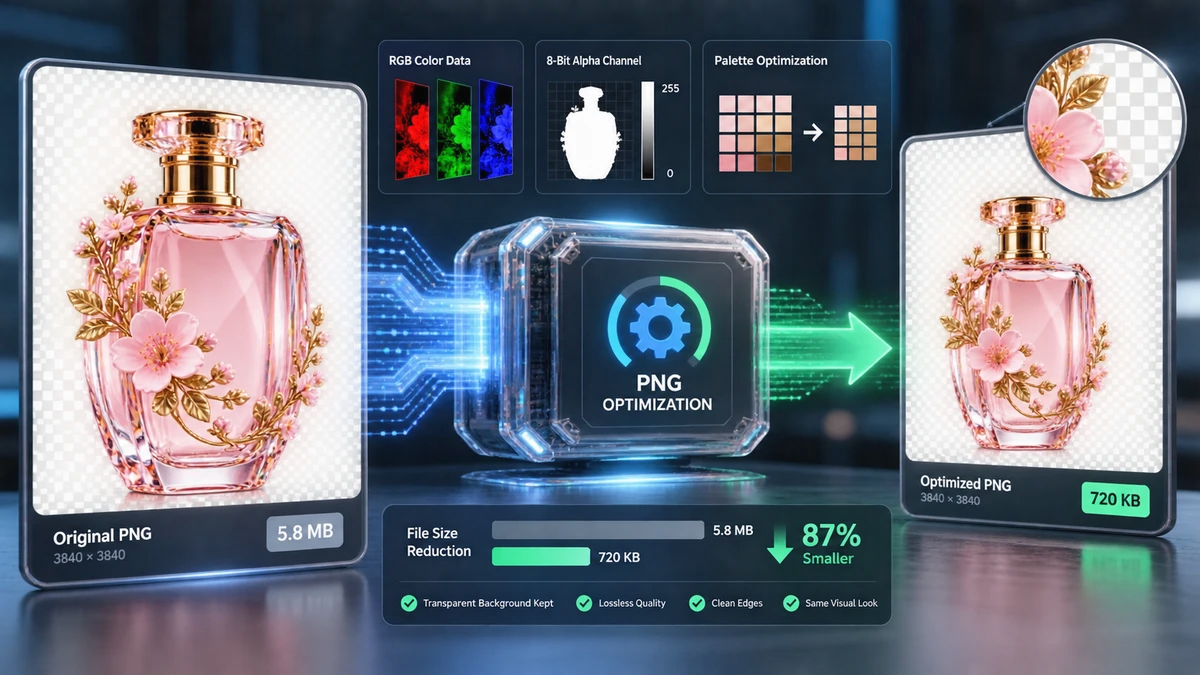
💡 Kurze Zusammenfassung und wichtige Erkenntnisse
- Direkte Antwort: Das Komprimieren transparenter PNGs erfordert eine Farbquantisierung (PNG-24 bis PNG-8), die den 8-Bit-Alphakanal beibehält, um den Fehler durch schwarze Hintergrundsäume zu verhindern.
- Durchschnittlich Einsparungen: 60–75 % Reduzierung der Dateigröße für Logos, UI-Symbole und flache Farbgrafiken.
- Zero-Upload-Verarbeitung: Die Ausführung bleibt vollständig im Client-Speicher. Ihre Eigentumswerte verlassen niemals Ihr Gerät.
- Instant Tool: Optimieren Sie Grafiken mit dem ToolDolfen Compress PNG Tool.
Warum PNG-Dateien so viel schwerer sind als JPEGs
PNG speichert jedes Pixel genau und verwendet dabei die verlustfreie DEFLATE-Komprimierung (derselbe Algorithmus wie ZIP-Dateien). Dadurch ist PNG ideal für:
- Scharfe, harte Kanten (Logos, Symbole, Strichzeichnungen)
- Flache Farbbereiche (UI-Screenshots, Diagramme)
- Auf Bildern überlagerter Text (wobei JPEG Zeichen verwischen würde)
- Transparente Hintergründe (Ausschnitte, Produktfotos auf transparent Leinwand)

Der Kompromiss ist die Größe. Ein als PNG gespeichertes Foto ist normalerweise 3–8× größer als das gleiche als JPEG gespeicherte Bild. Allerdings kann JPEG keine Transparenz speichern – für Logos, Symbole und Produktausschnitte bleibt PNG die einzige weithin unterstützte Option (es sei denn, Sie verwenden WebP).
Der Black Background Bug: Warum die meisten Tools scheitern
Folgendes passiert, wenn Sie ein transparentes PNG mit einem unzureichenden Tool komprimieren:
- Das Tool lädt Ihr PNG mit seiner Alpha-Ebene (Transparenz)
- Intern konvertiert das Tool es in JPEG, um eine verlustbehaftete Komprimierung anzuwenden
- JPEG hat keine Transparenz – daher füllt das Tool transparente Bereiche mit schwarz (oder manchmal weiß)
- Die exportierte Datei hat keinen Alphakanal – Ihr Ausschnitt hat jetzt einen hässlichen einfarbigen Hintergrund

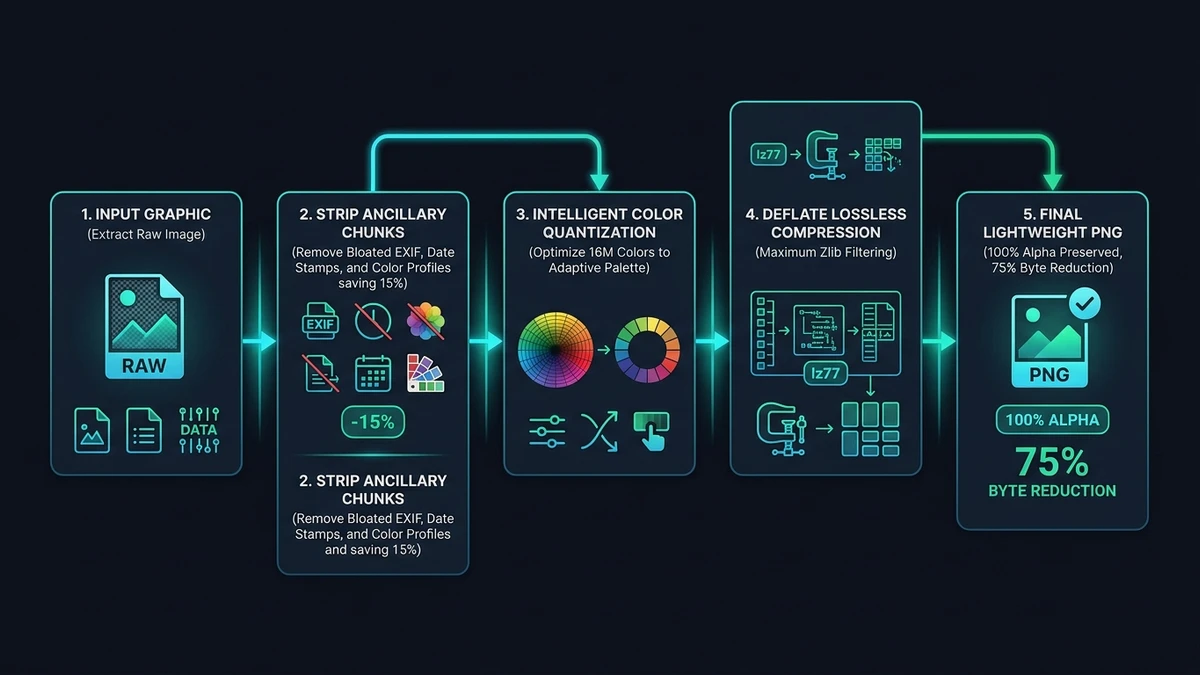
Richtiger Ansatz: Ein geeigneter PNG-Kompressor arbeitet während des gesamten Prozesses mit dem Alpha-Kanal und wendet die Farbquantisierung nur auf die RGB-Kanäle an, während der Alpha-Kanal vollständig intakt bleibt.
PNG-24 vs. PNG-8: Quantisierung der Farbpalette
Die moderne PNG-Komprimierung reduziert die Anzahl der Farben im Bild:
PNG-24 (True Color + Alpha):
- 16,7 Millionen mögliche Farben
- Vollständiger 8-Bit-Alpha-Transparenzkanal (256 Transparenzstufen)
- Große Datei – jedes Pixel benötigt 4 Bytes (R + G + B + Alpha)
PNG-8 (indizierte Farbe):
- Nur 256 ausgewählte Farben in einer Palette
- Jedes Pixel wird als 1-Byte-Index in der Palette gespeichert
- Viel kleinere Dateigröße
Quantisierung: Der Algorithmus analysiert die Farbverteilung Ihres Bildes und wählt die 256 repräsentativsten Farben aus. Bei Logos mit begrenzten Farbpaletten führt dies zu erheblichen Einsparungen bei minimalem visuellen Unterschied.

Für Bilder mit sanften Transparenzverläufen (wie Schlagschatten) verwenden moderne Quantisierer Floyd-Steinberg-Dithering, um Verlaufstransparenz mithilfe der begrenzten Palette zu simulieren.
Schritt für Schritt: PNGs auf ToolDolfen komprimieren

- Öffnen Sie das Tool ToolDolfen Compress PNG. Kein Konto erforderlich.
- Ziehen Sie Ihre PNG-Datei in die Dropzone. Ihre Datei bleibt auf Ihrem Gerät – es wird nichts hochgeladen.
- Sehen Sie sich die Ausgabe in der Vorschau an. Überprüfen Sie transparente Bereiche sorgfältig, insbesondere weiche Kanten und Schlagschatten.
- Herunterladen. Das Ausgabe-PNG behält die volle Alpha-Transparenz.
Tipp: Wenn Ihr PNG einen sauberen weißen Hintergrund hat (nicht transparent), können Sie es für noch kleinere Dateien in JPEG konvertieren – ohne sich Gedanken über Transparenzverlust machen zu müssen. Verwenden Sie den PNG-zu-JPG-Konverter.
Wann transparente PNGs auf WebP aktualisiert werden
WebP unterstützt sowohl verlustbehaftete als auch verlustfreie Komprimierung mit voller Alpha-Transparenz:
- WebP verlustfrei ist normalerweise 26 % kleiner als entsprechendes PNG
- WebP verlustfrei + Alpha kann 60–70 % kleiner sein, während die Transparenz erhalten bleibt intakt
Für die moderne Webbereitstellung ist die Konvertierung transparenter PNGs in WebP mit dem PNG-zu-WebP-Konverter oft die beste verfügbare Strategie.
| Szenario | Empfohlen Format |
|---|---|
| Web-Logo in modernen Browsern | WebP (verlustfrei) |
| Universelle Kompatibilität (E-Mail, alte Browser) | PNG-8 komprimiert |
| Ausschnitt in Druckqualität | PNG-24 unkomprimiert |
| Mobile App Asset | WebP oder PNG-8 |
Empfohlene Begleithandbücher
Entdecken Sie ergänzende Tutorials und Dienstprogramme aus diesem Themencluster, um Ihren digitalen Workflow zu verbessern: