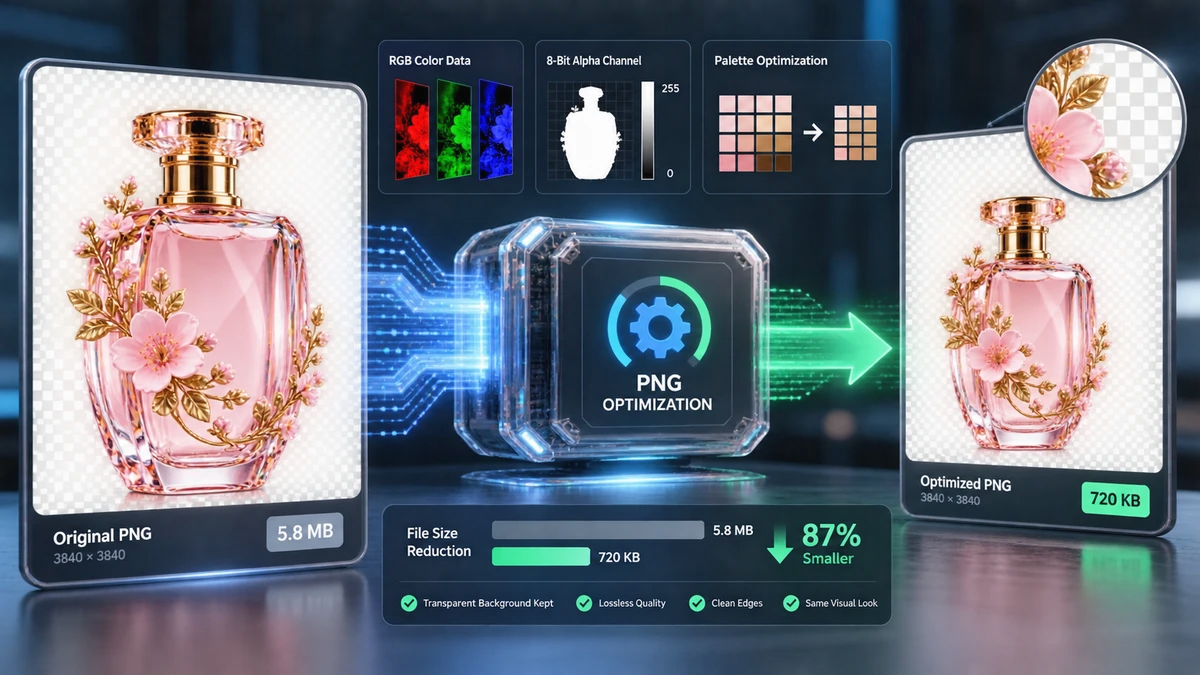
💡 Résumé rapide et points à retenir
- Réponse directe : La compression de fichiers PNG transparents nécessite une quantification des couleurs (PNG-24 à PNG-8) qui préserve le canal alpha 8 bits pour éviter le bug de franges sur fond noir.
- Moyenne Économies : 60 à 75 % de réduction de la taille des fichiers pour les logos, les icônes d'interface utilisateur et les graphiques en couleurs plates.
- Traitement sans téléchargement : L'exécution reste entièrement dans la mémoire du client. Vos ressources propriétaires ne quittent jamais votre appareil.
- Outil instantané : Optimisez les graphiques avec l'Compresser PNG.
Pourquoi les fichiers PNG sont tellement plus lourds que les fichiers JPEG
PNG stocke chaque pixel exactement, en utilisant la compression DEFLATE sans perte (le même algorithme que les fichiers ZIP). Le format PNG est donc idéal pour :
- Bords nets et nets (logos, icônes, dessins au trait)
- Régions de couleurs plates (captures d'écran de l'interface utilisateur, )
- Texte superposé sur les images (où JPEG rendrait les caractères flous)
- Arrière-plans transparents (découpes, photos de produits sur fond transparent toile)

Le compromis est la taille. Une photo enregistrée au format PNG est généralement 3 à 8 fois plus grande que la même image enregistrée au format JPEG. Cependant, JPEG ne peut pas stocker la transparence : pour les logos, les icônes et les découpes de produits, PNG reste la seule option largement prise en charge (sauf si vous utilisez WebP).
Le bug du fond noir : pourquoi la plupart des outils échouent
Voici ce qui se passe lorsque vous compressez un PNG transparent avec un outil inadapté :
- L'outil charge votre PNG avec sa couche alpha (transparence)
- En interne, l'outil le convertit en JPEG pour appliquer une compression avec perte
- JPEG n'a pas de transparence : l'outil remplit donc les zones transparentes avec du noir (ou parfois blanc)
- Le fichier exporté n'a pas de canal alpha : votre découpe a maintenant un arrière-plan uni et laid

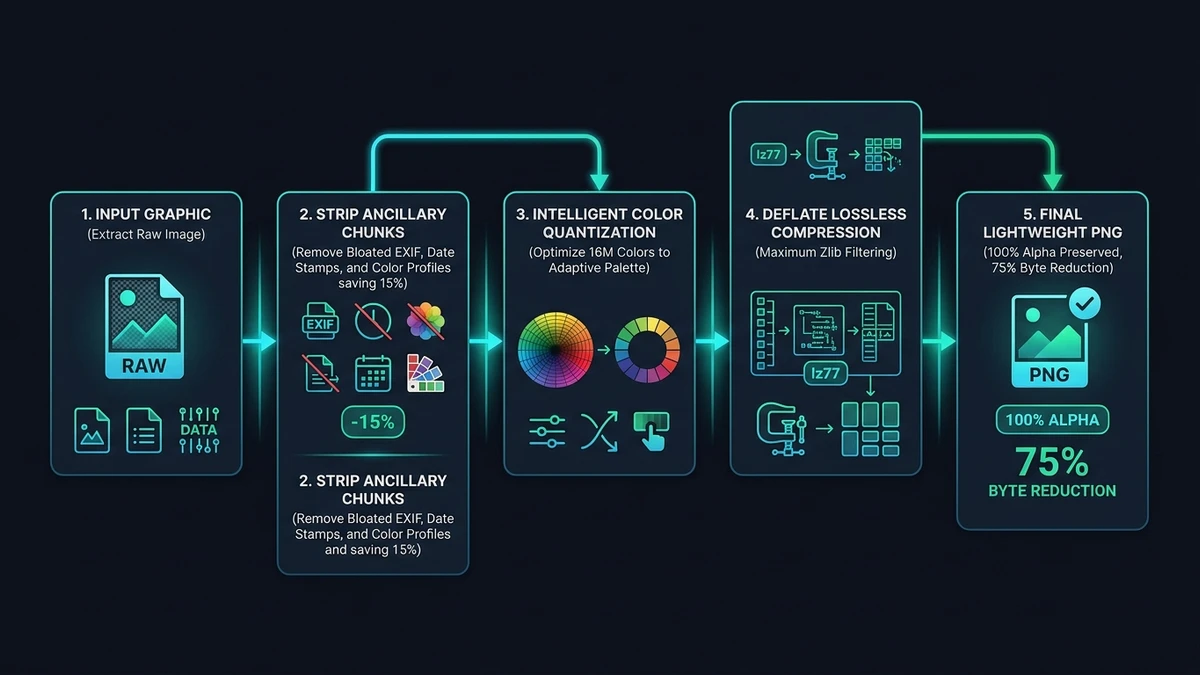
Approche correcte : Un compresseur PNG approprié fonctionne avec le canal alpha tout au long du processus, appliquant la quantification des couleurs uniquement aux canaux RVB tout en gardant le canal alpha complètement intact.
PNG-24 vs PNG-8 : quantification de la palette de couleurs
La compression PNG moderne fonctionne en réduisant le nombre de couleurs dans l'image :
PNG-24 (True Color + Alpha) :
- 16,7 millions de couleurs possibles
- Canal de transparence alpha complet de 8 bits (256 niveaux de transparence)
- Fichier volumineux : chaque pixel a besoin de 4 octets (R + V + B + Alpha)
PNG-8 (couleur indexée) :
- Seulement 256 couleurs choisies dans une palette
- Chaque pixel est stocké sous forme d'index de 1 octet dans la palette
- Taille de fichier beaucoup plus petite
Quantisation : L'algorithme analyse la répartition des couleurs de votre image et sélectionne les 256 couleurs les plus représentatives. Pour les logos avec des palettes de couleurs limitées, cela génère des économies considérables avec une différence visuelle minime.

Pour les images avec des dégradés de transparence fluides (comme les ombres portées), les quantificateurs modernes utilisent le tramage Floyd-Steinberg pour simuler la transparence du dégradé à l'aide de la palette limitée.
Étape par étape : compression de fichiers PNG sur ToolDolfen

- Ouvrez l'outil Compresser PNG. Aucun compte requis.
- Faites glisser votre fichier PNG dans la zone de dépôt. Votre fichier reste sur votre appareil : rien n'est téléchargé.
- Prévisualisez le résultat. Vérifiez soigneusement les zones transparentes, en particulier les bords flous et les ombres portées.
- Télécharger. Le fichier PNG de sortie conserve une transparence alpha totale.
Conseil : Si votre PNG a un arrière-plan blanc propre (non transparent), vous pouvez le convertir au format JPEG pour des fichiers encore plus petits, sans vous soucier de la perte de transparence. Utilisez le Convertisseur PNG en JPG.
Quand mettre à niveau les PNG transparents vers WebP
WebP prend en charge la compression avec et sans perte avec une transparence alpha complète :
- WebP sans perte est généralement 26 % plus petit que son équivalent PNG
- WebP avec perte + alpha peut être 60 à 70 % plus petit tout en préservant la transparence. intact
Pour une diffusion Web moderne, la conversion de fichiers PNG transparents en WebP à l'aide du Convertisseur PNG en WebP est souvent la meilleure stratégie disponible.
| Scénario | Format recommandé |
|---|---|
| Logo Web moderne navigateurs | WebP (sans perte) |
| Compatibilité universelle (e-mail, anciens navigateurs) | PNG-8 compressé |
| Découpe de qualité d'impression | PNG-24 non compressé |
| Application mobile élément | WebP ou PNG-8 |
Guides complémentaires recommandés
Explorez les didacticiels et utilitaires complémentaires de ce groupe de sujets pour améliorer votre flux de travail numérique :