
Wann WebP in PNG konvertiert werden sollte
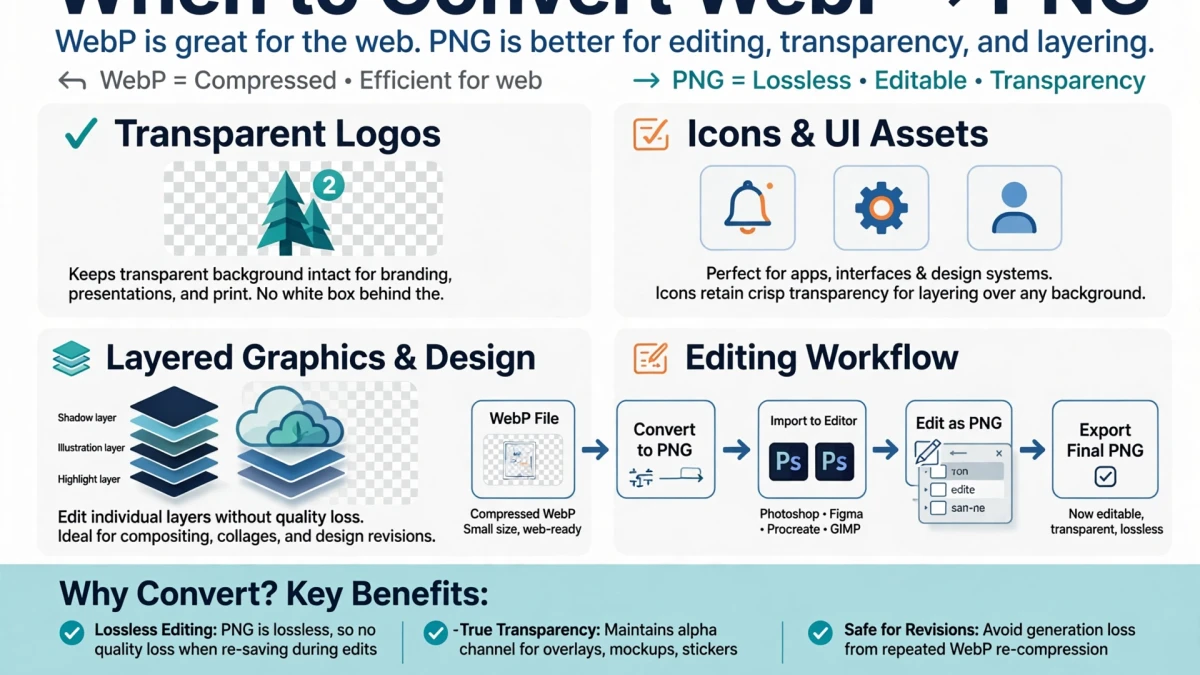
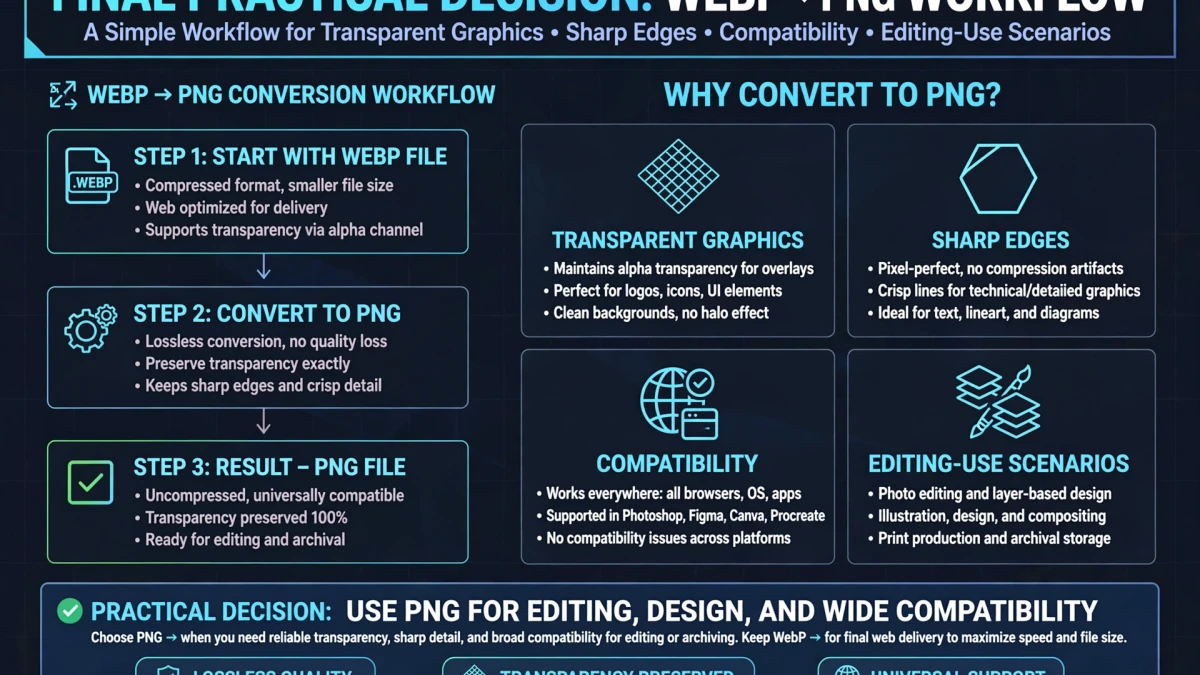
WebP eignet sich hervorragend für die Webbereitstellung, PNG eignet sich jedoch besser für mehrere spezifische Szenarien:
In Designsoftware bearbeiten: Die meisten Bildbearbeitungsanwendungen (Photoshop, GIMP, Affinity Photo, Canva) unterstützen PNG besser als WebP. Durch die Konvertierung von WebP in PNG erhalten Sie eine kompatible, bearbeitbare Datei.
Verlustfreie Archivierung: PNG ist ein weithin unterstütztes Archivierungsformat für Grafiken. Wenn Sie eine WebP-Grafik als langfristiges Archivgut aufbewahren möchten, ist PNG eine allgemeiner unterstützte Wahl.
Übermittlung an Dienste, die PNG erfordern: Einige Plattformen, APIs und Dienste erfordern speziell PNG-Eingaben (z. B. einige Print-on-Demand-Dienste, bestimmte App Stores für die Übermittlung von Symbolen).
Softwarekompatibilität: Wenn Ihr PNG-erforderlicher Kontext ein bestimmtes Bild erfordert und Sie nur eine WebP-Version haben, schließt dieser Konverter die Lücke.
Schritt-für-Schritt: WebP zu PNG auf ToolDolfen
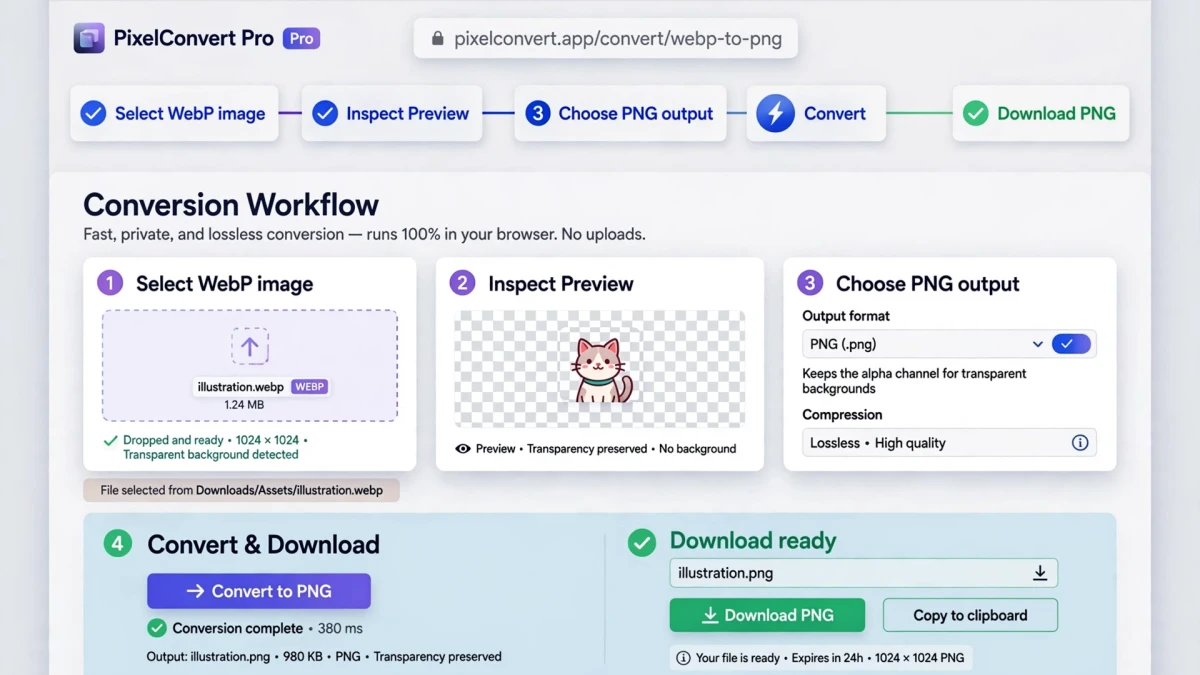
- Öffnen Sie den WebP in PNG Umwandeln-Konverter.
- Laden Sie Ihre WebP-Datei hoch – die Verarbeitung erfolgt lokal in Ihrem Browser.
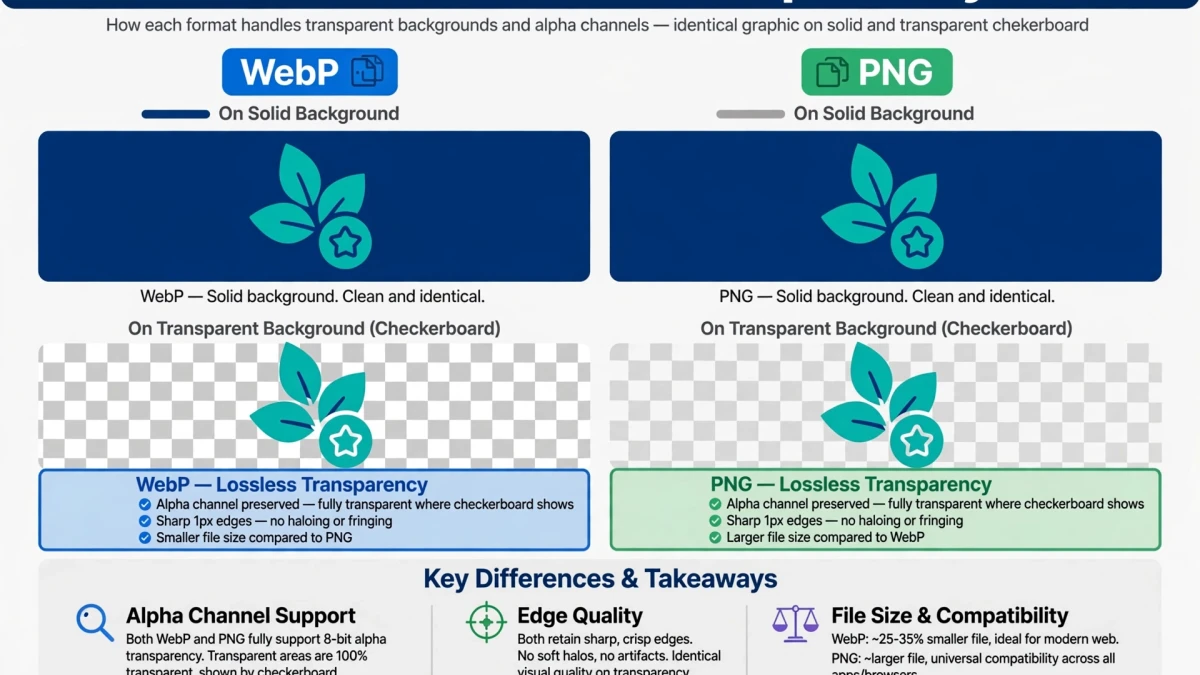
- Laden Sie das konvertierte PNG herunter. Wenn das ursprüngliche WebP Transparenz (Alphakanal) hatte, bleibt es in der PNG-Ausgabe vollständig erhalten.
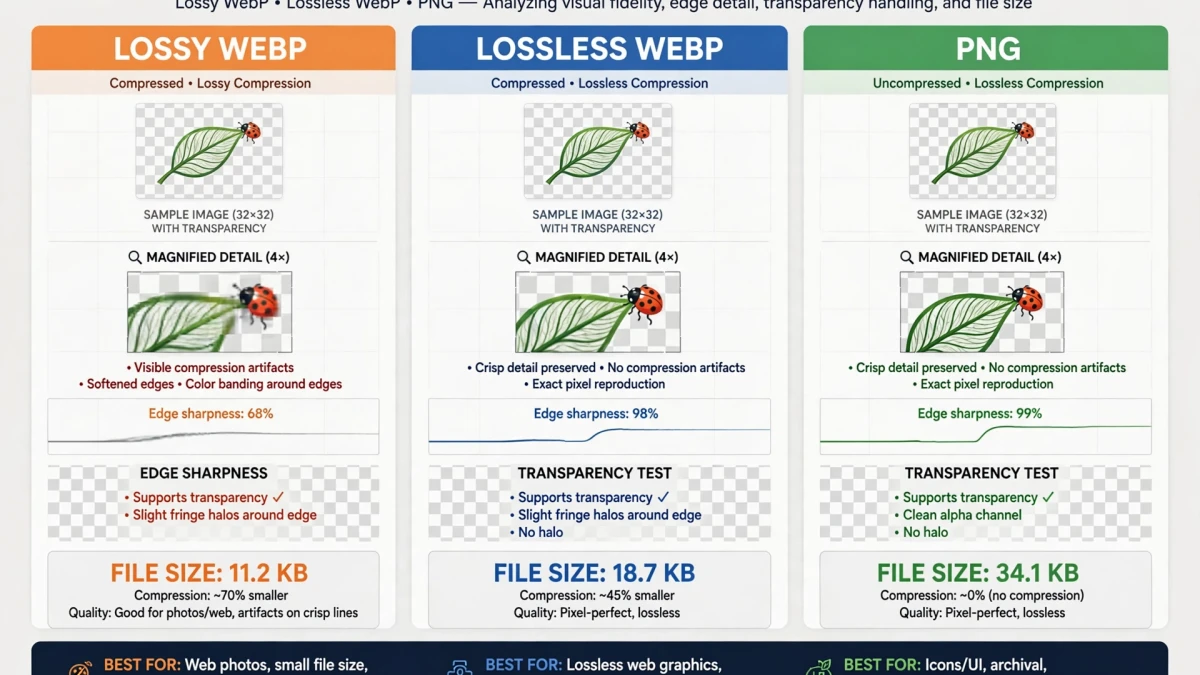
Hinweis zur Dateigröße: Das resultierende PNG ist normalerweise deutlich größer als das ursprüngliche WebP, da PNG Pixeldaten ausführlicher speichert. Dies ist ein erwartetes und korrektes Verhalten – Sie tauschen die Dateigröße gegen maximale Kompatibilität und verlustfreien Speicher aus.
Empfohlene Companion-Anleitungen
Entdecken Sie ergänzende Tutorials und Dienstprogramme aus diesem Themencluster, um Ihren digitalen Workflow zu verbessern: