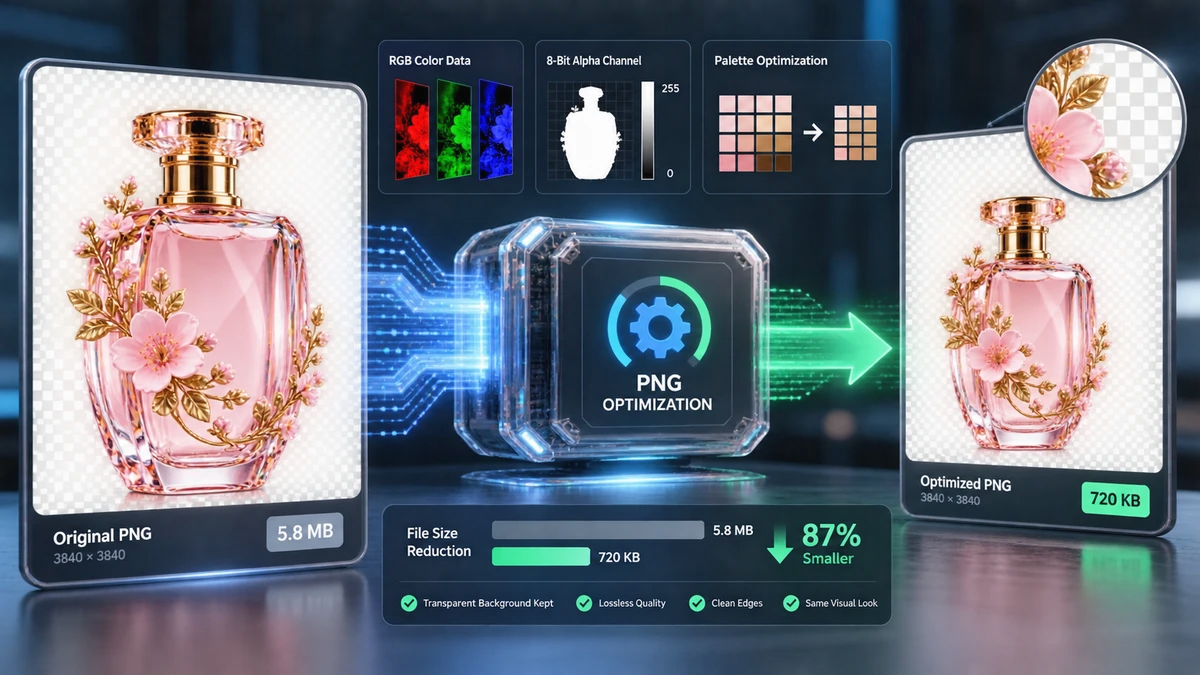
💡 Ringkasan Singkat & Poin Penting
- Jawaban Langsung: Mengompresi PNG transparan memerlukan kuantisasi warna (PNG-24 hingga PNG-8) yang mempertahankan saluran alfa 8-bit untuk mencegah bug pinggiran latar belakang hitam.
- Rata-rata Penghematan: pengurangan ukuran file sebesar 60%–75% untuk logo, ikon UI, dan grafis berwarna datar.
- Pemrosesan Tanpa Upload: Eksekusi tetap sepenuhnya berada di memori klien. Aset kepemilikan Anda tidak akan pernah hilang dari perangkat Anda.
- Alat Instan: Optimalkan grafis dengan Kompres PNG (Compress PNG).
Mengapa File PNG Jauh Lebih Berat Dibandingkan JPEG
PNG menyimpan setiap piksel dengan tepat, menggunakan kompresi DEFLATE lossless (algoritma yang sama seperti file ZIP). Hal ini menjadikan PNG ideal untuk:
- Tepi tajam dan keras (logo, ikon, seni garis)
- Area warna datar (tangkapan layar UI, bagan)
- Teks yang dihamparkan pada gambar (di mana JPEG akan mengaburkan karakter)
- Latar belakang transparan (potongan, foto produk pada transparan kanvas)

Pengorbanannya adalah ukuran. Foto yang disimpan sebagai PNG biasanya berukuran 3–8× lebih besar dibandingkan gambar yang sama yang disimpan sebagai JPEG. Namun, JPEG tidak dapat menyimpan transparansi — untuk logo, ikon, dan potongan produk, PNG tetap menjadi satu-satunya opsi yang didukung secara luas (kecuali Anda menggunakan WebP).
Bug Latar Belakang Hitam: Mengapa Sebagian Besar Alat Gagal
Berikut yang terjadi jika Anda mengompresi PNG transparan dengan alat yang tidak memadai:
- Alat ini memuat PNG Anda dengan lapisan alfa (transparansi)
- Secara internal, alat ini mengonversinya ke JPEG untuk menerapkan kompresi lossy
- JPEG tidak memiliki transparansi — sehingga alat mengisi area transparan dengan hitam (atau terkadang putih)
- File yang diekspor tidak memiliki saluran alfa — potongan Anda sekarang memiliki latar belakang solid yang jelek

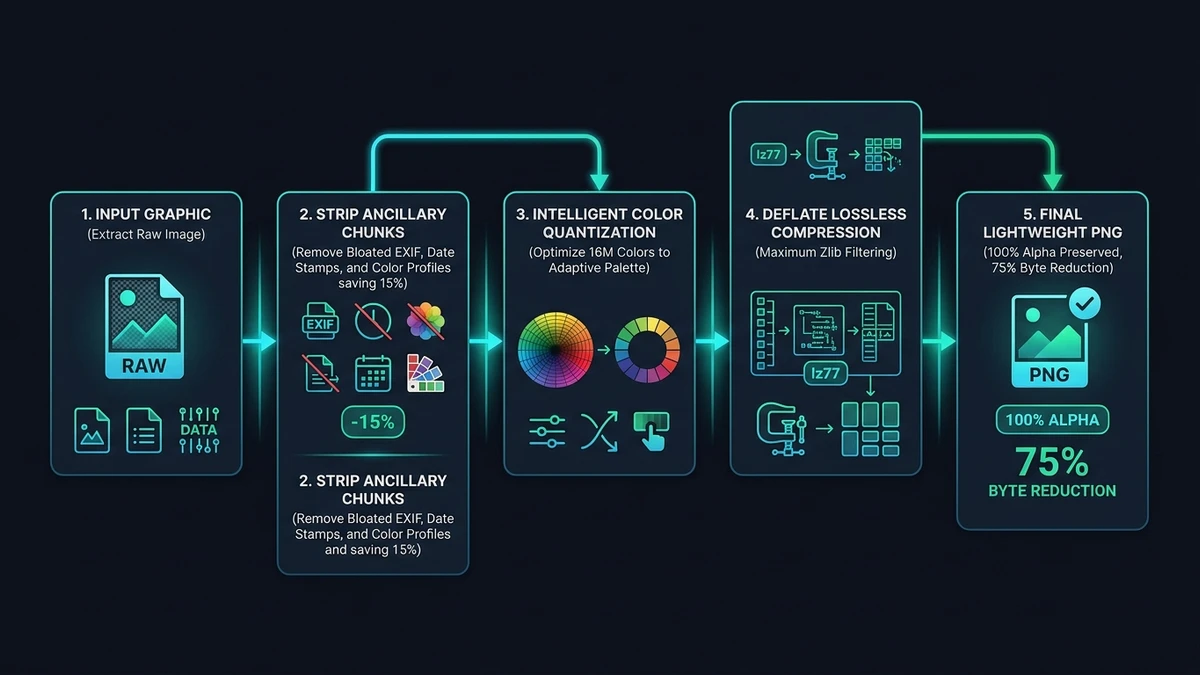
Pendekatan yang benar: Kompresor PNG yang tepat bekerja dengan saluran alfa di seluruh proses, menerapkan kuantisasi warna hanya pada saluran RGB sekaligus menjaga saluran alfa tetap utuh.
PNG-24 vs PNG-8: Kuantisasi Palet Warna
Kompresi PNG modern bekerja dengan mengurangi jumlah warna pada gambar:
PNG-24 (Warna Asli + Alfa):
- 16,7 juta kemungkinan warna
- Saluran transparansi alfa 8-bit penuh (256 tingkat transparansi)
- File besar — setiap piksel memerlukan 4 byte (R + G + B + Alfa)
PNG-8 (Warna Terindeks):
- Hanya 256 warna yang dipilih dalam palet
- Setiap piksel disimpan sebagai indeks 1 byte ke dalam palet
- Ukuran file jauh lebih kecil
Kuantisasi: Algoritme menganalisis distribusi warna gambar Anda dan memilih 256 warna yang paling representatif. Untuk logo dengan palet warna terbatas, hal ini menghasilkan penghematan yang signifikan dengan perbedaan visual yang minimal.

Untuk gambar dengan gradien transparansi yang halus (seperti bayangan jatuh), pengukur modern menggunakan Floyd-Steinberg dithering untuk menyimulasikan transparansi gradien menggunakan palet terbatas.
Langkah demi Langkah: Mengompresi PNG di ToolDolfen

- Buka alat Kompres PNG (Compress PNG). Tidak diperlukan akun.
- Seret file PNG Anda ke dropzone. File Anda tetap ada di perangkat — tidak ada yang diunggah.
- Pratinjau hasilnya. Periksa area transparan dengan cermat, terutama bagian tepi lembut dan bayangan jatuh.
- Unduh. PNG keluaran mempertahankan transparansi alfa penuh.
Kiat: Jika PNG Anda memiliki latar belakang putih bersih (tidak transparan), Anda dapat mengonversinya ke JPEG untuk file yang lebih kecil — tanpa khawatir kehilangan transparansi. Gunakan Konverter PNG ke JPG (PNG to JPG).
Kapan Mengupgrade PNG Transparan ke WebP
WebP mendukung kompresi lossy dan lossless dengan transparansi alfa penuh:
- WebP lossless biasanya berukuran 26% lebih kecil dibandingkan PNG yang setara
- WebP lossy + alpha dapat berukuran 60–70% lebih kecil dengan tetap menjaga transparansi utuh
Untuk pengiriman web modern, mengonversi PNG transparan ke WebP menggunakan Konverter PNG ke WebP (PNG to WebP) sering kali merupakan strategi terbaik yang tersedia.
| Skenario | Direkomendasikan Format |
|---|---|
| Logo web di browser modern | WebP (lossless) |
| Kompatibilitas universal (email, browser lama) | PNG-8 terkompresi |
| potongan kualitas cetak | PNG-24 tidak terkompresi |
| Aset aplikasi seluler | WebP atau PNG-8 |
Panduan Pendamping yang Direkomendasikan
Jelajahi tutorial dan utilitas pelengkap dari kelompok topik ini untuk menyempurnakan alur kerja digital Anda: