
💡 Ringkasan Singkat & Poin Penting
- Jawaban Langsung: JPEG menggunakan kuantisasi Discrete Cosine Transform (DCT) untuk mengompresi blok warna fotografi, menukar nuansa frekuensi tinggi yang tidak terlihat untuk penghematan byte yang drastis.
- Slider yang Direkomendasikan Setelan: kualitas 82% adalah standar emas industri untuk penerbitan web dan lampiran email (pengurangan 60%–75%, bebas artefak).
- Privasi Sisi Klien: Tidak ada server bolak-balik. Semua kuantisasi terjadi di perangkat Anda.
- Alat Instan: Buka Kompres JPG (Compress JPG) untuk mengurangi bobot foto dalam milidetik.
Cara Kerja Kompresi JPEG di Balik Terpal
Kompresi JPEG menjalankan gambar Anda melalui pipeline tiga tahap:
1. Konversi Ruang Warna (RGB → YCbCr) Penglihatan manusia jauh lebih sensitif terhadap kecerahan (luminansi, Y) dibandingkan informasi warna (chrominance, Cb, dan Cr). JPEG memanfaatkan hal ini dengan memisahkan data gambar menjadi satu saluran luminansi dan dua saluran chrominance, kemudian menerapkan downsampling yang lebih berat pada saluran chrominance sehingga mata manusia tidak dapat mendeteksi kehilangannya.
2. Discrete Cosine Transform (DCT) Setiap blok piksel berukuran 8×8 ditransformasikan dari domain spasial menjadi domain frekuensi menggunakan DCT. Komponen frekuensi rendah (gradien luas, warna solid) disimpan dengan presisi tinggi. Komponen berfrekuensi tinggi (detail halus, tepi tajam) dibuang menurut matriks kuantisasi — dan ini adalah langkah yang merugikan.
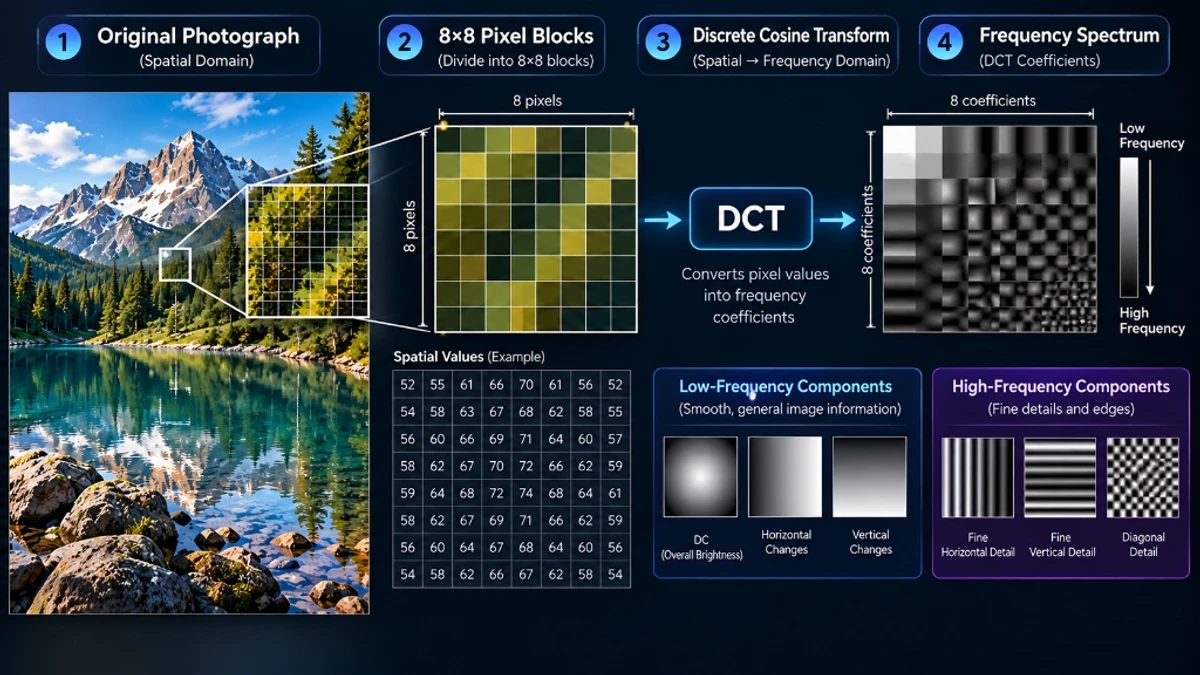
3. Pengkodean Entropi (Pengkodean Huffman) Koefisien DCT yang terkuantisasi kemudian dikompresi secara lossless menggunakan pengkodean Huffman. Penggeser kualitas mengontrol seberapa agresif matriks kuantisasi membuang detail frekuensi tinggi.
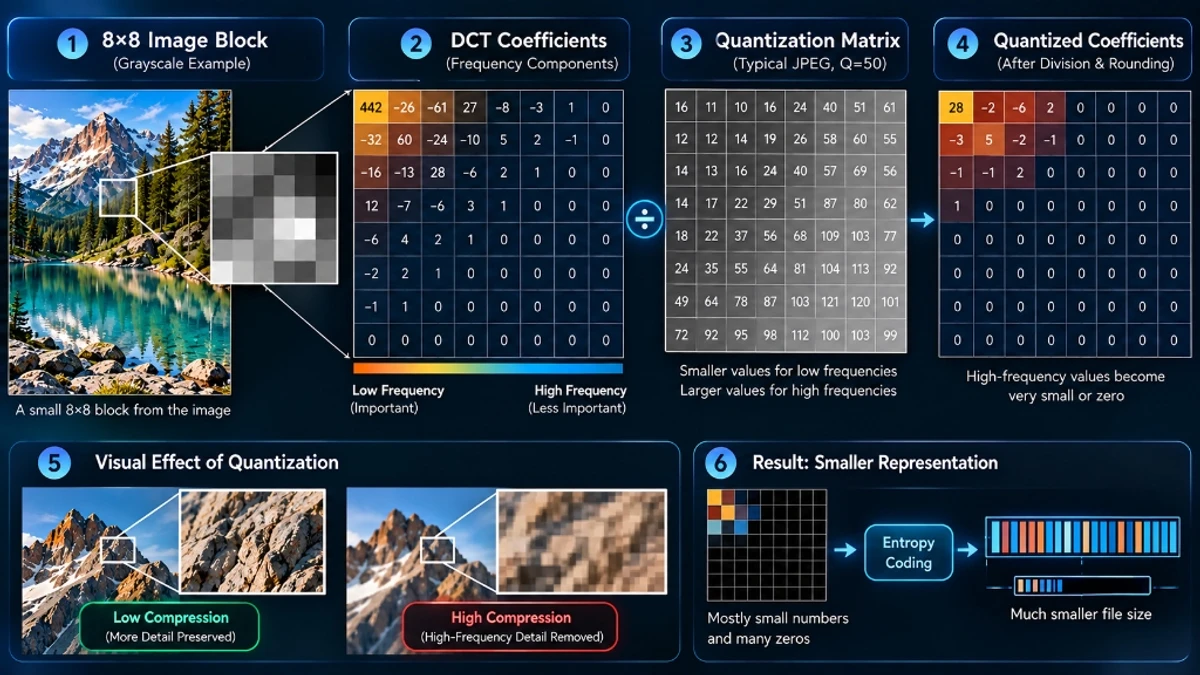
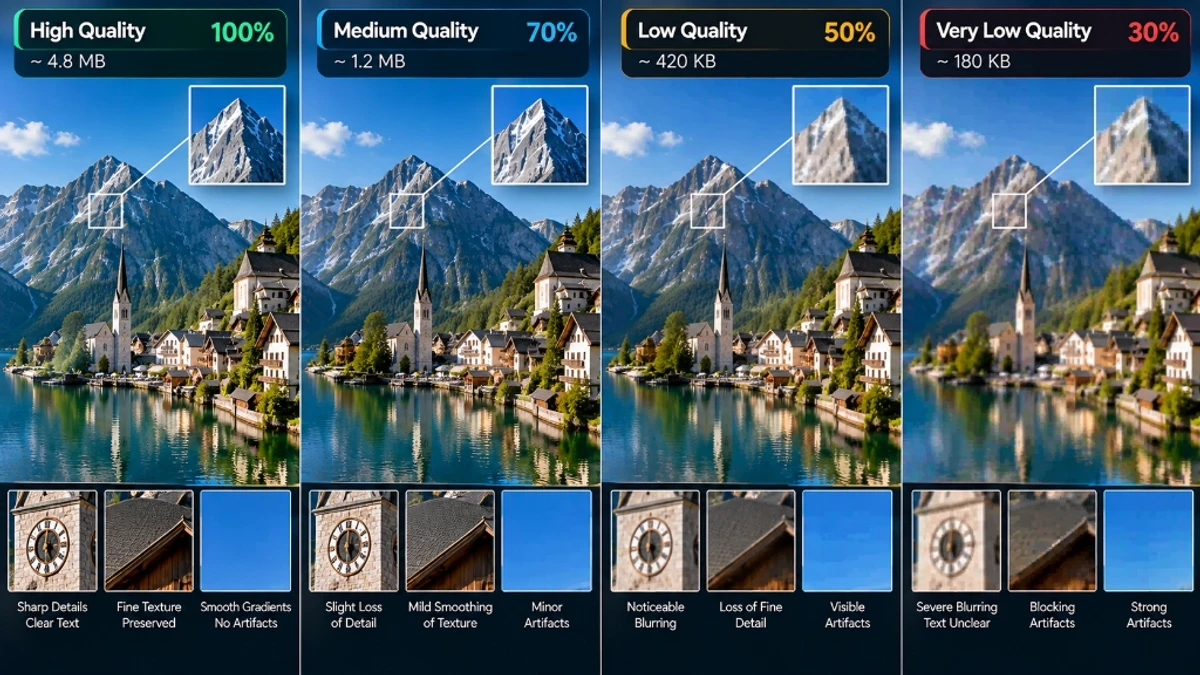
Pada kualitas 85, foto ponsel cerdas berukuran 6 MB pada umumnya menjadi 400–600 KB. Pada kualitas 70, Anda mungkin mencapai 180–250 KB tetapi mulai melihat artefak blok di sekitar tepi yang tajam.
Lampiran Email dan Batas Ukuran File Portal
Skenario JPEG umum dalam alur kerja nyata:
| Skenario | Ukuran File Batas |
|---|---|
| Lampiran Gmail/Outlook | Total kurang dari 25MB per email |
| Berbagi gambar WhatsApp | Di bawah 5MB untuk ukuran penuh resolusi |
| Foto profil LinkedIn | Di bawah 8MB (terbaik di bawah 500KB) |
| Foto resume portal pekerjaan | Biasanya 50KB–500KB |
| foto permohonan visa AS | Di bawah 240KB, 240–600 piksel dimensi |
JPEG ponsel cerdas 12 megapiksel dari kamera biasanya berjalan 3 MB hingga 8 MB. Menerapkan kompresi kualitas-85 akan menghasilkan ukuran di bawah 600 KB tanpa penurunan kualitas yang terlihat.
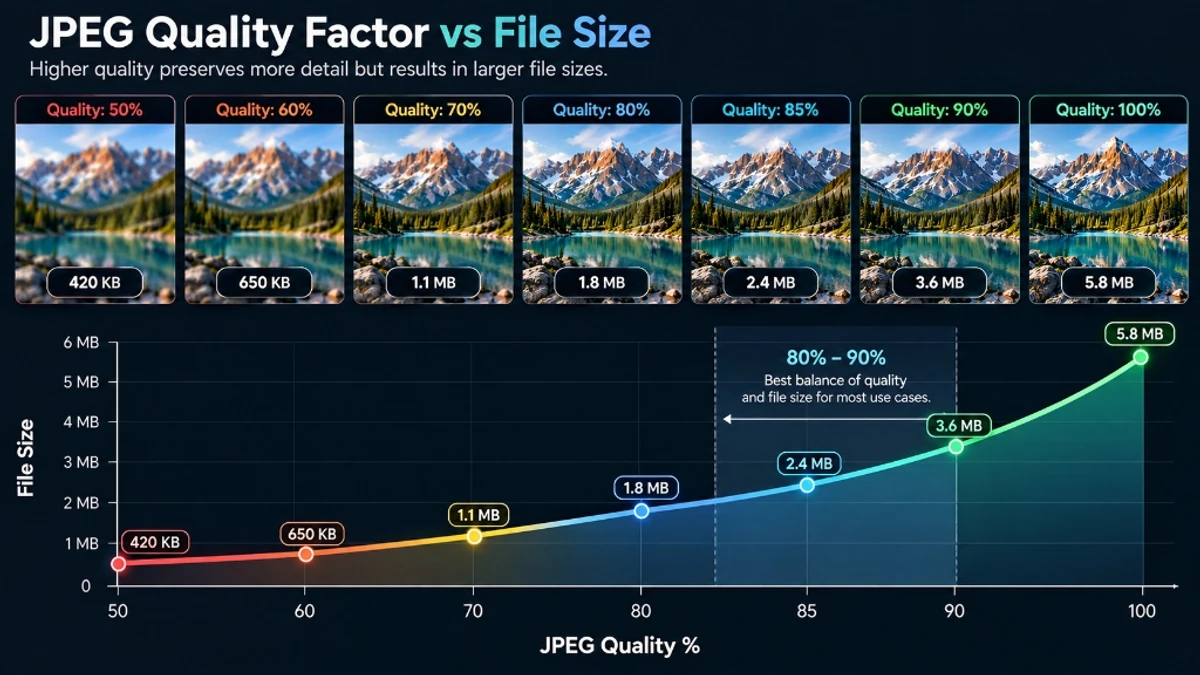
Slider Berkualitas: 80% Penjelasan Sweet Spot
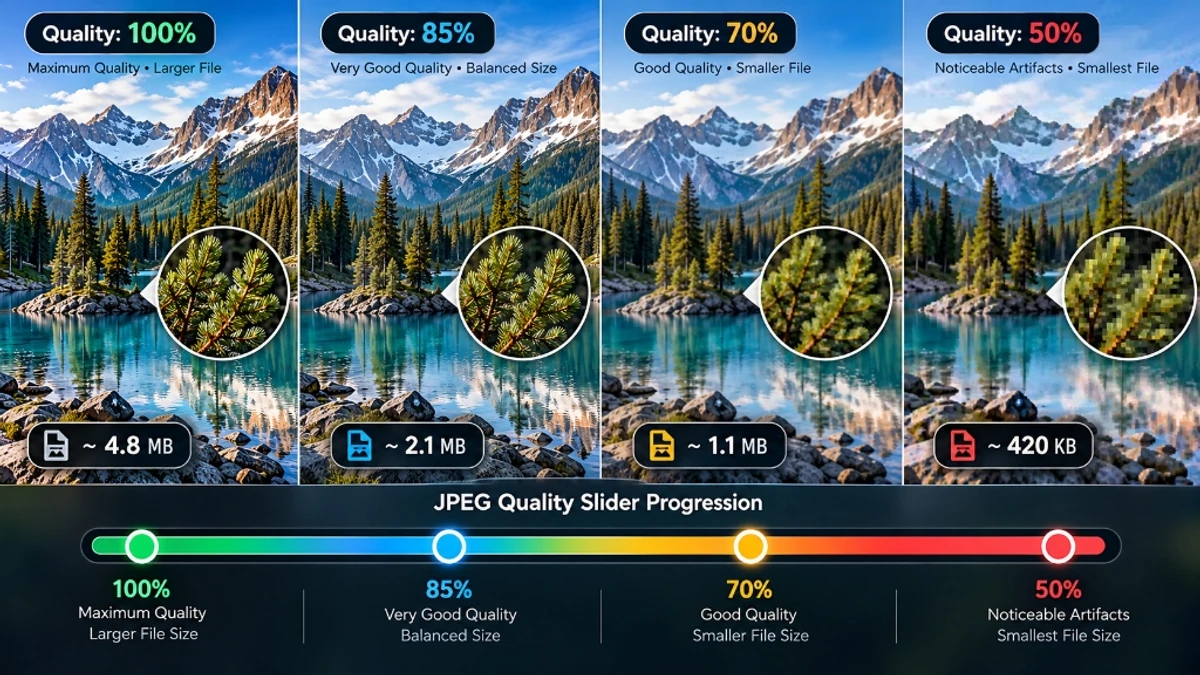
Kisaran 90–100%: Indah namun boros
Pada kualitas 90–100, file menyimpan data yang hampir tidak ada ruginya. Ukuran file seringkali melebihi 1MB–4MB untuk foto standar. Perbedaan persepsi versus kualitas 85 tidak terlihat oleh manusia yang mengamatinya. Cadangan rentang ini hanya untuk master arsip.
Kisaran 80–88%: Standar Profesional
Ini adalah standar yang digunakan oleh CDN gambar utama termasuk Google, Cloudflare, dan Imgix. Pada kualitas 82–85, potret umum mencapai 300KB–600KB dengan warna kulit tajam dan tidak ada artefak blok yang terlihat.
Di bawah 70%: Artefak Menjadi Terlihat
Pada kualitas 60, batas blok DCT menjadi terlihat sebagai kisi-kisi di area halus (langit, kulit). Pada kualitas 50, teks dalam foto mulai rusak. Di bawah 40%, JPEG tidak cocok untuk penggunaan profesional.
Langkah demi Langkah: Mengompresi JPG di ToolDolfen
- Buka alat Kompres JPG (Compress JPG). Tidak diperlukan akun atau instalasi.
- Seret file JPG Anda ke dropzone browser. Semua pemrosesan terjadi secara lokal — tanpa unggahan server.
- Mulai dengan kualitas 82. Tinjau ukuran keluaran yang ditampilkan.
- Bandingkan secara visual — perbesar tepi tajam dan area teks untuk memeriksa artefak.
- Unduh JPG terkompresi Anda langsung ke komputer.
Catatan privasi: ToolDolfen memproses semua kompresi gambar secara lokal di browser Anda menggunakan HTML5 Canvas API. File Anda tidak pernah keluar dari perangkat Anda.
JPEG vs WebP: Kapan Harus Memodernisasi Gambar Anda
Untuk pengiriman web, format WebP menghasilkan file 25–35% lebih kecil dibandingkan JPEG dengan kualitas visual setara, sekaligus mendukung transparansi.
| Format | Transparansi | Kompresi | Browser Dukungan | Terbaik Untuk |
|---|---|---|---|---|
| JPEG | ❌ | Lossy | Universal | Foto, e-niaga, email |
| WebP | ✅ | Lossy + Lossless | 95%+ browser | Gambar web, blog, laman landas |
Untuk lampiran email dan portal dokumen fisik, JPEG tetap menjadi standar. Untuk pengiriman web, gunakan Konverter JPG ke WebP (JPG to WebP) untuk mendapatkan tambahan pengurangan ukuran sebesar 25–35% tanpa menyentuh penggeser kualitas.
Panduan Pendamping yang Direkomendasikan
Jelajahi tutorial dan utilitas pelengkap dari cluster topik ini untuk menyempurnakan alur kerja digital Anda: