
Mengapa PNG Lebih Baik Daripada JPEG untuk Ekstraksi Halaman PDF
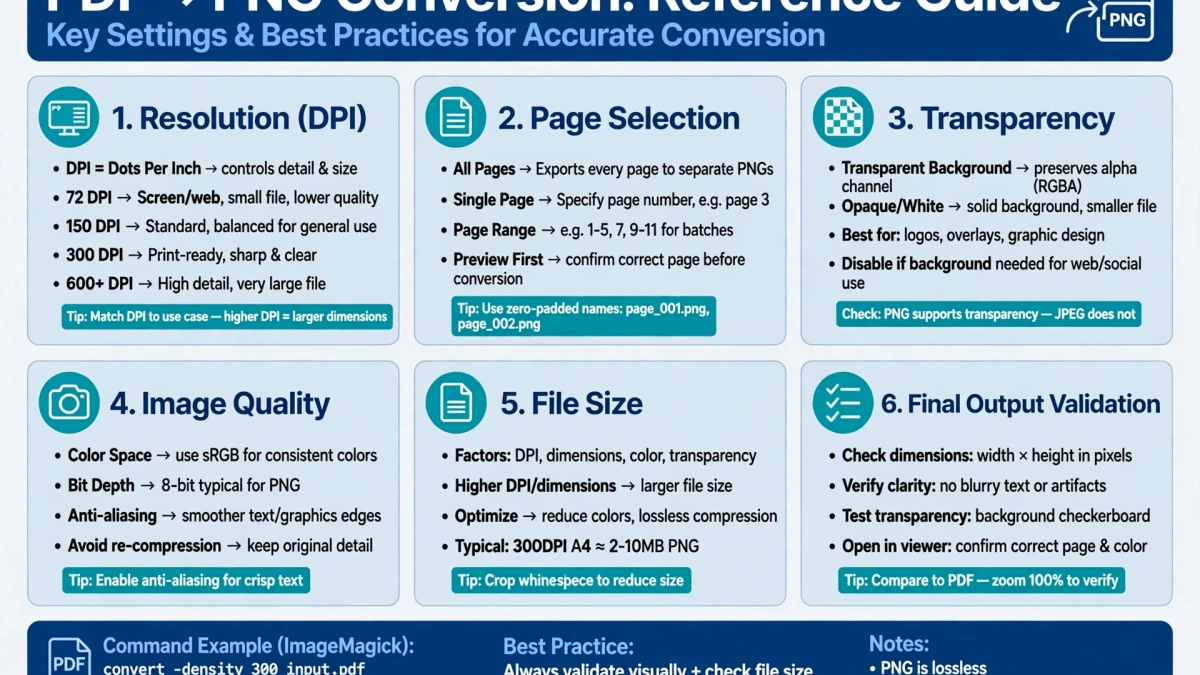
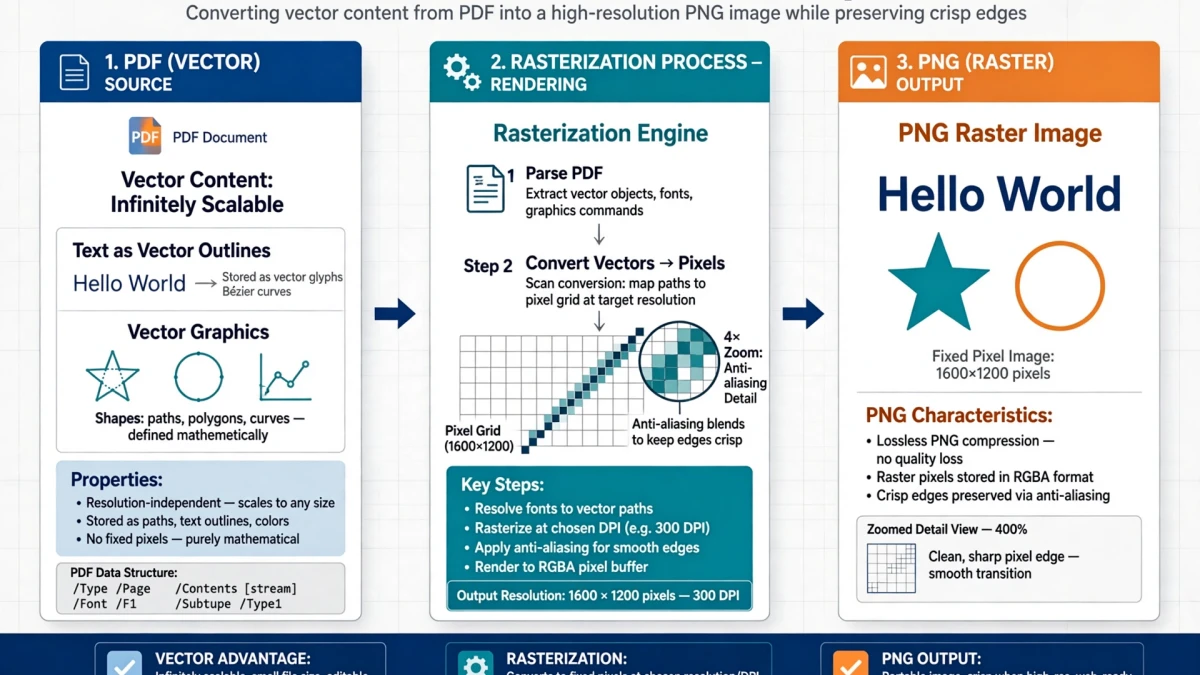
Saat Anda mengekstrak halaman PDF sebagai gambar, Anda memiliki dua pilihan format utama: JPEG dan PNG.
Mengapa PNG menang untuk halaman dokumen:
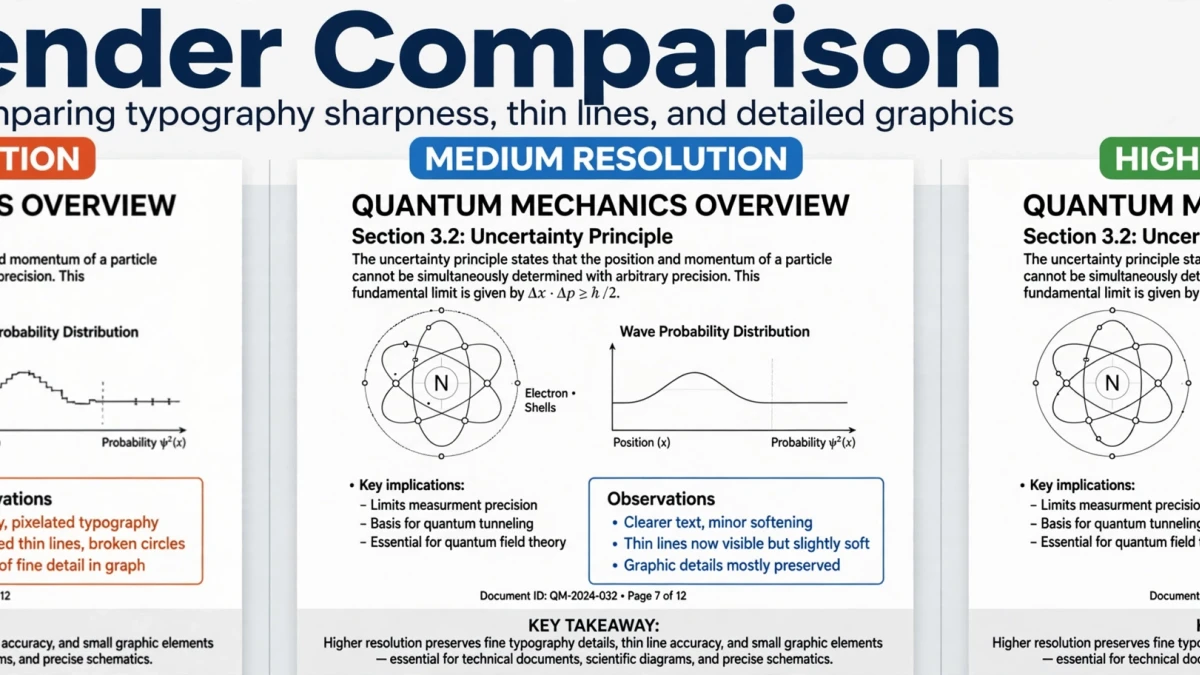
- Teks dan seni garis memerlukan penyimpanan lossless — kompresi DCT JPEG menghasilkan artefak yang terlihat buram dan berdering di sekitar tepi teks yang tajam dan garis diagram
- Bagan dan diagram teknis dengan garis presisi terlihat tajam dalam PNG, buram dalam JPEG
- PN Lossless memungkinkan proses berikutnya pengeditan ulang tanpa penurunan kualitas
- Latar belakang transparan (untuk diagram pada kanvas transparan) hanya dapat dilakukan di PNG
Jika JPEG sesuai:
- Konten foto satu halaman penuh (bukan teks atau diagram)
- Ketika ukuran file sangat penting dan konten berisi banyak foto
- Untuk pengiriman web di mana Anda memerlukan file sekecil mungkin ukuran
Langkah demi Langkah: PDF ke PNG di ToolDolfen
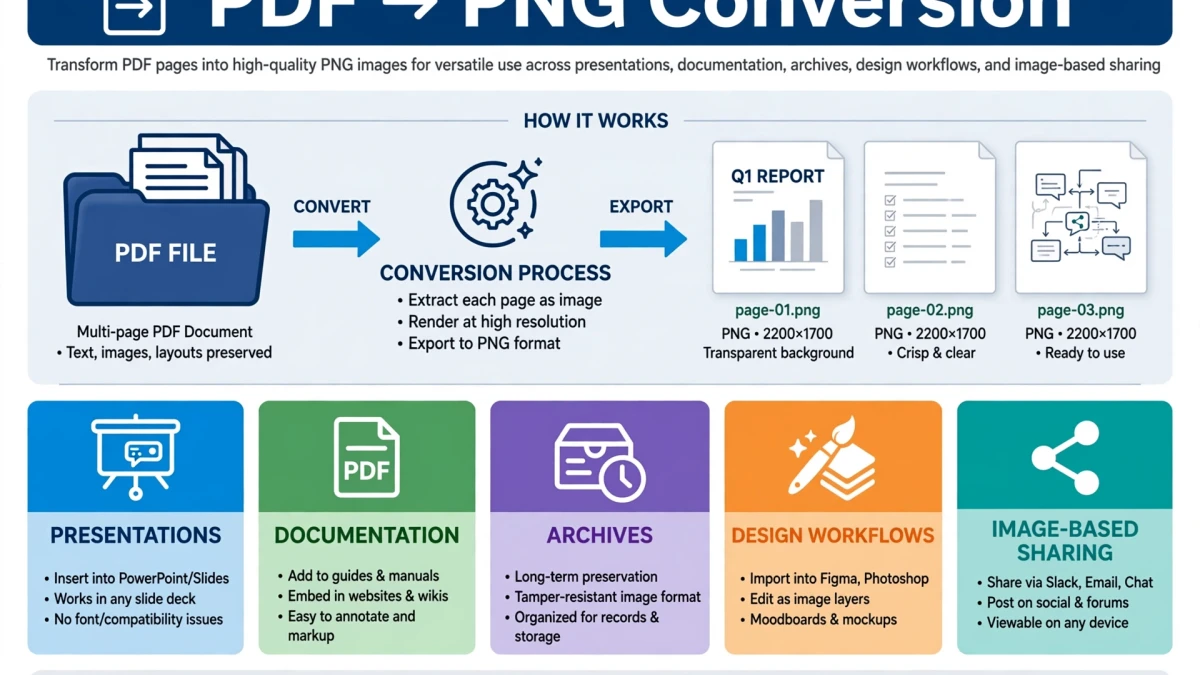
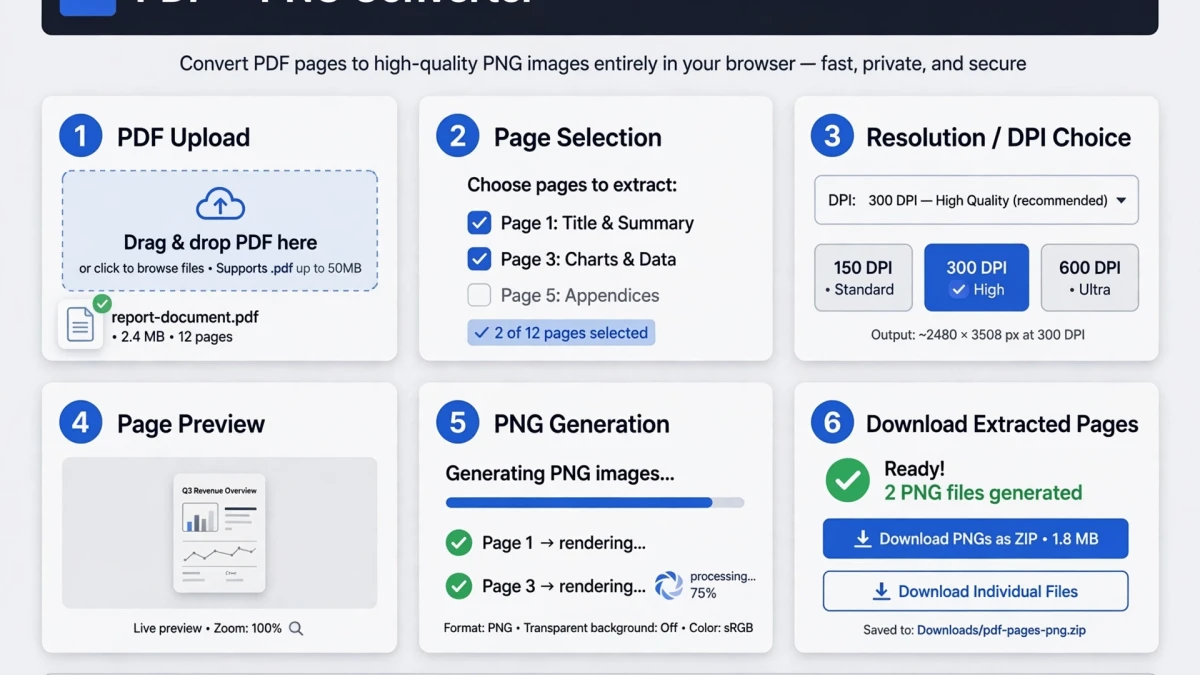
- Buka alat Konverter PDF ke PNG (PDF to PNG).
- Unggah file PDF Anda (mendukung hingga 100 MB).
- Pilih halaman mana yang akan dituju ekstrak: semua halaman, atau rentang tertentu.
- Pilih DPI:
- 150 DPI: Tampilan layar dan penggunaan web - 300 DPI: Kualitas cetak, penggunaan arsip
- Klik Konversi ke PNG.
- Unduh:
- Satu halaman: satu file PNG - Beberapa halaman: arsip ZIP dengan file PNG bernomor (halaman-001.png, halaman-002.png, dll.)
Setelah ekstraksi: Jika file PNG Anda berukuran besar dan perlu dibagikan secara digital, gunakan alat Kompres PNG (Compress PNG) untuk mengurangi ukuran file sekaligus menjaga ketajaman teks.
Panduan Pendamping yang Direkomendasikan
Jelajahi tutorial dan utilitas pelengkap dari kelompok topik ini untuk menyempurnakan alur kerja digital Anda:
Konversi PNG ke PDF: Membuat Dokumen PDF yang Tajam dan Berkualitas TinggiTutorial praktis langkah demi langkah dengan standar terverifikasi dan dalam browser alur kerja.OCR: Cara Pengenalan Karakter Optik Mengekstrak Teks dari Gambar dan PDFTutorial praktis langkah demi langkah dengan standar terverifikasi dan dalam browser alur kerja.Cara Mengekstrak Teks Biasa dari Dokumen PDF: Dapat Dipilih vs.PDF yang dipindaiTutorial praktis langkah demi langkah dengan standar terverifikasi dan alur kerja dalam browser.Matematika Kata Sandi yang Kuat: Entropi, Pedoman NIST, dan Kata Sandi PanjangnyaAlur kerja lintas format komplementer yang menghubungkan data dan alat media terkait.