
PDF ページの抽出に JPEG よりも PNG が優れている理由
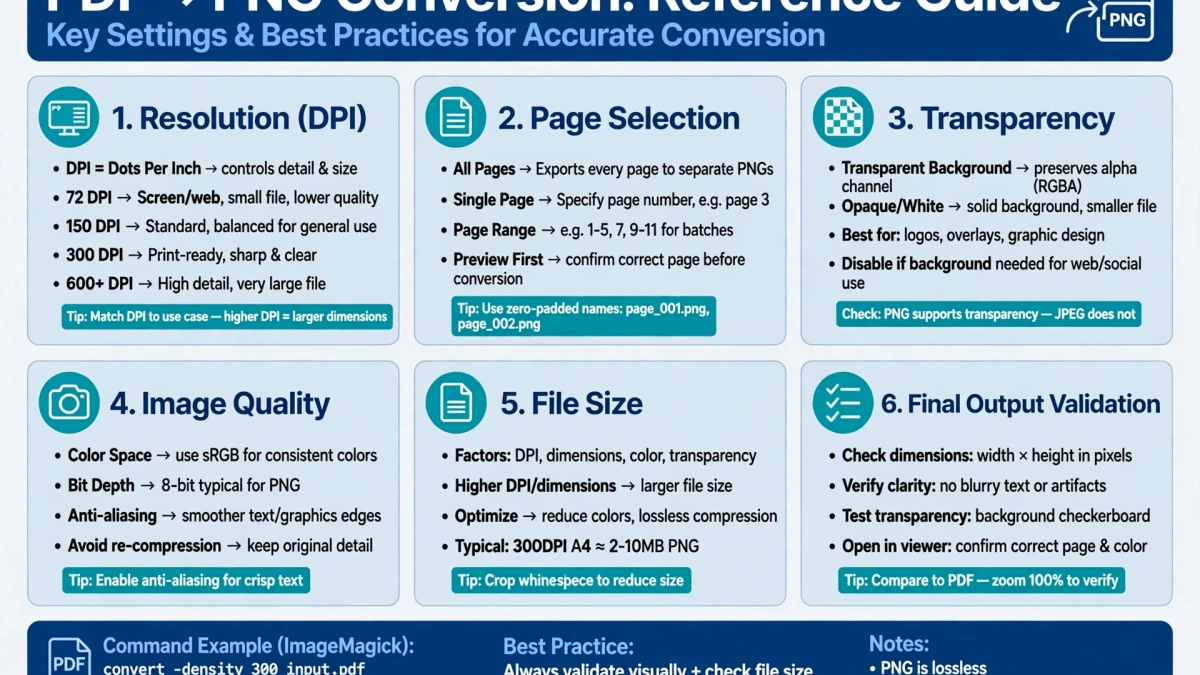
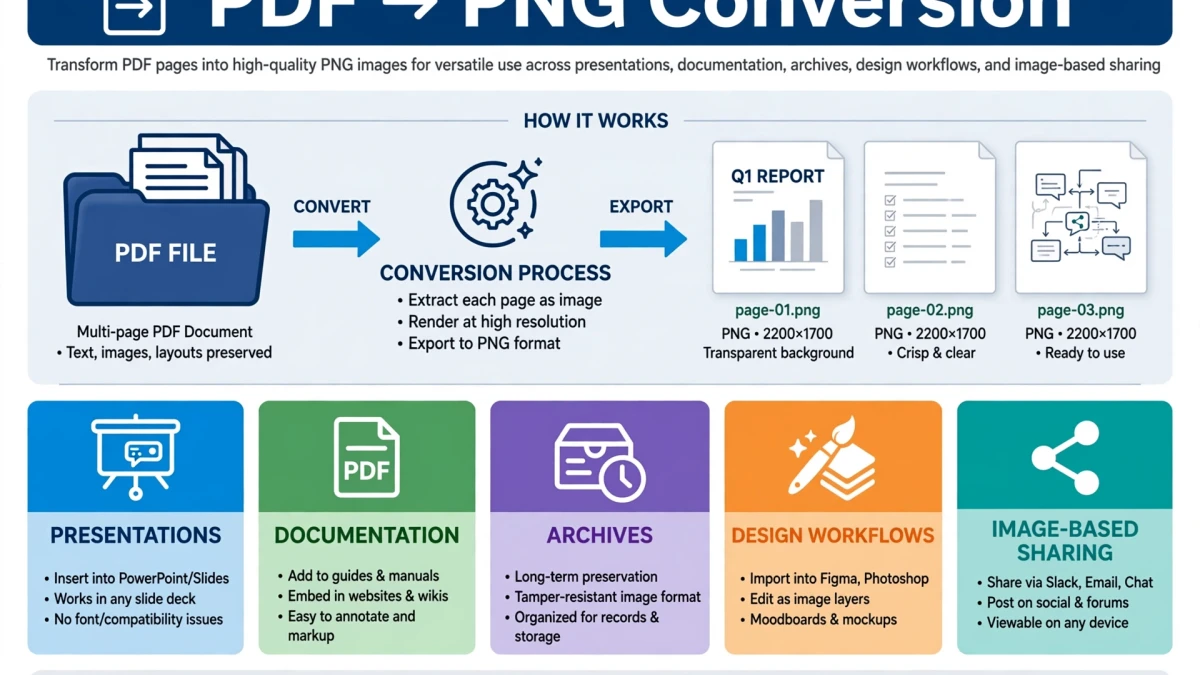
PDF ページを画像として抽出する場合、主に JPEG と PNG の 2 つの形式を選択できます。
ドキュメント ページで PNG が優れている理由:
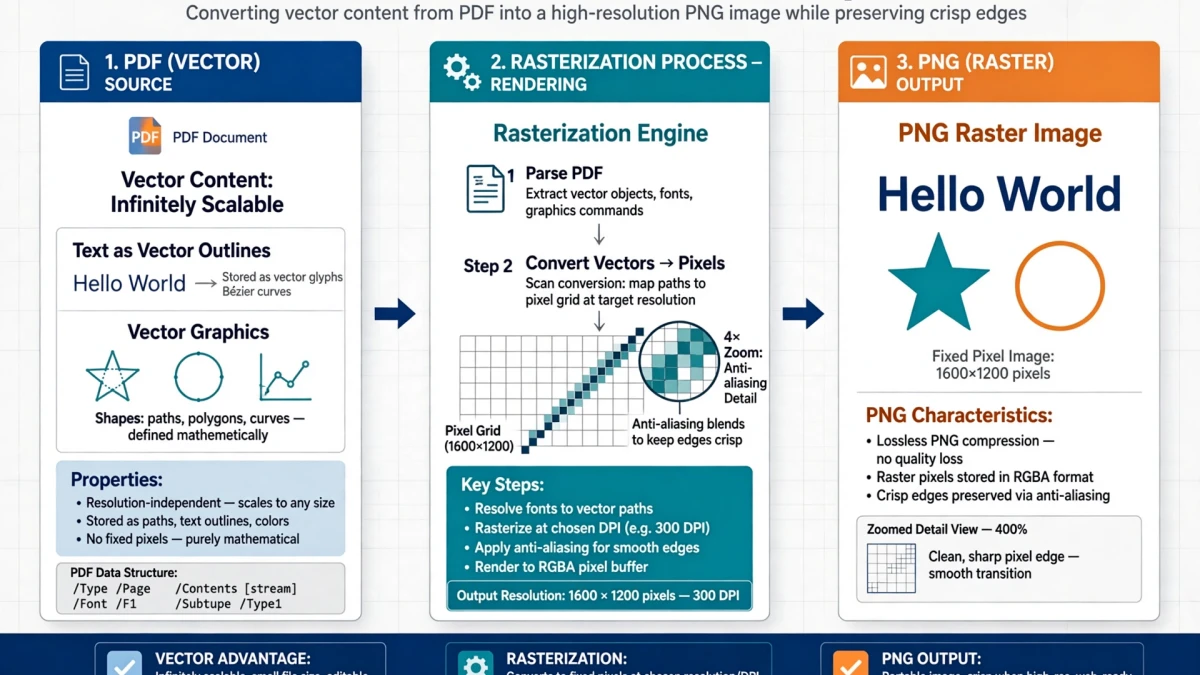
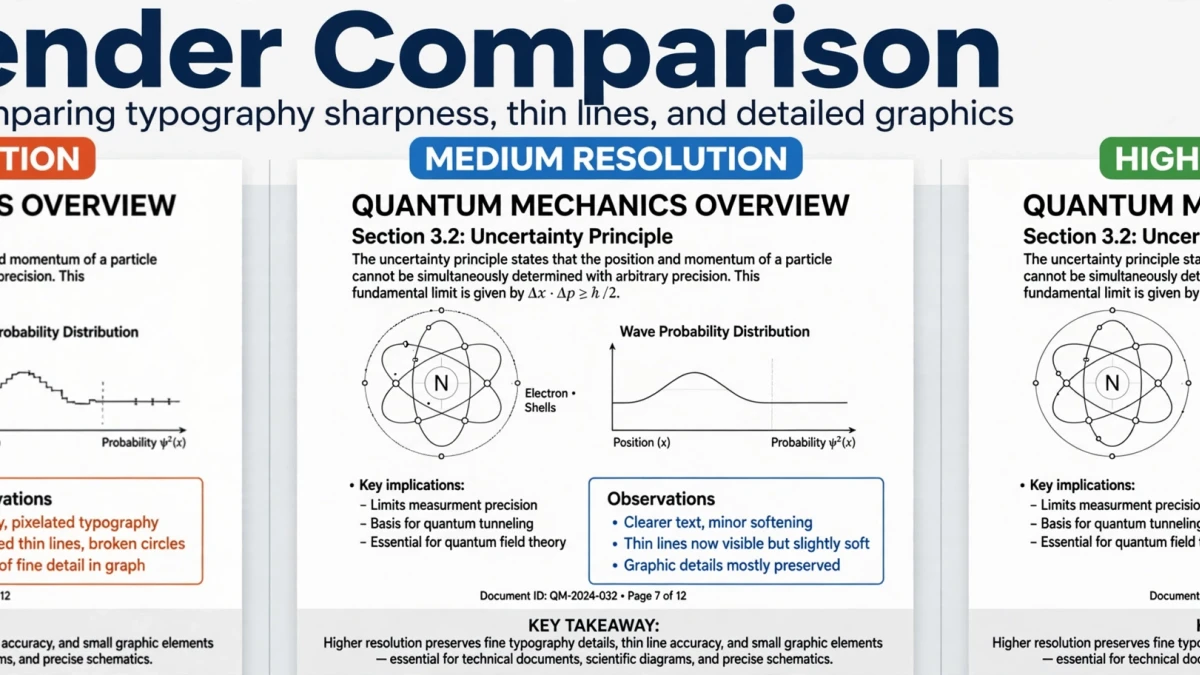
- テキストとライン アートにはロスレス ストレージが必要です。JPEG の DCT 圧縮により、シャープなテキスト エッジや図の線の周囲に目に見えるぼやけやリンギング アーティファクトが生じます
- 正確な線を含むグラフや技術図は、PNG ではシャープに見えますが、JPEG ではぼやけて見えます
- ロスレス PNG では、後続の保存が可能です品質を低下させずに再編集
- 透明な背景(透明なキャンバス上の図の場合)は PNG でのみ可能です
JPEG が適切な場合:
- 全ページの写真コンテンツ(テキストや図は除く)
- ファイル サイズが重要で、コンテンツに写真が多い場合
- 可能な限り小さいファイルが必要なウェブ配信用サイズ
ステップバイステップ: ToolDolfen で PDF から PNG に変換
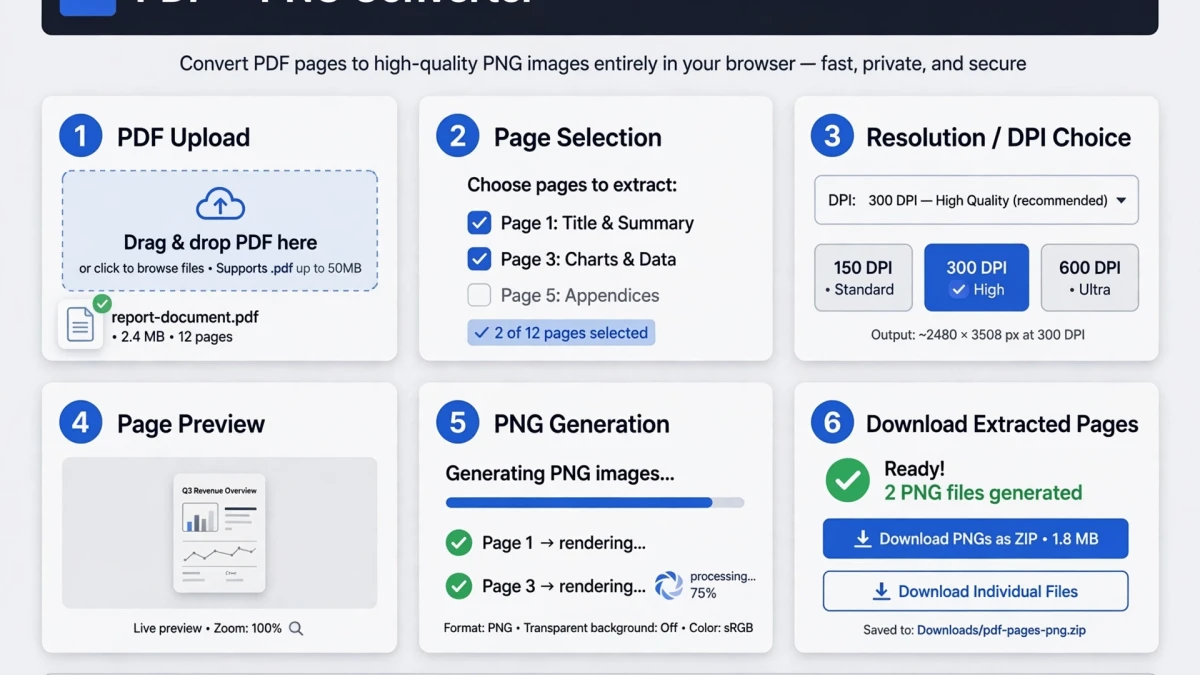
- PDF・PNG変換ツール (PDF to PNG) ツールを開きます。
- PDF ファイルをアップロードします (最大 100MB までサポート)。
- 抽出するページを選択してください: すべてのページ、
- DPI を選択:
- 150 DPI: 画面表示および Web 使用 - 300 DPI: 印刷品質、アーカイブ用途
- PNG に変換をクリックします。
- ダウンロード:
- 単一ページ: 1 つの PNG ファイル - 複数ページ: 番号付き PNG ファイルを含む ZIP アーカイブ (page-001.png、page-002.png など)
抽出後: PNG ファイルが大きく、デジタルで共有する必要がある場合は、PNG圧縮 (Compress PNG) ツールを使用して、テキストの鮮明さを維持しながらファイル サイズを削減します。
推奨コンパニオン ガイド
このトピック クラスタから補足的なチュートリアルとユーティリティを探索して、デジタル ワークフローを強化してください:
PNG を PDF に変換: シャープで高品質のドキュメント PDF を作成する検証済みの標準とブラウザ内での実践的なステップバイステップのチュートリアルOCR: 光学式文字認識で画像や PDF からテキストを抽出する方法検証済みの標準とブラウザ内を使用した実践的なステップバイステップのチュートリアルワークフロー。PDF ドキュメントからプレーンテキストを抽出する方法: 選択可能とスキャンされた PDF検証済みの標準とブラウザ内ワークフローを含む実践的なステップバイステップのチュートリアル。強力なパスワードの数学: エントロピー、NIST ガイドライン、およびパスワード長さ関連データとメディア ツールを接続する補完的なクロスフォーマット ワークフロー。