PNG と SVG: Web アイコンとロゴに適切な形式を選択する

Web サイトのナビゲーション アイコン、ボタン、ロゴにはラスター PNG とベクター SVG のどちらを使用するべきですか?レンダリング速度、ファイルの重さ、Retina ディスプレイのスケーリングを調べます。

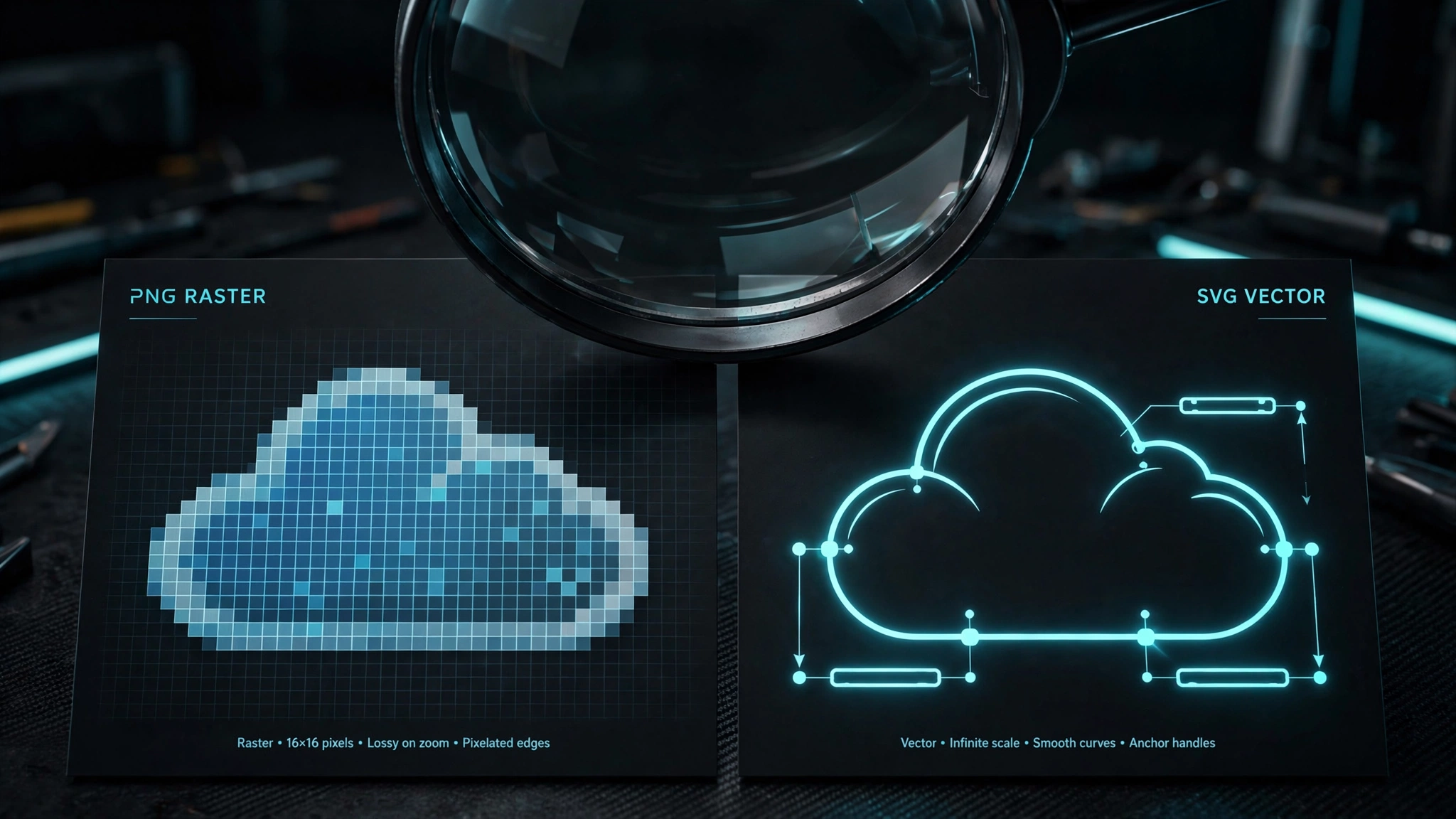
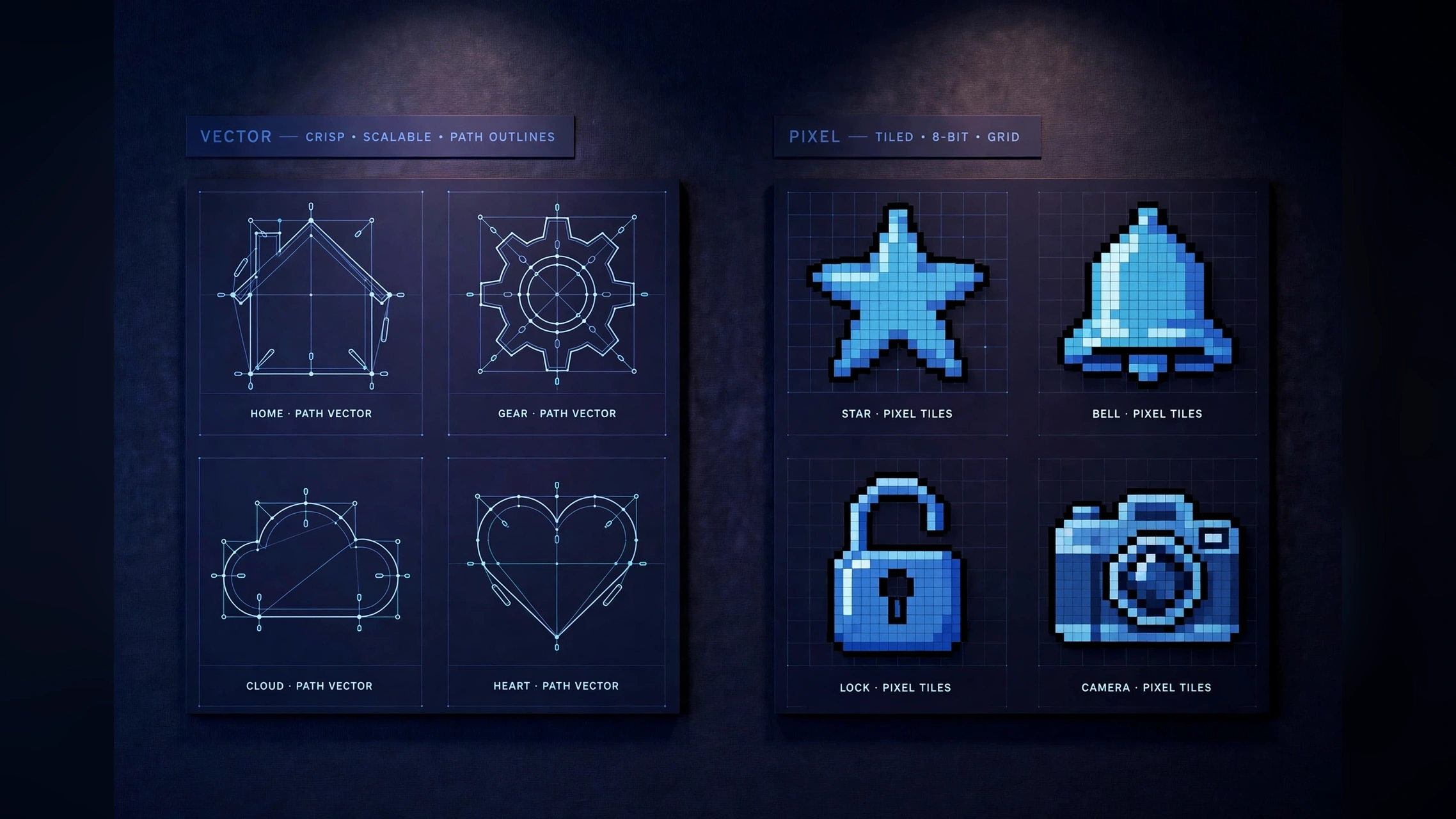
Magnified side-by-side comparison between raster pixel grid of PNG and mathematical vector paths of SVG at high zoom

主な違い: ラスター ビットマップとベクター パス

ユーザー インターフェース、ナビゲーション バー、マーケティング ウェブサイトをデザインする場合、PNG と SVG のいずれかを選択することで、さまざまなデバイスでグラフィックがどの程度鮮明に表示されるか、およびページのレンダリング速度が決まります。

  • PNG (ポータブル ネットワーク グラフィックス): ピクセルの 2 次元グリッドから構築されたラスター形式。各ピクセルには、正確な色と透明度 (アルファ チャネル) 情報が保存されます。
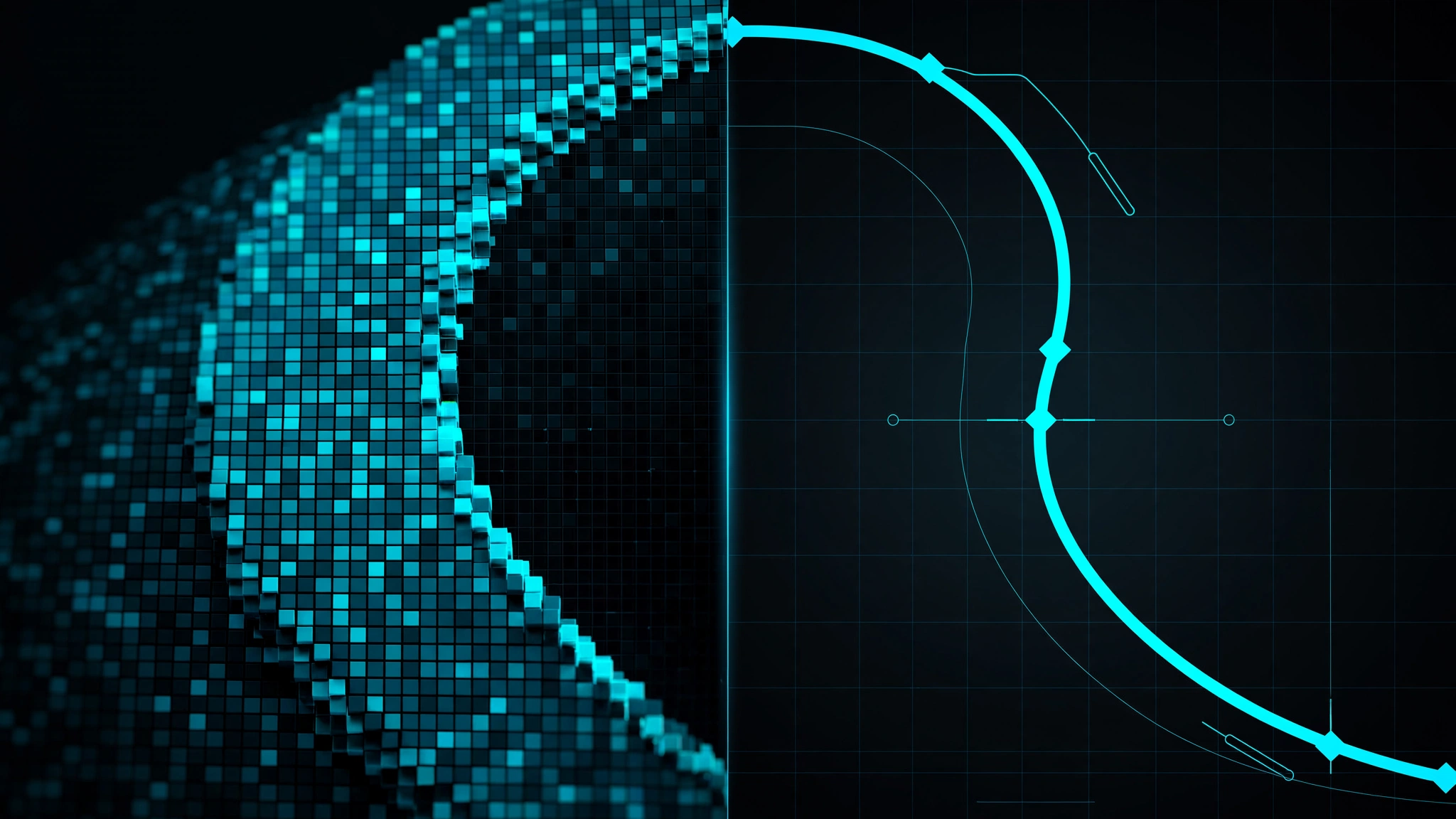
Pixel grid rasterization diagram illustrating bitmap square pixel stepping versus smooth mathematical vector curves

  • SVG (スケーラブル ベクター グラフィックス): 座標を使用して線、曲線、多角形、塗りつぶしを数学的に記述する XML ベースのベクター形式。

Retina ディスプレイと無限のスケーリング
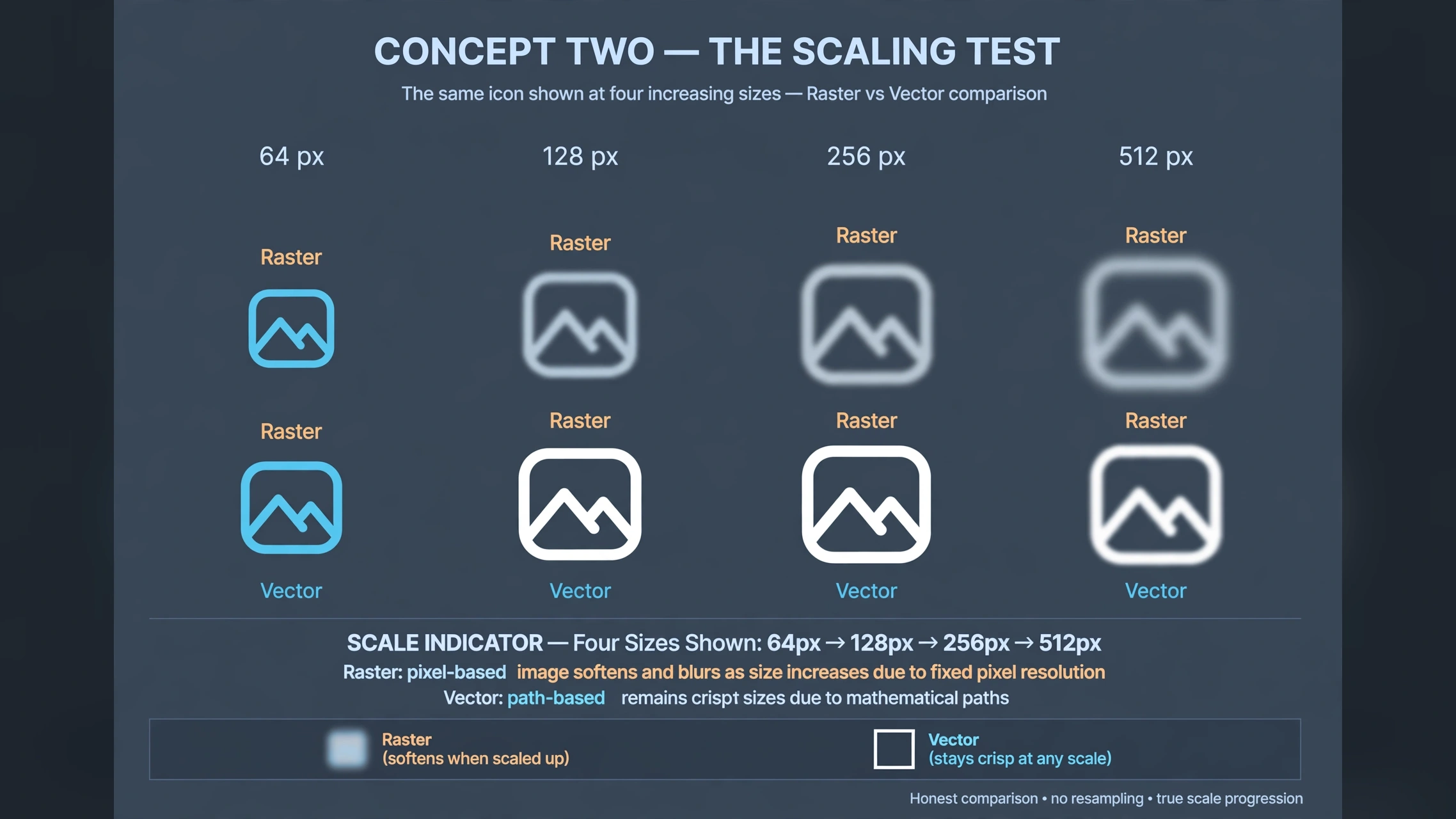
Display scaling comparison showing icon rendering sharpness across 1x standard screens and 3x Retina mobile displays

4K、5K、高 DPI のモバイル画面が普及するにつれて、スケーリング動作が重要になります:

  1. PNG ビットマップ: 24x24 ピクセルの PNG アイコンを 96x96 ピクセルに拡大する場合、または 3 倍の Retina ディスプレイで表示する場合、ブラウザは中間ピクセルを補間する必要があり、目に見えるぼやけやぼやけが発生します。エッジ。
  2. SVG ベクトル: SVG は、ズーム レベルに関係なく、100% 鮮明なままで、任意のビューポート幅またはピクセル密度でベクター ポイントをその場で再計算します。

ピクセルを劣化させずに従来のラスター グラフィックを変換したり画像のサイズを変更するには、Toolfen の 画像リサイズツール (Image Resizer) および PNG・JPG変換ツール (PNG to JPG)を使用します。


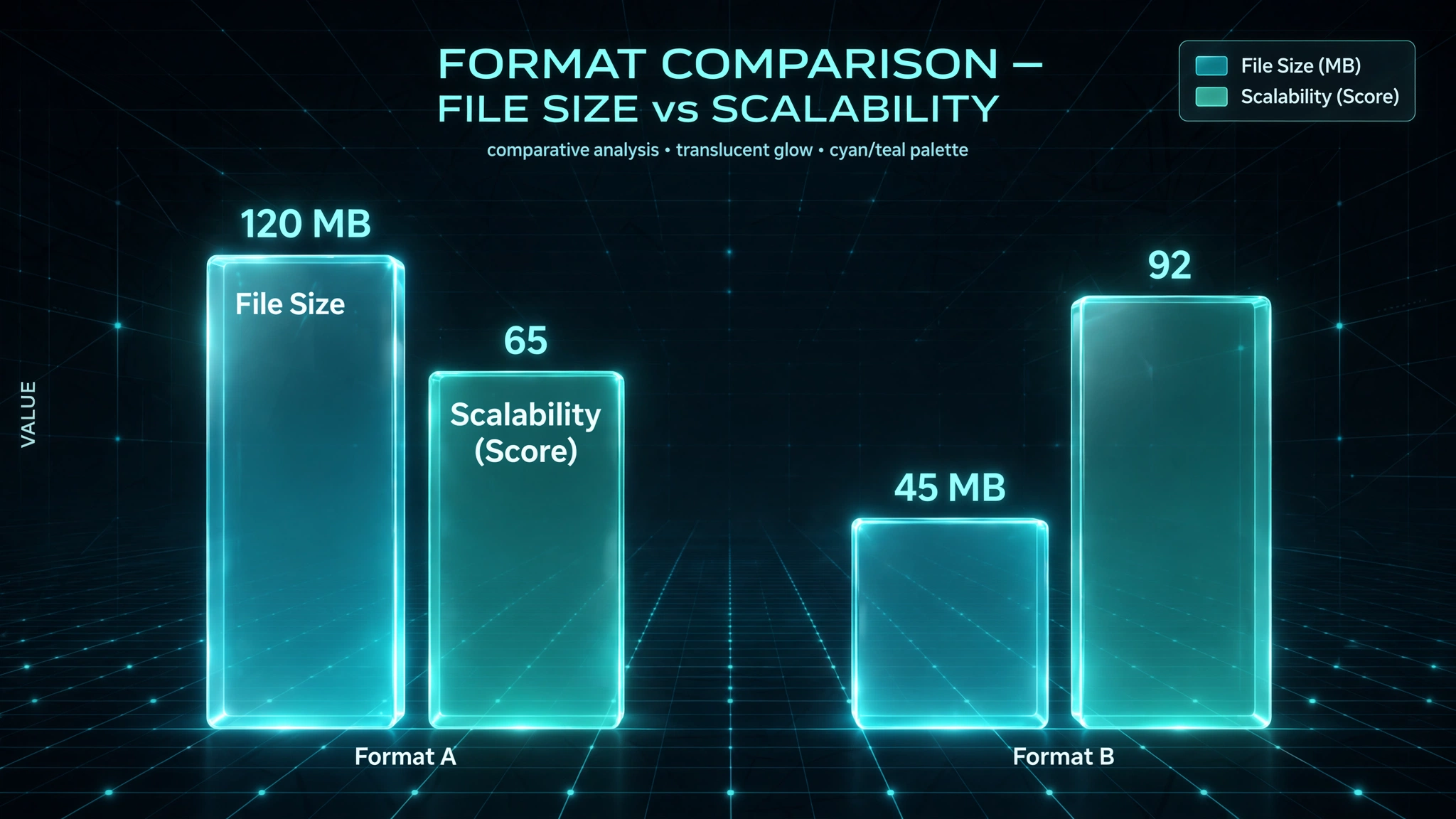
ファイル サイズ、ネットワーク ペイロード、DOM フットプリント
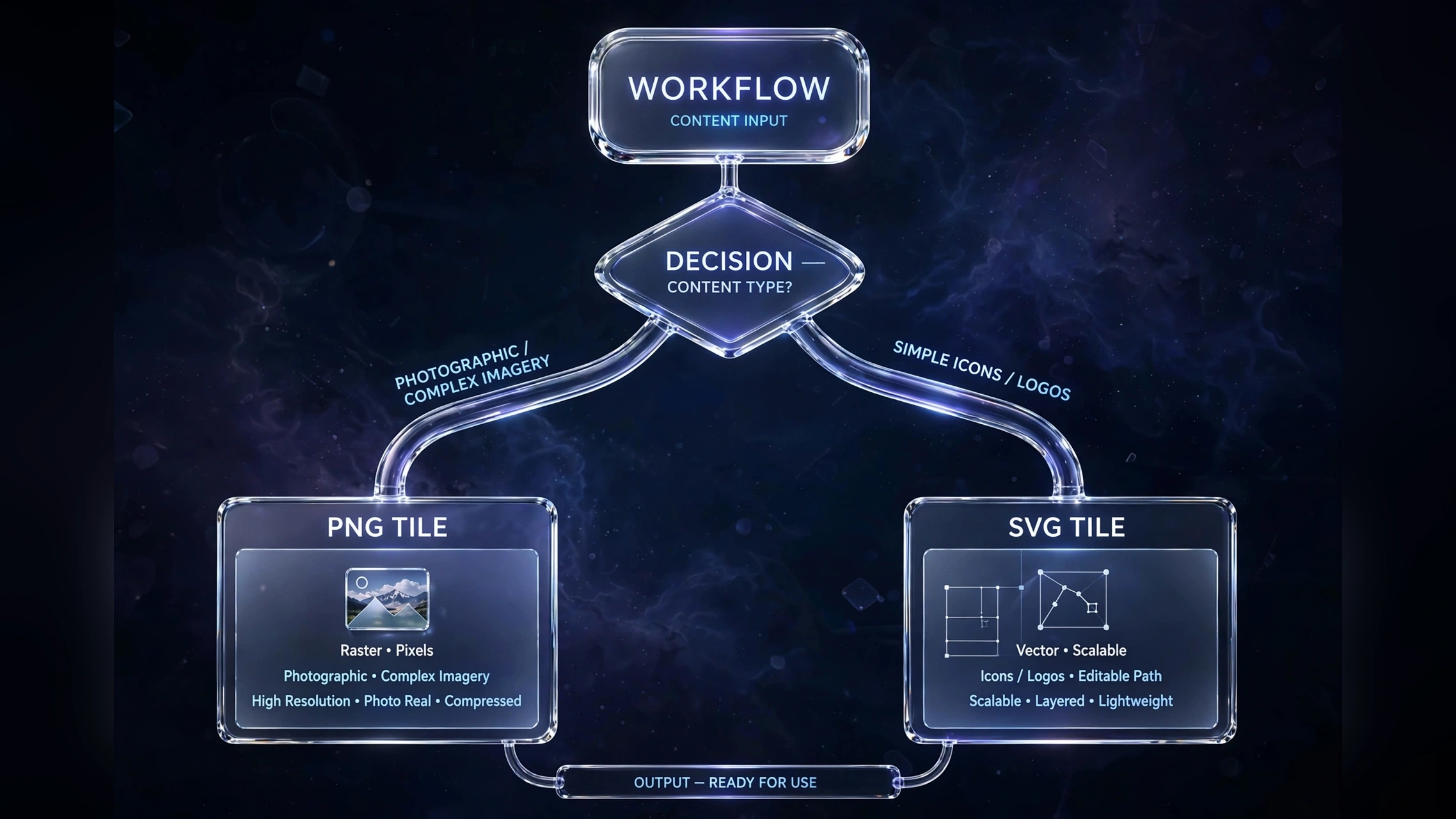
Comparative file size chart evaluating simple icon weight against complex multi-color vector illustrations

指標SVG アイコンPNGアイコン
平均ファイル サイズ0.8 KB – 2.5 KB3 KB – 15 KB
Gzip / ブロトリ圧縮高圧縮性 (テキスト/XML)中程度の圧縮性圧縮可能
CSS カラー オーバーライド塗りつぶしによるインスタント: currentColorフィルタのハックまたはファイルの交換が必要です

CSS manipulation demonstration showing dynamic color fill changes on SVG icons using the currentColor property

| アニメーション機能 |ネイティブ CSS / SVG トランジション |静的のみ (APNG を除く) |


意思決定マトリックス: SVG と PNG のどちらを選択するか
Format selection flowchart guiding developers when to implement SVG vectors versus lossless PNG bitmaps

  • SVG を使用する場合: ブランド ロゴ、ナビゲーション バー アイコン、UI ステータス バッジ、幾何学的なイラスト、インタラクティブな切り替え。
  • PNG を使用する場合: 複雑なスクリーンショット半透明のドロップ シャドウ、何百ものカラー グラデーションを備えた写実的なバッジ、最新のベクター サポートが欠けているレガシー環境。

ToolDolfen の 画像ツール スイート にアクセスして、クライアント側の速度でアセットを圧縮、変換、トリミングします。

推奨コンパニオン ガイド

このトピック クラスタから補完的なチュートリアルとユーティリティを探索して、デジタル ワークフローを強化します:

PNG と JPG: 変換するタイミングと黒い背景を避ける方法検証済みの標準とブラウザ内を使用した実践的なステップバイステップのチュートリアルJPG から PNG への変換: ロスレス品質が実際に重要な場合検証済みの標準とブラウザ内を使用した実践的なステップバイステップのチュートリアル完全な WebP ガイド: Google のフォーマットがウェブ標準になった経緯検証済みの標準とブラウザ内での実践的なステップバイステップのチュートリアルマークダウン テーブル完全ガイド: 構文、書式設定、列の配置関連データとメディアを接続する補完的なクロスフォーマット ワークフローツール。
推奨ユーティリティ: PNG から WebP コンバータこのワークフローは、サーバーへのアップロードを一切行わず、クライアント側のプライバシーを 100% 保護した状態でブラウザでライブ実行します。
PNG・WebP変換ツール (PNG to WebP)
画像圧縮ツール (Image Compressor)

よくあるご質問 (FAQ)

このワークフローに関するよくある質問への迅速で検証済みの回答をご覧ください。

アイコンの場合、SVG は常に PNG より小さいですか?

幾何学的形状、タイポグラフィー、および単純な UI アイコンの場合、ほとんどの場合、SVG は大幅に小さくなります (多くの場合 2 KB 未満)。ただし、何百ものグラデーション パスを持つ複雑なグラフィックスの場合、最適化された PNG または WebP により、実際にネットワーク フットプリントが小さくなる可能性があります。

既存の PNG アイコンをスケーラブルな SVG 形式に変換できますか?

はい、ToolDolfen の Image Converter を使用して、ビットマップ形状をベクトルにトレースしたり、形式を変換したりできます。写真の場合、WebP などのラスター形式が依然として優れています。

インライン SVG を使用すると、ブラウザーの DOM レンダリングが遅くなりますか?

数十のインライン SVG は、最新のブラウザーにほとんど影響を与えません。ただし、数千のパス ノードを持つ数百の複雑な SVG を DOM に直接挿入すると、レイアウトの再計算のボトルネックが発生する可能性があります。

Bilal Ahmad