
Por que PNG é melhor que JPEG para extração de páginas PDF
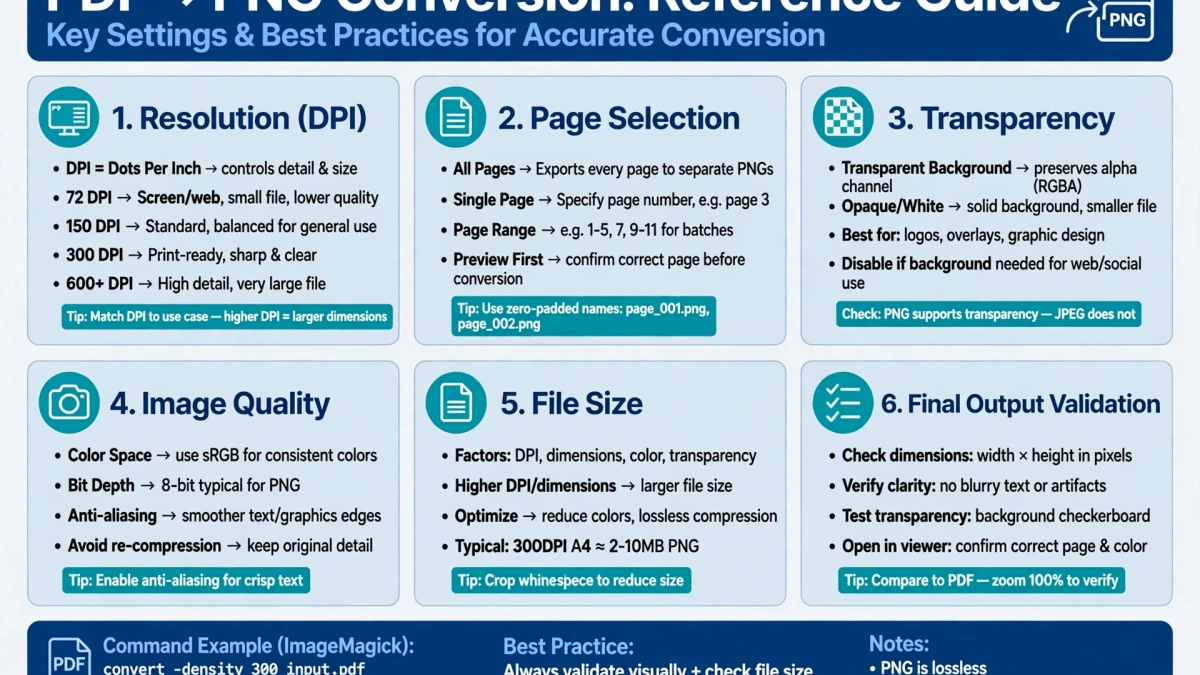
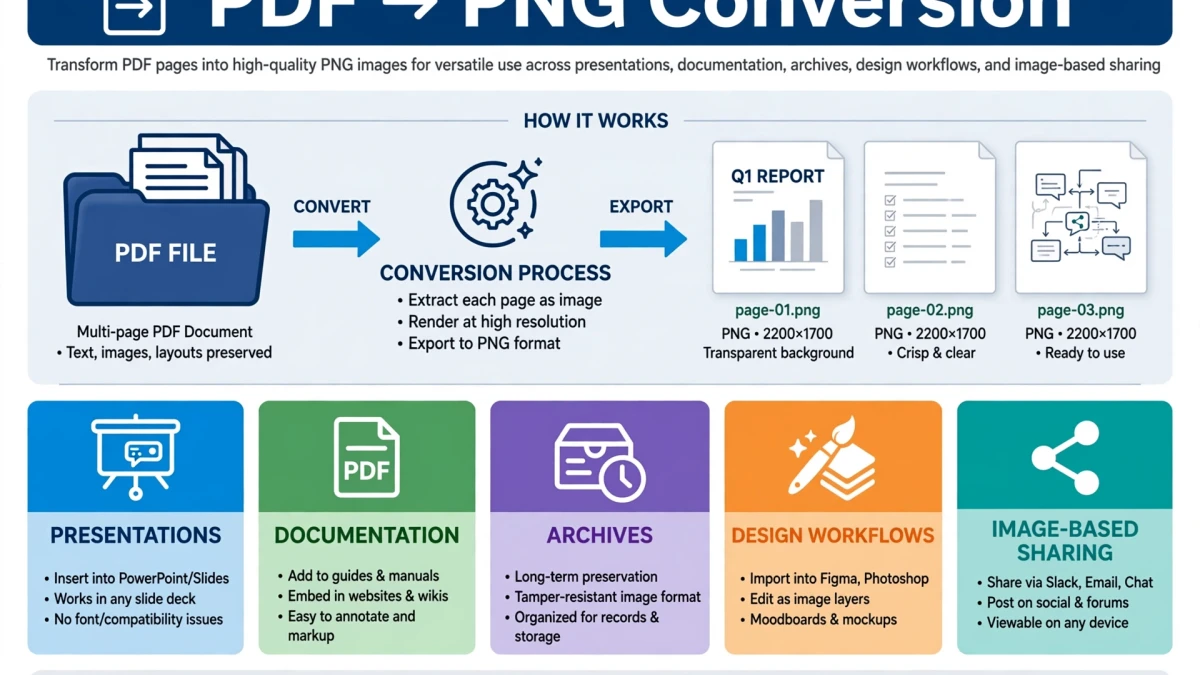
Ao extrair uma página PDF como imagem, você tem duas opções principais de formato: JPEG e PNG.
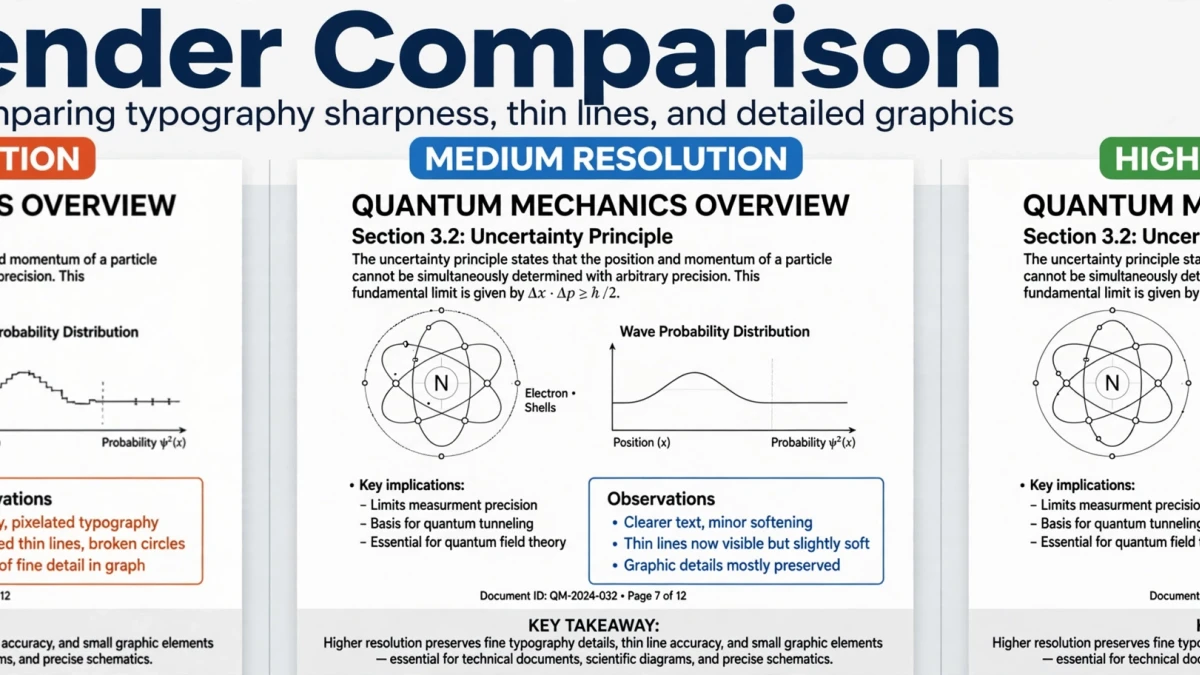
Por que PNG vence em páginas de documentos:
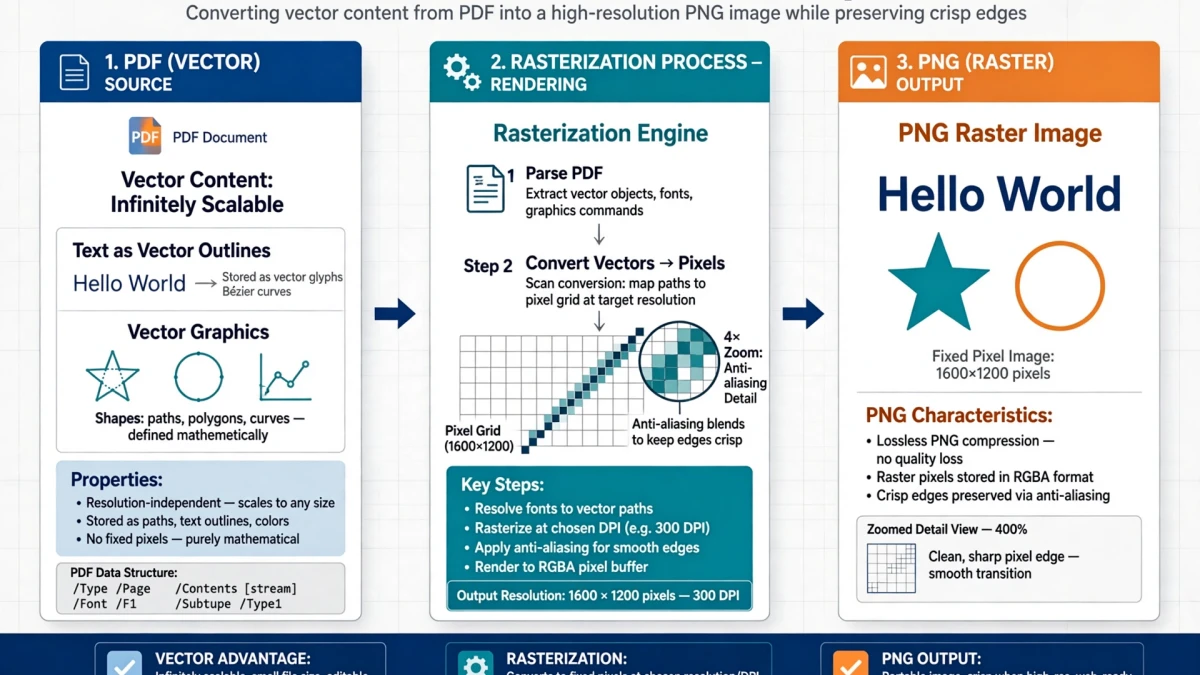
- Texto e arte de linha exigem armazenamento sem perdas — a compactação DCT do JPEG introduz artefatos visíveis de desfoque e toque em bordas nítidas de texto e linhas de diagrama
- Gráficos e diagramas técnicos com linhas precisas parecem nítidos em PNG, desfocados em JPEG
- PNG sem perdas permite subsequentes reedição sem degradação da qualidade
- Fundos transparentes (para diagramas em tela transparente) só são possíveis em PNG
Quando JPEG é apropriado:
- Conteúdo fotográfico de página inteira (não texto ou diagramas)
- Quando o tamanho do arquivo é crítico e o conteúdo contém muitas fotografias
- Para entrega na Web onde você precisa do menor arquivo possível tamanho
Passo a passo: PDF para PNG no ToolDolfen
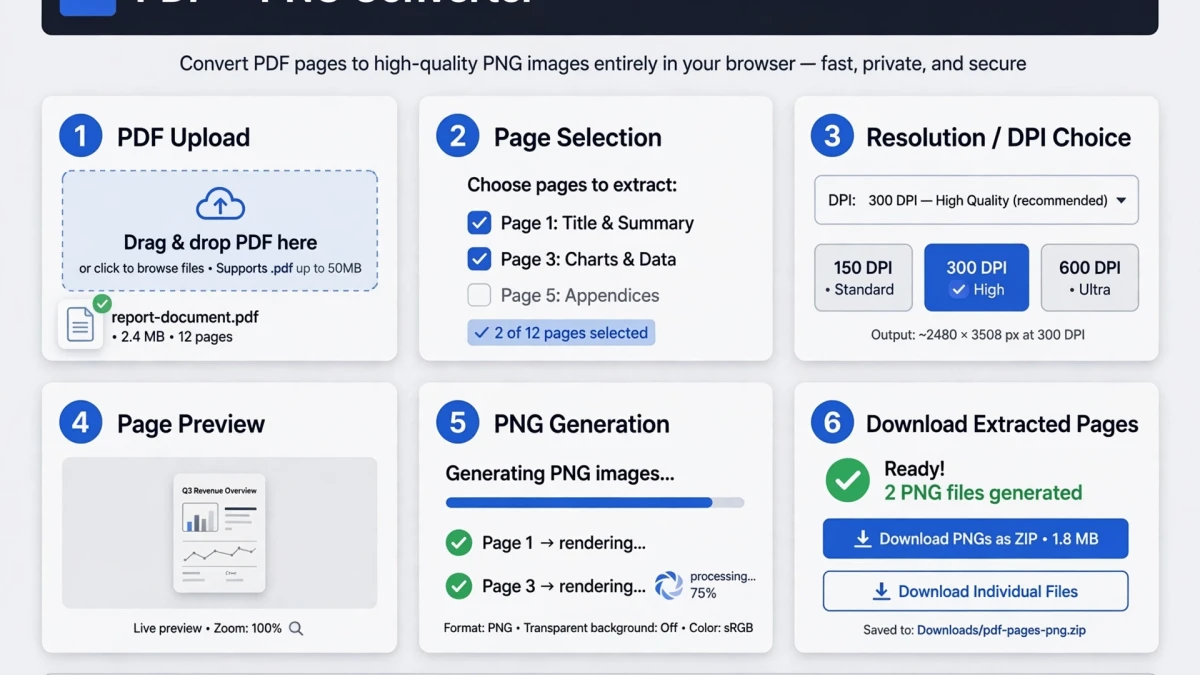
- Abra a ferramenta Conversor de PDF para PNG.
- Envie seu arquivo PDF (até 100 MB suportado).
- Escolha quais páginas deseja extrair: todas as páginas ou um intervalo específico.
- Selecione DPI:
- 150 DPI: Exibição de tela e uso da web - 300 DPI: Qualidade de impressão, uso de arquivamento
- Clique em Converter para PNG.
- Baixar:
- Página única: um arquivo PNG - Várias páginas: arquivo ZIP com arquivos PNG numerados (página-001.png, página-002.png, etc.)
Após a extração: Se seus arquivos PNG forem grandes e precisarem ser compartilhados digitalmente, use a ferramenta Comprimir PNG para reduzir o tamanho do arquivo e manter a nitidez do texto.
Guias complementares recomendados
Explore tutoriais e utilitários complementares deste grupo de tópicos para aprimorar seu fluxo de trabalho digital:
Converter PNG em PDF: criando PDFs de documentos nítidos e de alta qualidadeTutorial prático passo a passo com padrões verificados e no navegador fluxos de trabalho.OCR: como o reconhecimento óptico de caracteres extrai texto de imagens e PDFsTutorial prático passo a passo com padrões verificados e no navegador fluxos de trabalho.Como extrair texto simples de documentos PDF: selecionável vs.PDFs digitalizadosTutorial prático passo a passo com padrões verificados e fluxos de trabalho no navegador.A matemática das senhas fortes: entropia, diretrizes do NIST e senha ComprimentoFluxo de trabalho complementar em vários formatos conectando dados relacionados e ferramentas de mídia.