
لماذا يعتبر PNG أفضل من JPEG لاستخراج صفحات PDF
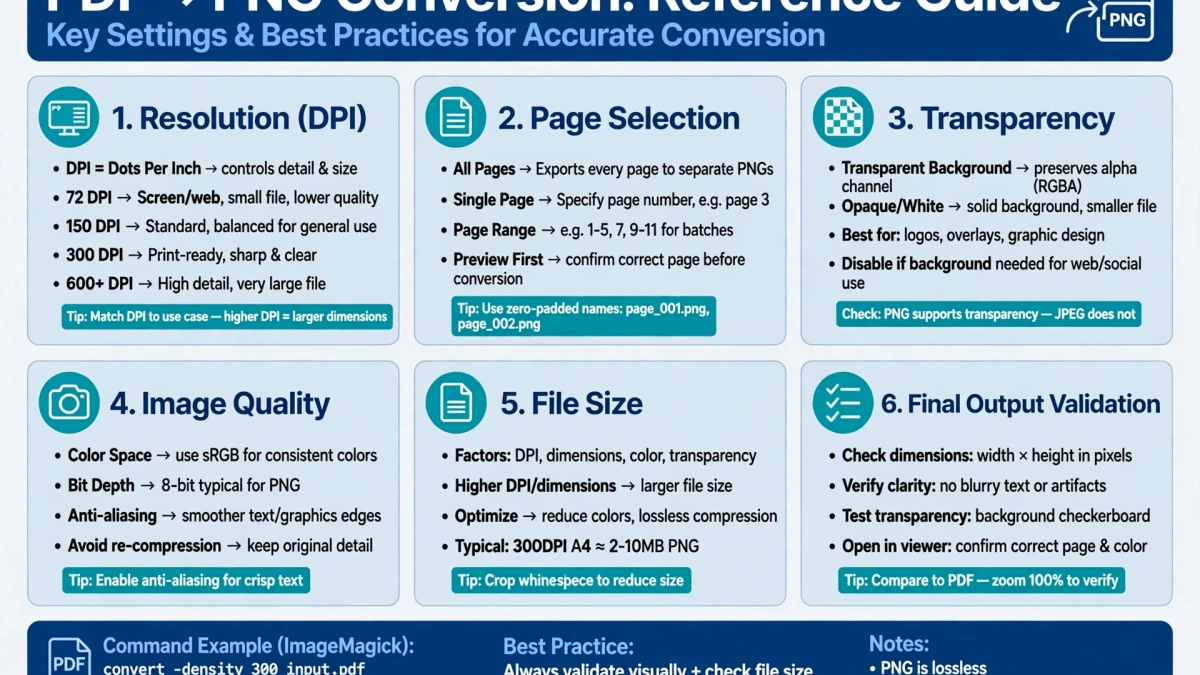
عند استخراج صفحة PDF كصورة، يكون لديك خياران رئيسيان للتنسيق: JPEG وPNG.
لماذا تفوز PNG بصفحات المستندات:
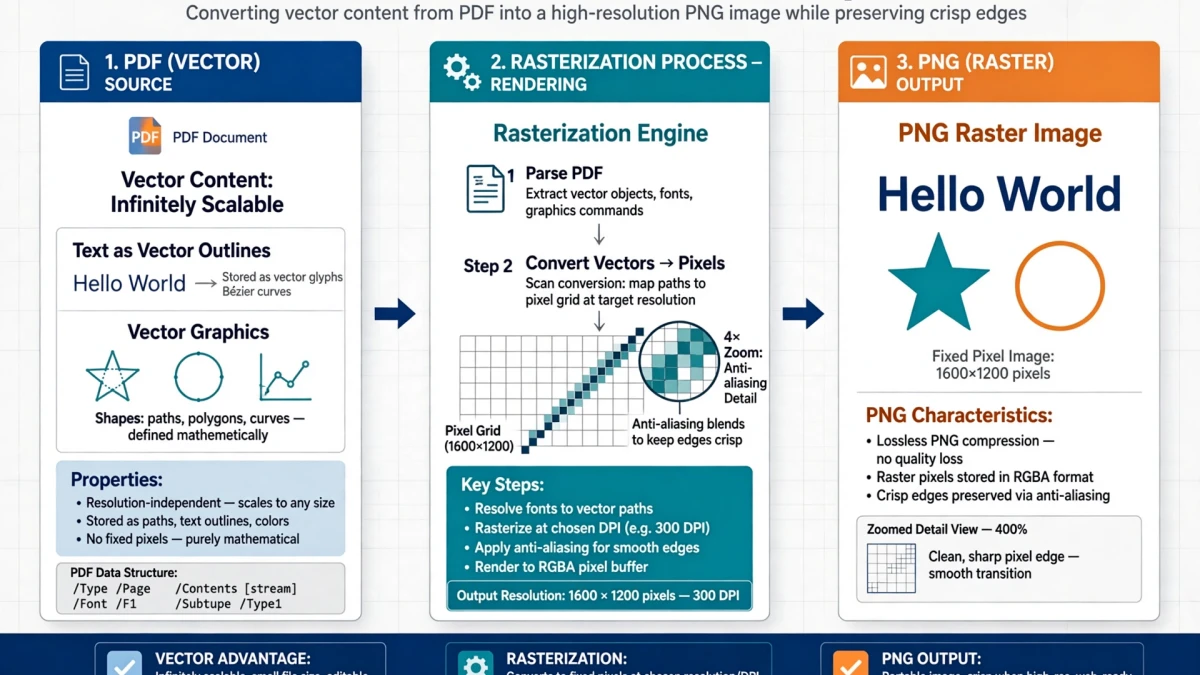
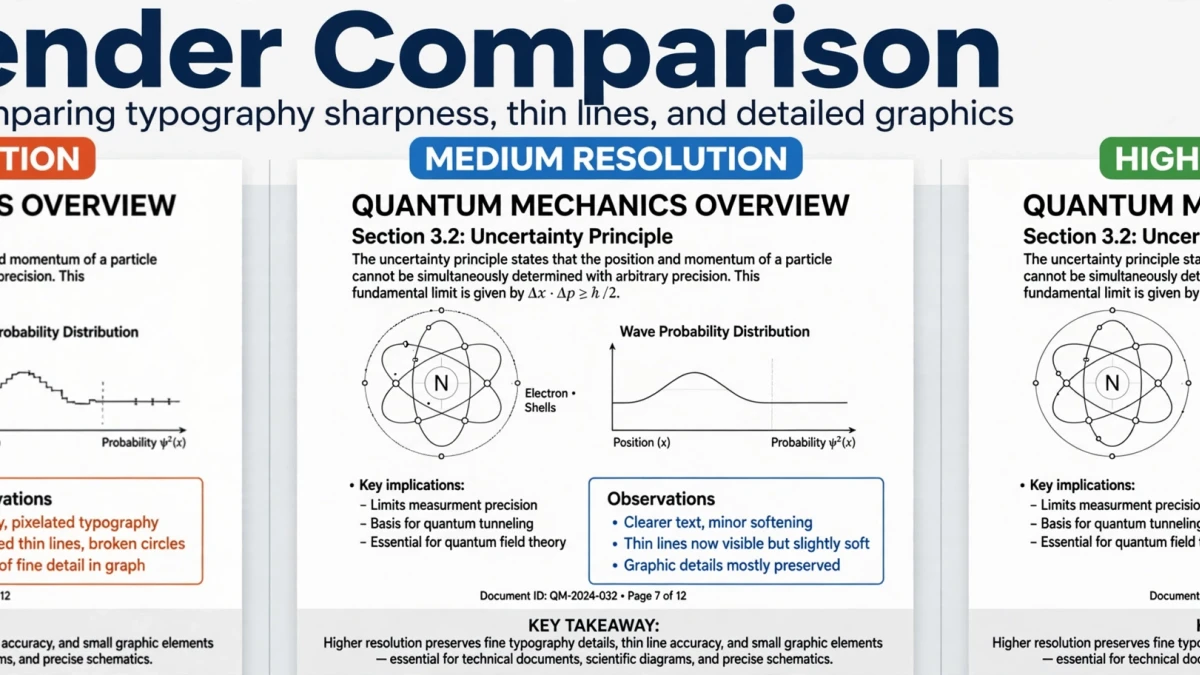
- يتطلب النص والرسومات الخطية تخزينًا بدون فقد البيانات — يقدم ضغط DCT في JPEG تشويشًا مرئيًا ومؤثرات رنين حول حواف النص الحادة وخطوط المخططات
- الرسوم البيانية والرسوم البيانية الفنية ذات الخطوط الدقيقة تبدو حادة في PNG، وغير واضحة في JPEG
- يسمح PNG بدون فقدان البيانات بإعادة التحرير لاحقًا دون تدهور الجودة
- الخلفيات الشفافة (للمخططات على القماش الشفاف) ممكنة فقط في PNG
عندما يكون JPEG مناسبًا:
- محتوى صور على صفحة كاملة (ليس نصًا أو رسومًا بيانية)
- عندما يكون حجم الملف حرجًا ويكون المحتوى ثقيلًا بالصور
- للتسليم عبر الويب حيث تحتاج إلى أصغر ملف ممكن الحجم
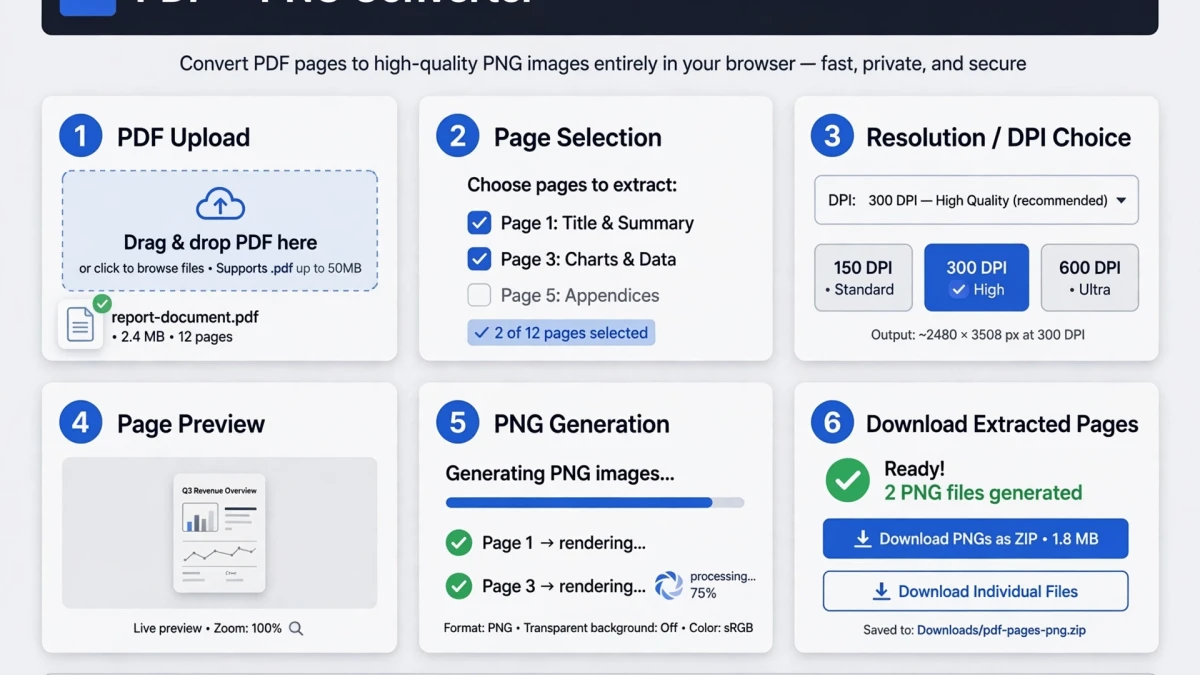
خطوة بخطوة: تحويل PDF إلى PNG على ToolDolfen
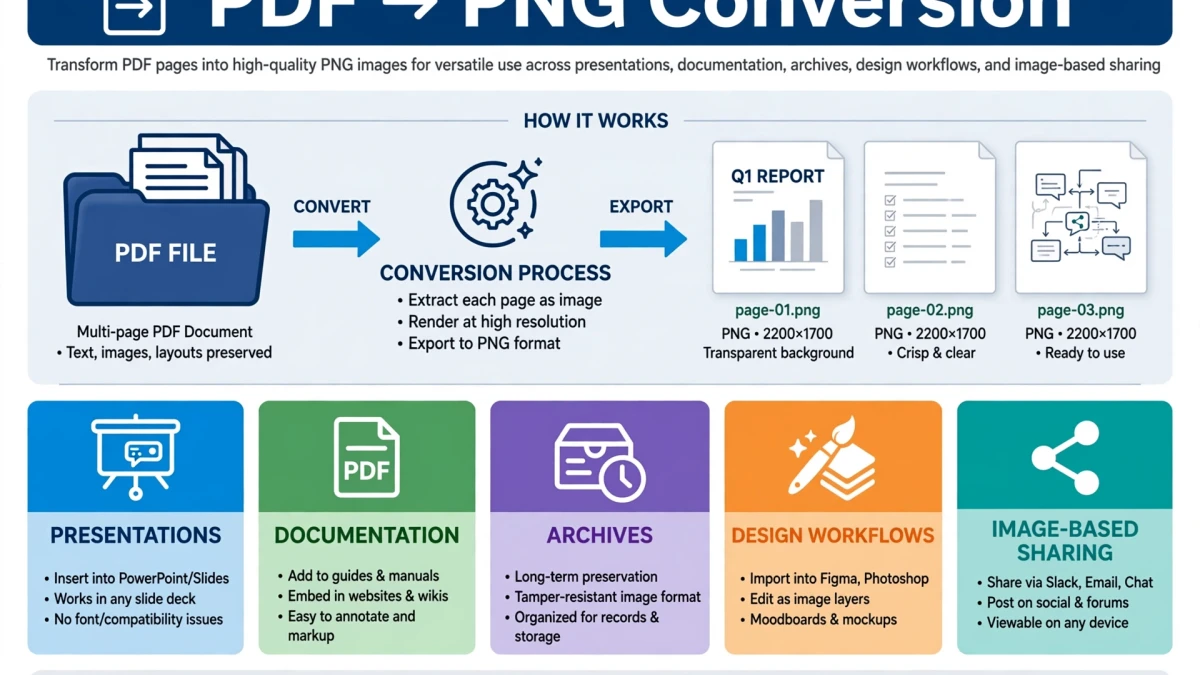
- افتح أداة محول PDF إلى PNG.
- قم بتحميل ملف PDF الخاص بك (يدعم حتى 100 ميجابايت).
- اختر الصفحات التي تريد استخراج: جميع الصفحات، أو نطاق معين.
- حدد DPI:
- 150 نقطة لكل بوصة: عرض الشاشة واستخدام الويب - 300 نقطة لكل بوصة: جودة الطباعة، الاستخدام الأرشيفي
- انقر على التحويل إلى PNG.
- التنزيل:
- صفحة واحدة: ملف PNG واحد - صفحات متعددة: أرشيف ZIP يحتوي على ملفات PNG مرقمة (page-001.png، page-002.png، وما إلى ذلك)
بعد الاستخراج: إذا كانت ملفات PNG كبيرة وتحتاج إلى مشاركتها رقميًا، فاستخدم أداة ضغط PNG لتقليل حجم الملف مع الحفاظ على وضوح النص.
الأدلة المصاحبة الموصى بها
استكشف البرامج التعليمية والأدوات المساعدة التكميلية من مجموعة المواضيع هذه لتحسين سير عملك الرقمي:
تحويل PNG إلى PDF: إنشاء ملفات PDF عالية الجودة للمستنداتبرنامج تعليمي عملي خطوة بخطوة مع معايير تم التحقق منها وداخل المتصفح سير العمل.التعرف الضوئي على الحروف: كيف يستخرج التعرف الضوئي على الحروف النص من الصور وملفات PDFبرنامج تعليمي عملي خطوة بخطوة بمعايير تم التحقق منها وداخل المتصفح سير العمل.كيفية استخراج نص عادي من مستندات PDF: قابل للتحديد مقابل مستندات PDF.ملفات PDF الممسوحة ضوئيًابرنامج تعليمي عملي خطوة بخطوة مع معايير تم التحقق منها وسير العمل داخل المتصفح.رياضيات كلمات المرور القوية: الإنتروبيا وإرشادات NIST وكلمة المرور الطولسير عمل تنسيق مشترك تكميلي يربط البيانات ذات الصلة وأدوات الوسائط.