
💡 Kurze Zusammenfassung und wichtige Erkenntnisse
- Direkte Antwort: Um ein Bild unter die strengen 100-KB-Portalgrenzen zu passen, müssen die physischen Abmessungen geändert werden (z. B. maximal 1000 Pixel Breite/Höhe), gefolgt von einer gezielten Qualitätskomprimierung.
- Am besten Für: Bewerbungslebensläufe, staatliche Visumformulare und akademische Registrierungsportale.
- Vertraulichkeit: Dokumente und Porträtfotos bleiben ausschließlich auf Ihrem Computer oder Telefon.
- Instant Tool: Verwenden Sie das spezielle Bild auf 100KB Komprimieren.
Warum Regierungs- und Prüfungsportale 100-KB-Grenzwerte durchsetzen
Online-Portale für Bewerbungen, Hochschulzulassungen, Visumanträge und Auswahlprüfungen legen aus mehreren praktischen Gründen strenge Dateigrößenbeschränkungen fest:
- Serverspeicherkosten: Verarbeitungsportale erhalten Millionen von Einreichungen und müssen den Speicher effizient verwalten
- Upload-Zuverlässigkeit: Mobile Netzwerkverbindungen haben in vielen Regionen Probleme mit Dateien 100 KB
- Einschränkungen bei älteren Datenbanken: Viele Regierungssysteme wurden mit Speicherstandards der 1990er bis 2000er Jahre erstellt, die auch heute noch bestehen
- Stapelverarbeitung Geschwindigkeiten: Automatisierte Dokumentenverarbeitungs-Pipelines arbeiten deutlich schneller mit kleineren Dateien
Gemeinsame Schwellenwerte, auf die Sie stoßen werden:
| Portaltyp | Typisch Limit |
|---|---|
| Prüfungsportale der indischen Regierung (UPSC, SSC, NHM, usw.) | 50 KB–100 KB |
| Foto des US-Visumantrags | Unter 240 KB |
| Universitätszulassungen Porträtfoto | 100 KB–500 KB |
| Hintergrundüberprüfung des Mitarbeiters Foto | 50 KB–200 KB |
| Ärztliche Registrierung Foto | 50 KB–100 KB |
Die zweistufige Strategie: Zuerst die Größe ändern, dann komprimieren
Der häufigste Fehler besteht darin, ein 4000×3000 Pixel großes Smartphone-Foto direkt auf 100 KB zu komprimieren. Der Encoder muss so viele Informationen verwerfen, dass das Ergebnis unkenntlich verschwommen ist.
Der richtige Ansatz besteht immer aus zwei Schritten:
Schritt 1: Pixelabmessungen ändern
- Passfoto: 600×600 Pixel (oder genau wie vom Portal angegeben)
- Profilfoto: 400×600 Pixel (Hochformat 3:2)
- Dokumentenscan: 1024×768 Pixel oder 800×600 Pixel
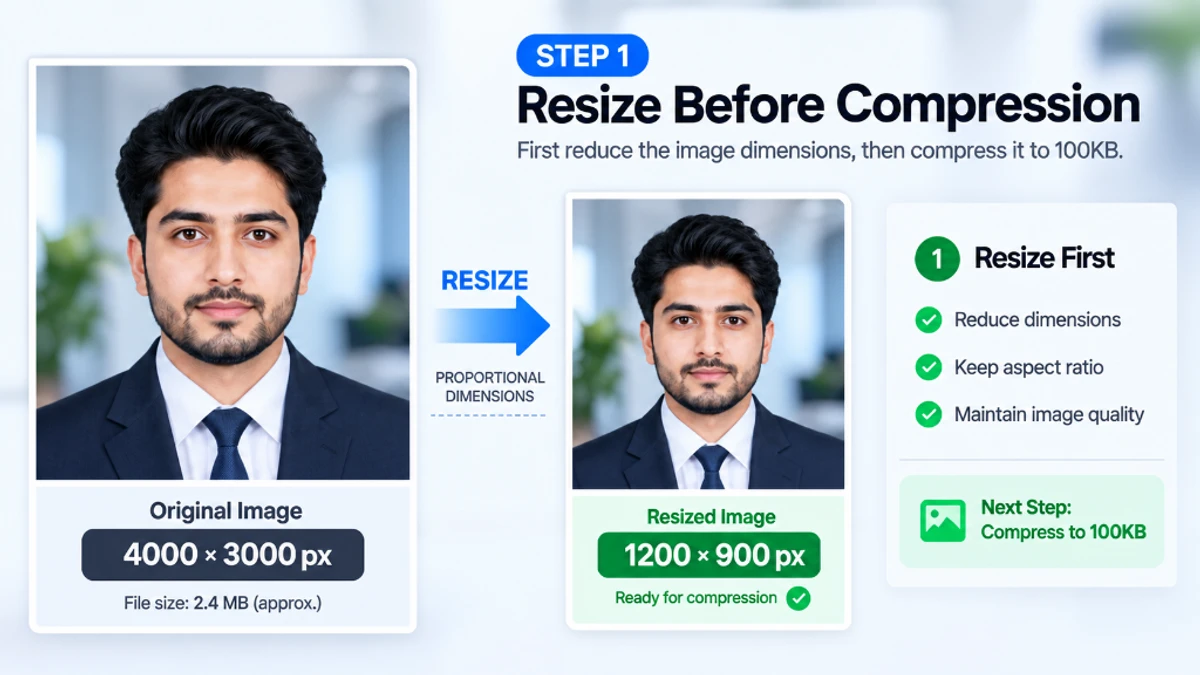
Ein 600×600 Pixel großes JPEG mit Qualität 85 wiegt natürlich etwa 60–120 KB – das Erreichen von 100 KB ist unkompliziert.
Schritt 2: Auf Zielbytegröße komprimieren Bei korrekten Abmessungen kann die Komprimierung ohne Einbußen bei der Schärfe angewendet werden. Verwenden Sie das Tool Bild auf 100KB Komprimieren, das automatisch die Qualitätsstufen durchläuft, um das beste Ergebnis für Ihr Ziel zu finden.
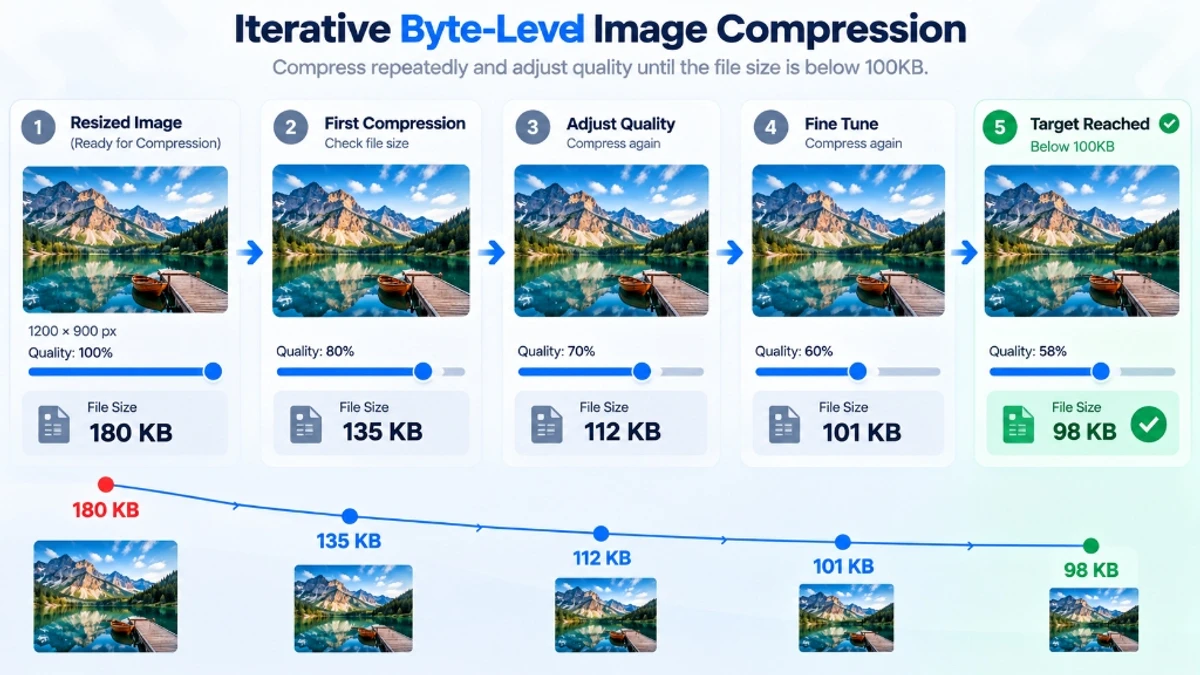

Schritt für Schritt: Das 100-KB-Ziel auf ToolDolfen erreichen

Option A – Foto hat bereits die richtigen Abmessungen (z. B. zugeschnittenes Passfoto)
- Öffnen Sie Bild auf 100KB Komprimieren
- Laden Sie Ihr Foto hoch
- Laden Sie die komprimierte Ausgabe herunter (Ziel des Tools). 90–98 KB)
Option B – Foto von einer Smartphone-Kamera (große Abmessungen)
- Öffnen Sie den Bildgröße Ändern (Image Resizer)
- Stellen Sie die Breite auf 600 und die Höhe auf 600 Pixel (oder vom Portal angegebene Abmessungen) ein.
- Seitenverhältnis sperren – zuschneiden, wenn erforderlich
- Laden Sie das verkleinerte Foto herunter
- Öffnen Sie Bild auf 100KB Komprimieren
- Laden Sie das verkleinerte Foto hoch und herunterladen
Häufige Fehler, die zur Ablehnung des Formulars führen

Falsches Dateiformat: Einige Portale akzeptieren nur JPEG (.jpg), kein PNG. Überprüfen Sie die vom Portal akzeptierten Formate. Wenn JPEG erforderlich ist, verwenden Sie zuerst den PNG in JPG Umwandeln.
Genaue Dimensionsabweichung: Einige Portale überprüfen die Pixelabmessungen. Wenn 600×600 erforderlich sind, Sie aber 612×600 einreichen, wird das Formular automatisch abgelehnt.
EXIF-Metadaten aufgebläht: Einige Kameras betten große EXIF-Daten ein (GPS, Kameramodell, Objektiv). Dies kann einem scheinbar kleinen Bild 50–150 KB hinzufügen. Entfernen Sie EXIF mit EXIF-Daten Entfernen (Remove EXIF) vor dem Komprimieren, wenn Sie sich dem Limit nähern.
Verwendung des falschen Kompressors: Allgemeine Bildbearbeitungsprogramme (Paint, Preview, Microsoft Photos) bieten kein iteratives Byte-Targeting. Sie legen ein festes Qualitätsniveau fest und garantieren nicht, dass die Ausgabe unter einer bestimmten Kilobyte-Anzahl bleibt.
Empfohlene Begleithandbücher
Entdecken Sie ergänzende Tutorials und Dienstprogramme aus diesem Themencluster, um Ihren digitalen Workflow zu verbessern: