
💡 Resumen rápido y conclusiones clave
- Respuesta directa: Ajustar una imagen bajo límites estrictos del portal de 100 KB requiere cambiar el tamaño de las dimensiones físicas (por ejemplo, un máximo de 1000 px de ancho/alto) seguido de una compresión de calidad específica.
- Mejor Para: currículums de solicitudes de empleo, formularios de visas gubernamentales y portales de registro académico.
- Confidencialidad: Los documentos y fotografías de rostro permanecen estrictamente en su computadora o teléfono.
- Herramienta instantánea: Utilice la Comprimir Imagen a 100KB.
Por qué los portales gubernamentales y de exámenes imponen límites de 100 KB
Los portales en línea para solicitudes de empleo, admisiones universitarias, solicitudes de visa y exámenes competitivos imponen límites estrictos de tamaño de archivos por varias razones prácticas:
- Costos de almacenamiento del servidor: Los portales de procesamiento reciben millones de envíos y deben administrar el almacenamiento de manera eficiente
- Confiabilidad de carga: Las conexiones de redes móviles en muchas regiones tienen problemas con los archivos 100 KB
- Restricciones de la base de datos heredada: Muchos sistemas gubernamentales se crearon con estándares de almacenamiento de las décadas de 1990 y 2000 que persisten en la actualidad
- Procesamiento por lotes velocidades: Los canales de procesamiento automatizado de documentos funcionan significativamente más rápido con archivos más pequeños
Umbrales comunes que encontrarás:
| Tipo de portal | Típico Límite |
|---|---|
| Portales de exámenes del gobierno indio (UPSC, SSC, NHM, etc.) | 50KB–100KB |
| Foto de solicitud de visa estadounidense | Bajo 240 KB |
| Admisiones universitarias foto de rostro | 100KB–500KB |
| Verificación de antecedentes del empleado foto | 50KB–200KB |
| Registro médico foto | 50KB–100KB |
La estrategia de dos pasos: cambiar el tamaño primero, comprimir segundo
El error más común es intentar comprimir una foto de un teléfono inteligente de 4000×3000 píxeles directamente a 100 KB. El codificador debe descartar tanta información que el resultado sea irreconocible y borroso.
El enfoque correcto es siempre dos pasos:
Paso 1: cambiar el tamaño de las dimensiones en píxeles
- Foto de pasaporte: 600×600 píxeles (o exactamente como indica el portal)
- Foto de perfil: 400×600 píxeles (relación vertical 3:2)
- Escaneado de documentos: 1024×768 píxeles o 800×600 píxeles
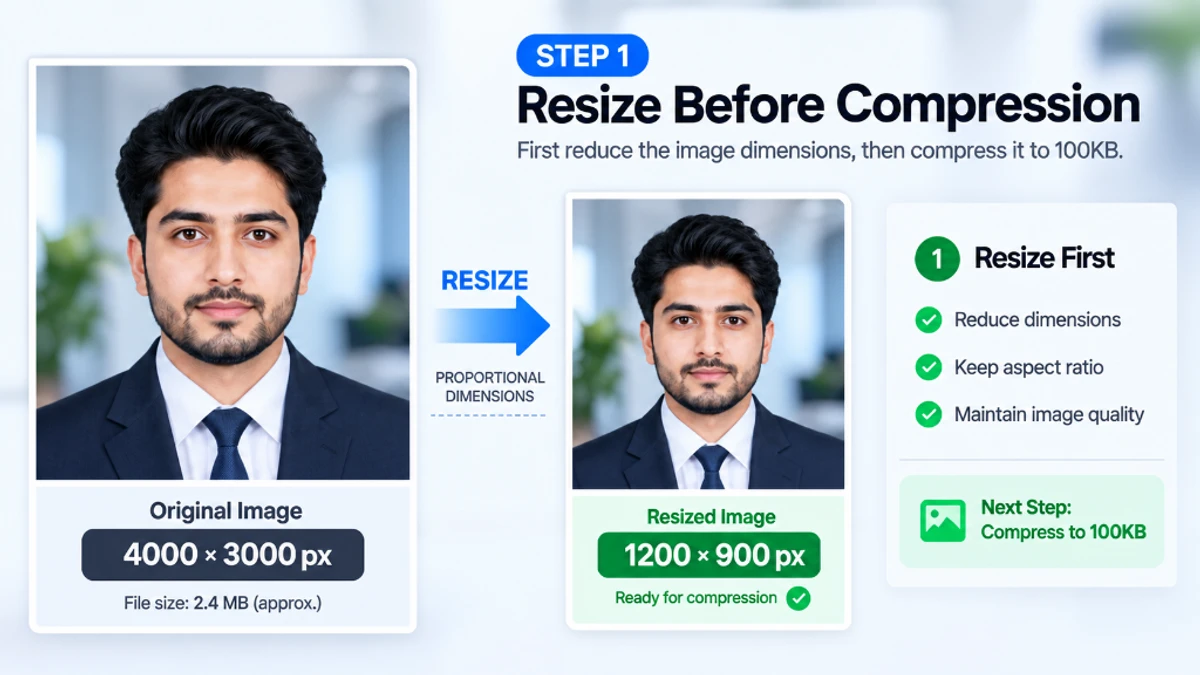
Un JPEG de 600×600 píxeles con calidad 85 pesa naturalmente entre 60 y 120 KB; llegar a 100 KB se vuelve sencillo.
Paso 2: comprimir al tamaño de bytes objetivo Con las dimensiones correctas, se puede aplicar la compresión sin sacrificar la nitidez. Utilice la herramienta Comprimir Imagen a 100KB, que itera automáticamente a través de los niveles de calidad para encontrar el mejor resultado según su objetivo.
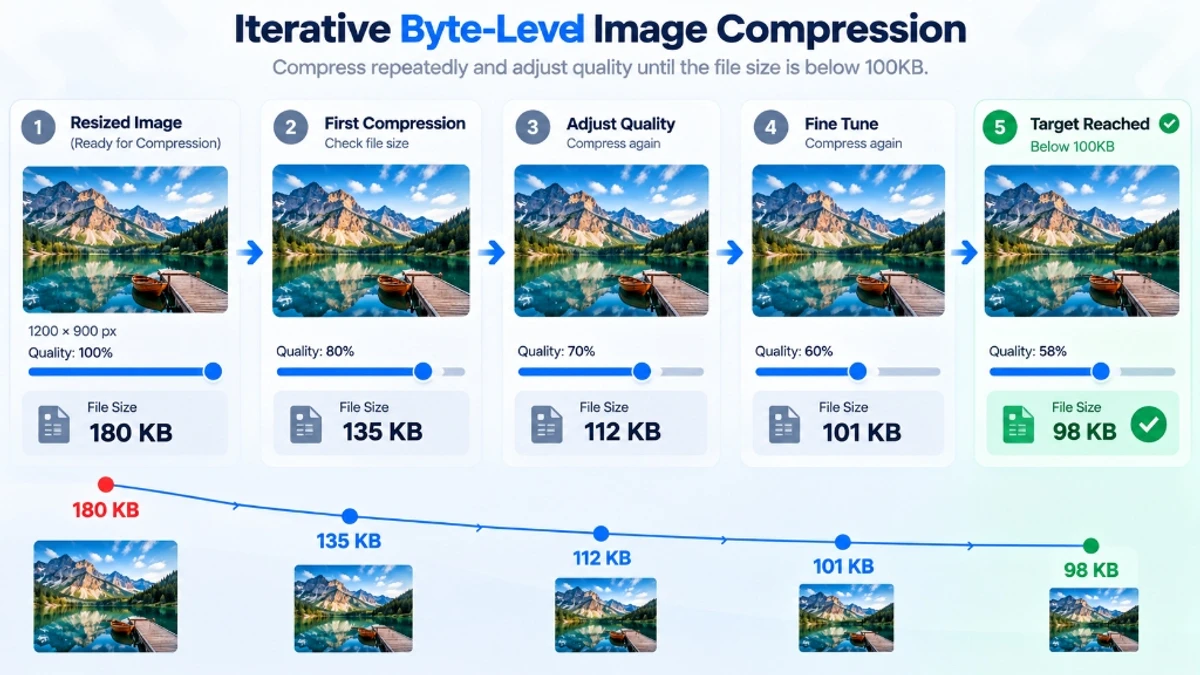

Paso a paso: alcanzar el objetivo de 100 KB en ToolDolfen

Opción A: la foto ya tiene las dimensiones correctas (por ejemplo, foto de pasaporte recortada)
- Abrir Comprimir Imagen a 100KB
- Subir tu foto
- Descargar la salida comprimida (los objetivos de la herramienta 90–98 KB)
Opción B — Foto tomada con la cámara de un teléfono inteligente (grandes dimensiones)
- Abre el Redimensionador de Imágenes (Image Resizer)
- Establece el ancho en 600 y el alto en 600 píxeles (o dimensiones especificadas por el portal)
- Bloquea la relación de aspecto: recorta si requerido
- Descargar la foto redimensionada
- Abrir Comprimir Imagen a 100KB
- Subir foto redimensionada y descargar
Errores comunes que provocan el rechazo del formulario

Formato de archivo incorrecto: Algunos portales solo aceptan JPEG (.jpg), no PNG. Consulta los formatos aceptados en el portal. Si requiere JPEG, utilice primero el Convertidor de PNG a JPG.
La dimensión exacta no coincide: Algunos portales verifican las dimensiones en píxeles. Si requieren 600×600 pero usted envía 612×600, el formulario se rechaza automáticamente.
Extensión de metadatos EXIF: Algunas cámaras incorporan datos EXIF de gran tamaño (GPS, modelo de cámara, lente). Esto puede agregar entre 50 y 150 KB a una imagen aparentemente pequeña. Elimina EXIF usando Eliminar Datos EXIF (Remove EXIF Data) antes de comprimir si estás cerca del límite.
Usar el compresor incorrecto: Los editores de imágenes generales (Paint, Preview, Microsoft Photos) no ofrecen segmentación de bytes iterativa. Establecen un nivel de calidad fijo y no garantizan que la salida se mantenga por debajo de un recuento de kilobytes específico.
Guías complementarias recomendadas
Explore tutoriales y utilidades complementarios de este grupo de temas para mejorar su flujo de trabajo digital: