💡 Kurze Zusammenfassung und wichtige Erkenntnisse
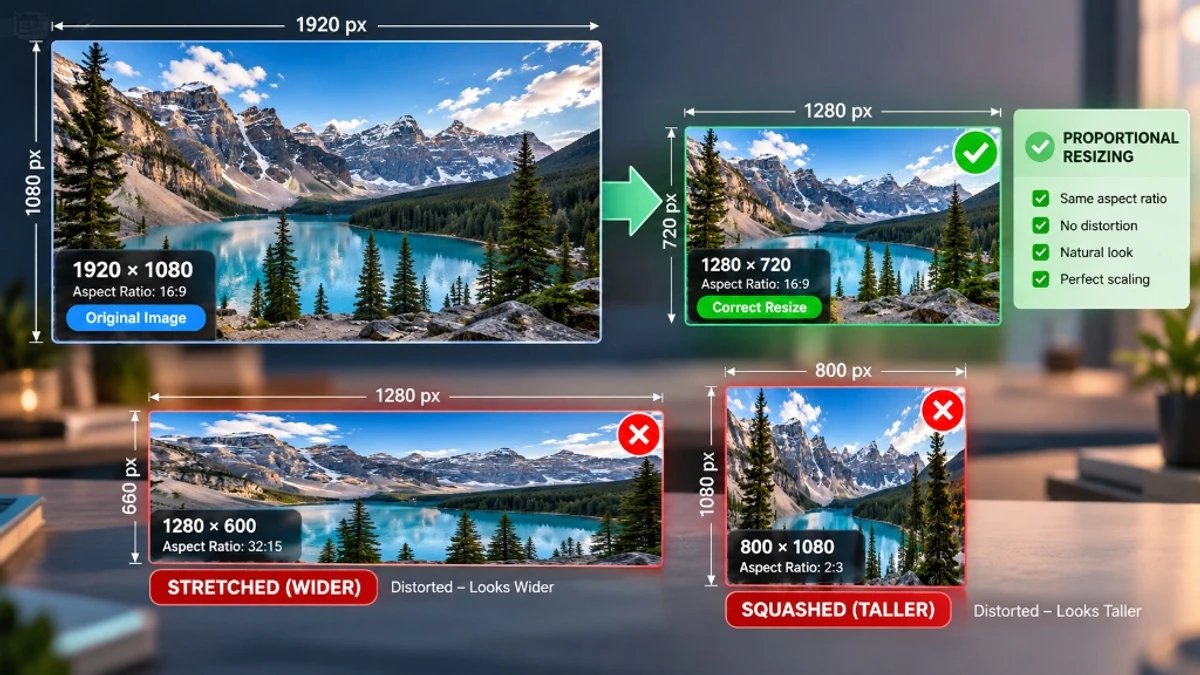
- Direkte Antwort: Durch die Größenänderung wird die Pixelgeometrie (Breite und Höhe) geändert. Um ein Dehnen oder Quetschen zu vermeiden, behalten Sie immer die Seitenverhältnisbeschränkung bei (
Breite × OriginalHöhe / OriginalBreite).- Algorithmus: Bikubische Interpolation und Mehrstufiges Downsampling sorgt für glatte, geglättete Kanten beim Skalieren von Grafiken.
- Lokale Ausführung: 100 % browserbasiertes Rendering sorgt für sofortiges Feedback und vollständigen Datenschutz.
- Sofort Tool: Skalieren Sie Fotos mit dem Bildgröße Ändern (Image Resizer).
Größenänderung vs. Komprimierung: Der grundlegende Unterschied
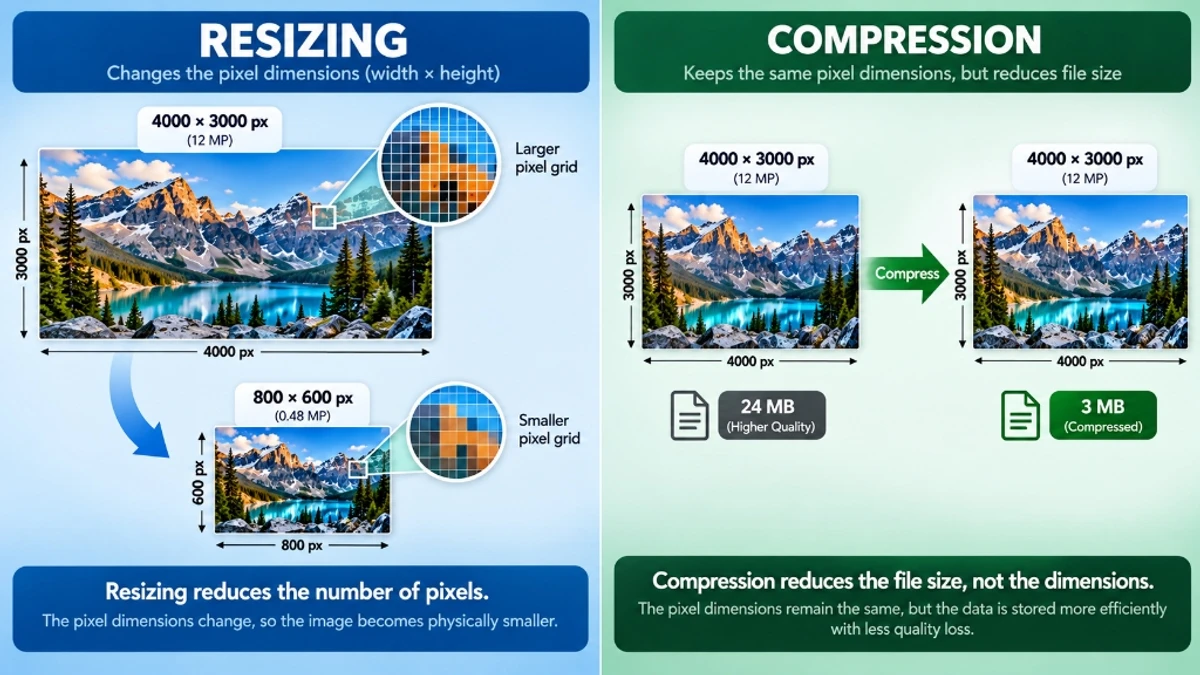
Zwei grundlegend unterschiedliche digitale Bildvorgänge werden von Content-Publishern häufig miteinander vermischt:
- Größenänderung ändert das physische Pixelraster Ihrer Grafik. Ein 4000×3000 Pixel großes Bild, verkleinert auf 800×600 Pixel, enthält 96 % weniger Rohpixel. Durch die Größenänderung wird die Leinwandauflösung direkt angepasst, wodurch der Bildschirm-Footprint und das natürliche Gewicht verändert werden.
- Durch die Komprimierung bleiben die exakten Pixelabmessungen erhalten (z. B. verbleibende 4000×3000), während diese identischen Koordinaten mit weniger Bytes durch mathematische Näherungen (verlustbehaftet) oder Byte-Deduplizierung gespeichert werden (verlustfrei).
Für Universitätszulassungsportale, Passvisumformulare und E-Commerce-Einträge benötigen Sie häufig beide Vorgänge: Zuerst die Größe ändern, um die erforderlichen Pixelgrenzen einzuhalten, und dann komprimieren, um die strengen Kilobyte-Dateibeschränkungen einzuhalten.
Die Mathematik der Seitenverhältnisse (16:9, 4:3, 1:1, 3:2)
Ein Seitenverhältnis bezeichnet das proportionale Verhältnis zwischen Bildbreite und -höhe. Wenn die Größe eines Bildes geändert wird, ohne dieses exakte Verhältnis beizubehalten, erscheinen Motive unnatürlich gestreckt oder gestaucht.
Die grundlegende Formel für das Seitenverhältnis:
New Height = (New Width ÷ Original Width) × Original HeightStellen Sie sich ein Originalfoto mit den Maßen 2400×1600 Pixel (Verhältnis 3:2) vor. Wenn Sie eine Breite von 800 Pixel benötigen:
- Neue Höhe = (800 ÷ 2400) × 1600 = 533,33 px
- Skalierte Abmessungen: 800 × 533 px
Gemeinsame Seitenverhältnisse auf allen digitalen Geräten und Veröffentlichungsplattformen:
| Seitenverhältnis | Standardauflösungsbeispiele | Allgemeine Verwendung Fälle |
|---|---|---|
| 16:9 | 1920×1080, 1280×720, 3840×2160 | YouTube-Miniaturansichten, Desktop-Hero-Banner, Breitbild Video |
| 4:3 | 1600×1200, 1024×768, 800×600 | Präsentationsfolien, ältere Tablet-Displays, Dokument scannt |
| 1:1 | 1080×1080, 800×800, 500×500 | Instagram-Quadrat-Feeds, Profil-Avatare, Produkt Kataloge |
| 3:2 | 3000×2000, 1500×1000, 600×400 | DSLR-Kamerasensoren, 4×6 fotografisch Drucke |
| 9:16 | 1080×1920, 720×1280 | Instagram Stories, TikTok-Videos, YouTube-Shorts, mobile Sperrbildschirme |

Bikubisch vs. Nächster Nachbar: So funktioniert die Pixelinterpolation
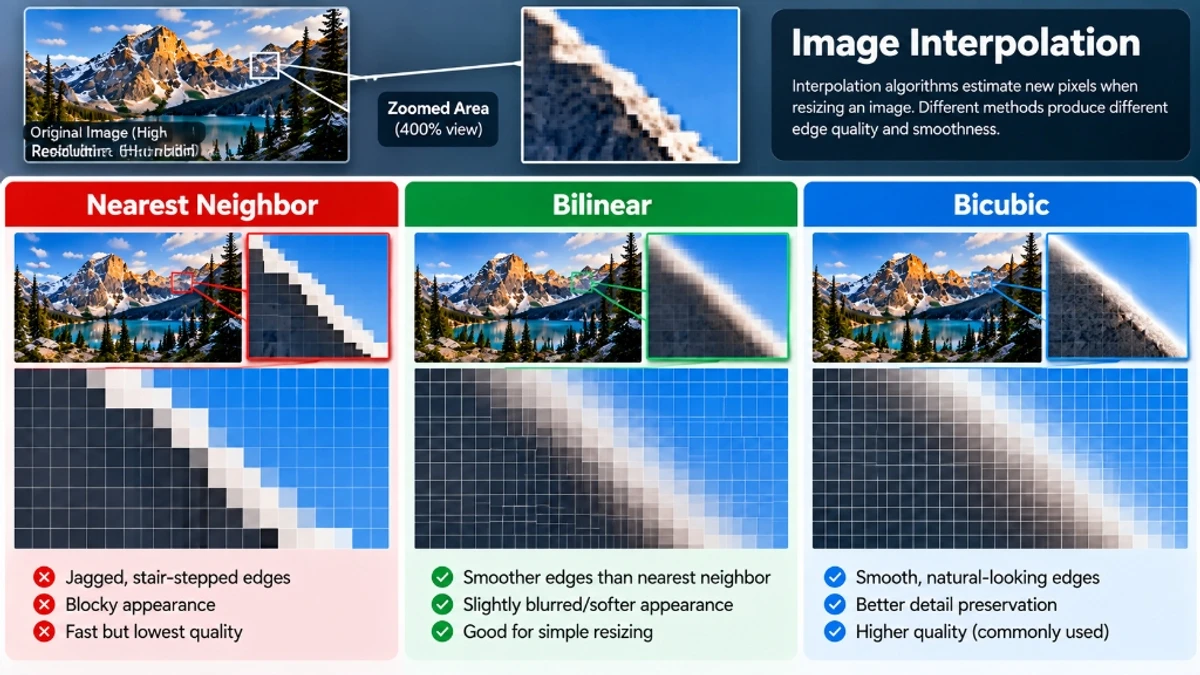
Beim Herunterskalieren eines Bildes von 4000 Pixel auf 800 Pixel muss die Rendering-Engine entscheiden, wie die überschüssigen 3200 Pixel abgetastet werden. Der gewählte mathematische Interpolationsalgorithmus bestimmt die Ausgabeschärfe:
- Nächster Nachbar: Der rudimentärste Algorithmus. Für jede Ausgabekoordinate wird das nächstgelegene einzelne Pixel ausgewählt. Obwohl es rechnerisch augenblicklich ist, erzeugt es starke Zacken („Treppenbildung“) entlang diagonaler Kurven.
- Bilineare Interpolation: Wertet ein 2×2-Raster aus vier benachbarten Pixeln aus und berechnet einen durchschnittlichen Farbwert. Dadurch werden glattere Farbverläufe erzeugt, es können jedoch leicht verschwommene Hochfrequenzübergänge entstehen.
- Bikubisches Resampling: Abtastt ein 4×4-Raster mit sechzehn benachbarten Pixeln und wendet dabei ein kubisches Spline-Polynomgewicht an. Bicubic erzeugt scharfe, natürliche Kanten ohne Aliasing-Artefakte und dient als Goldstandard in Adobe Photoshop und Bildgröße Ändern (Image Resizer).
Die clientseitige Canvas-Engine von ToolDolfen nutzt die hardwarebeschleunigte bikubische Interpolation direkt in Ihrem Browser und generiert so in Millisekunden gestochen scharfe herunterskalierte Grafiken, ohne Ihre vertraulichen Dateien auf externe Server hochzuladen.
Schritt für Schritt: Saubere Größenänderung von Bildern auf ToolDolfen
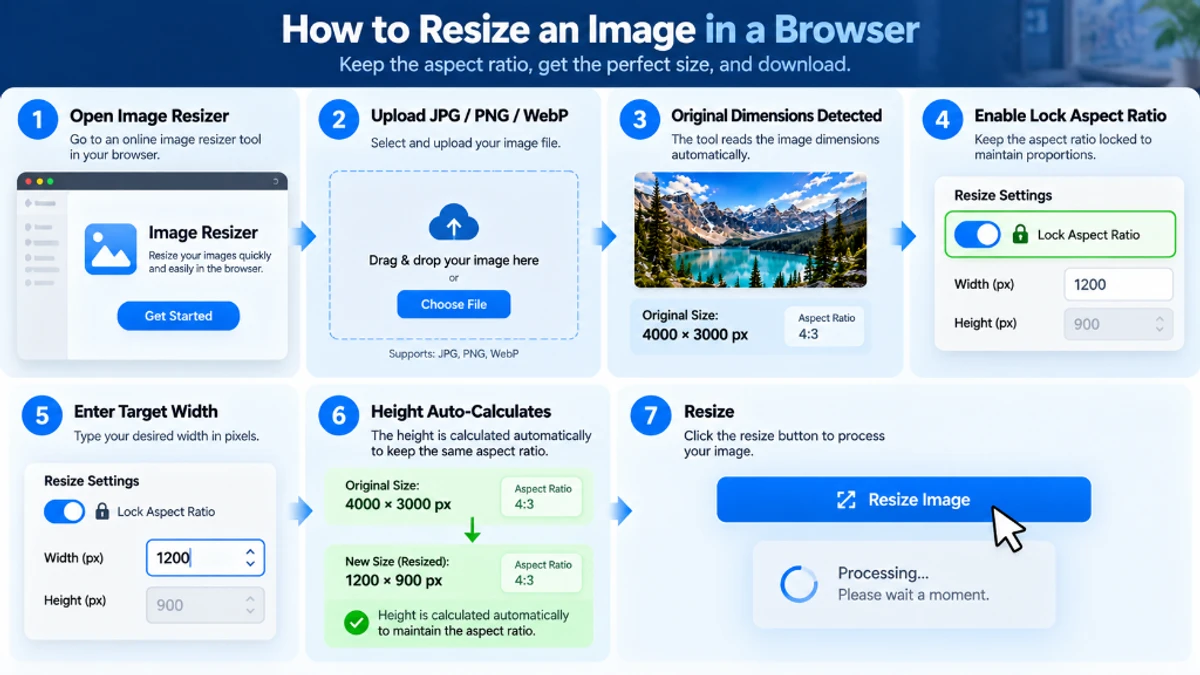
- Navigieren Sie zum kostenlosen Bildgröße Ändern (Image Resizer).
- Ziehen Sie Ihr JPG-, PNG- oder WebP-Foto per Drag-and-Drop in den Arbeitsbereich. Das Tool erkennt automatisch Ihre vorhandenen Abmessungen und zeigt sie an.
- Stellen Sie sicher, dass der Schalter Seitenverhältnis sperren aktiviert ist (standardmäßig aktiv).
- Geben Sie Ihre Zielbreite ein (z. B. 1200 für ein Blog-Feature-Bild). Beachten Sie, wie das Höhenfeld sofort automatisch berechnet wird.
- Wenn Sie vor der Größenänderung bestimmte Teile des Bildes ausschneiden müssen, um sie an ein starres Quadrat- oder Bannerverhältnis anzupassen, verwenden Sie den Bild Zuschneiden (Image Cropper).
- Klicken Sie auf Resized herunterladen Bild, um die optimierte Datei direkt auf Ihrer Festplatte zu speichern.
Standard-Spickzettel für Web- und Social-Media-Dimensionen
Setzen Sie diesen Spickzettel als Lesezeichen ein, wenn Sie Grafiken auf beliebten Plattformen vorbereiten:
| Plattform | Asset-Typ | Empfohlene Pixelabmessungen | Aspekt Verhältnis |
|---|---|---|---|
| Quadrat Beitrag | 1080 × 1080 px | 1:1 | |
| Porträt Beitrag | 1080 × 1350 px | 4:5 | |
| Instagram / TikTok | Story / Reel | 1080 × 1920 px | 9:16 |
| Feed geteilt Bild | 1200 × 630 px | 1,91:1 | |
| X (Twitter) | Timeline-Beitrag | 1200 × 675 px | 16:9 |
| Blog / Link Teilen | 1200 × 627 px | 1,91:1 | |
| YouTube | Video Miniaturansicht | 1280 × 720 px | 16:9 |
| Web Banner | Desktop Hero Header | 1920 × 600 px | 16:5 |

Wenn die Größe Ihres Bildes immer noch die Grenzwerte für E-Mail-Anhänge oder die Regeln des Visa-Portals überschreitet, verarbeiten Sie es mit dem Bildkomprimierer oder dem speziellen Dienstprogramm „Auf 100 KB komprimieren“.
Empfohlene Begleithandbücher
Entdecken Sie ergänzende Tutorials und Dienstprogramme aus diesem Themencluster, um Ihren digitalen Workflow zu verbessern: