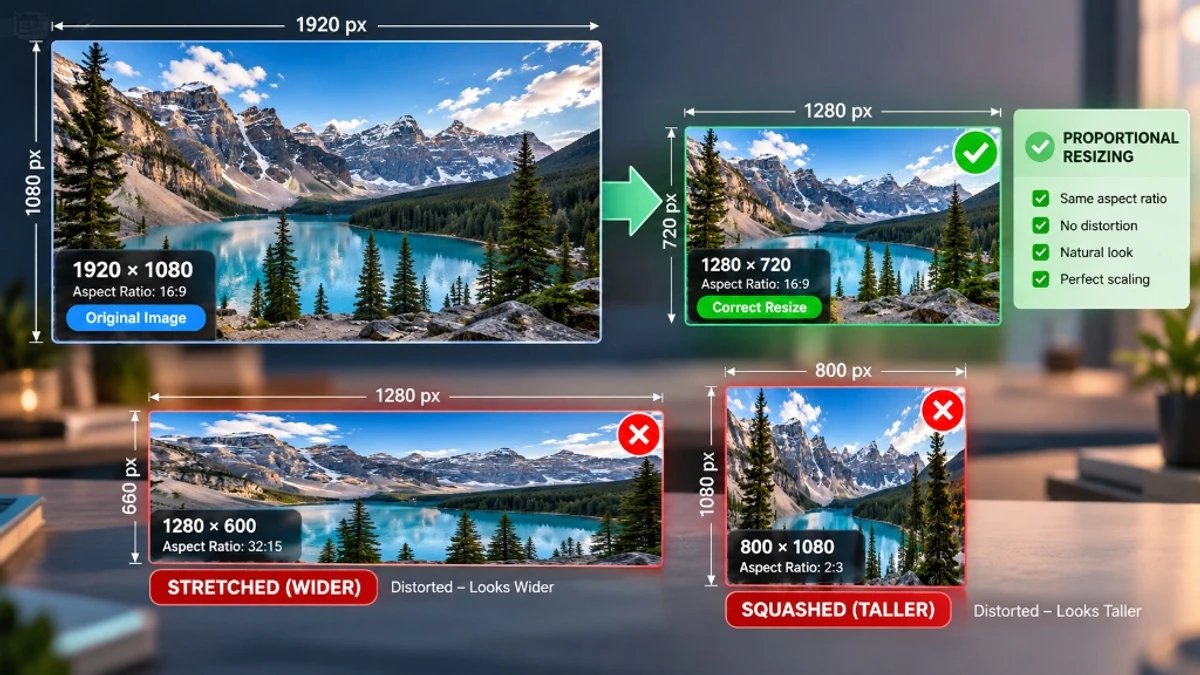
💡 Resumo rápido e principais conclusões
- Resposta direta: O redimensionamento altera a geometria do pixel (largura e altura). Para evitar esticar ou comprimir, sempre preserve a restrição de proporção de aspecto (
largura × originalaltura / originallargura).- Algoritmo: A interpolação bicúbica e a redução da resolução em várias etapas fornecem bordas suaves e suavizadas ao dimensionar gráficos.
- Execução local: A renderização 100% baseada no navegador garante feedback imediato e total privacidade dos dados.
- Ferramenta instantânea: Dimensione fotos com a Redimensionador de Imagens (Image Resizer).
Redimensionamento versus compactação: a diferença fundamental
Duas operações de imagem digital fundamentalmente diferentes são frequentemente confundidas pelos editores de conteúdo:
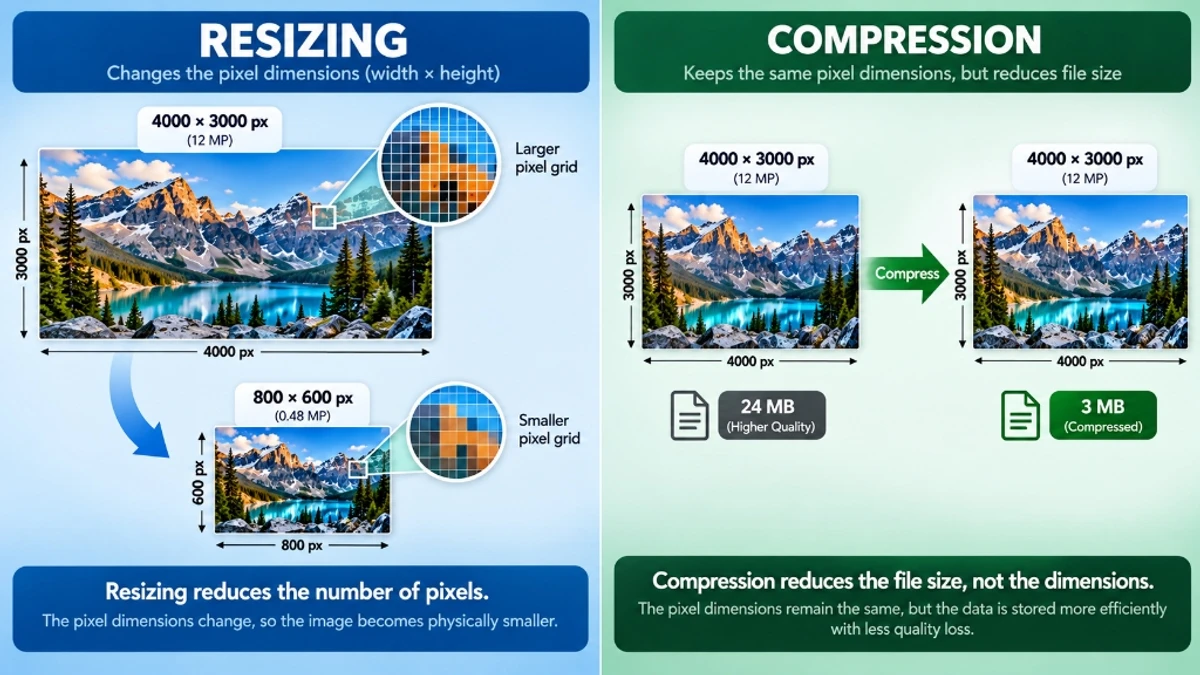
- Redimensionar altera a grade de pixels físicos do seu gráfico. Uma imagem de 4.000×3.000 pixels reduzida para 800×600 contém 96% menos pixels brutos. O redimensionamento ajusta diretamente a resolução da tela, modificando a área de exibição e o peso natural.
- A compactação preserva as dimensões exatas dos pixels (por exemplo, 4000×3000 restantes) enquanto armazena essas coordenadas idênticas usando menos bytes por meio de aproximações matemáticas (com perdas) ou desduplicação de bytes (sem perdas).
Para portais de admissão em universidades, formulários de visto de passaporte e listagens de comércio eletrônico, muitas vezes você precisa de ambas as operações: redimensionar primeiro para atender aos limites de pixel exigidos e, em seguida, compactar para satisfazer limites rígidos de arquivo em kilobytes.
A matemática das proporções de aspecto (16:9, 4:3, 1:1, 3:2)
Uma proporção de aspecto denota a relação proporcional entre a largura e a altura da imagem. Quando uma imagem é redimensionada sem manter essa proporção exata, os assuntos aparecem esticados ou comprimidos de maneira não natural.
A fórmula de proporção fundamental:
New Height = (New Width ÷ Original Width) × Original HeightConsidere uma fotografia original medindo 2.400×1.600 pixels (proporção 3:2). Se você precisar de uma largura de 800 pixels:
- Nova altura = (800 ÷ 2400) × 1600 = 533,33 px
- Dimensões em escala: 800 × 533 px
Proporções comuns em dispositivos digitais e plataformas de publicação:
| Proporção | Exemplos de resolução padrão | Uso comum Casos |
|---|---|---|
| 16:9 | 1920×1080, 1280×720, 3840×2160 | Miniaturas do YouTube, banners de desktop hero, widescreen vídeo |
| 4:3 | 1600×1200, 1024×768, 800×600 | Slides de apresentação, telas de tablets legados, documentos verifica |
| 1:1 | 1080×1080, 800×800, 500×500 | Feeds quadrados do Instagram, avatares de perfil, produtos catálogos |
| 3:2 | 3000×2000, 1500×1000, 600×400 | Sensores de câmera DSLR, 4×6 fotográfico imprime |
| 9:16 | 1080×1920, 720×1280 | Histórias do Instagram, vídeos do TikTok, YouTube Shorts, telas de bloqueio de dispositivos móveis |

Bicúbico x vizinho mais próximo: como funciona a interpolação de pixels
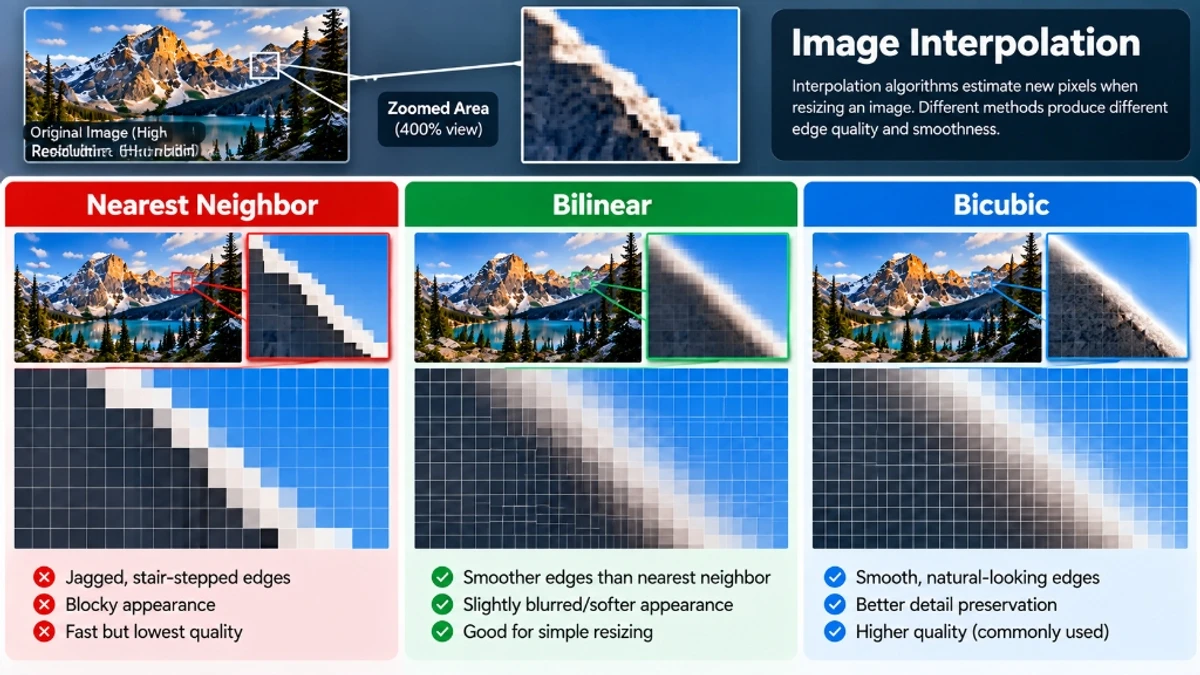
Ao reduzir a escala de uma imagem de 4.000 pixels para 800 pixels, o mecanismo de renderização deve decidir como amostrar os 3.200 pixels excedentes. O algoritmo de interpolação matemática escolhido determina a nitidez da saída:
- Vizinho mais próximo: O algoritmo mais rudimentar. Para cada coordenada de saída, ele escolhe o pixel mais próximo. Embora computacionalmente instantâneo, produz irregularidades severas ("escadas") ao longo de curvas diagonais.
- Interpolação Bilinear: Avalia uma grade 2×2 de quatro pixels vizinhos, calculando um valor médio de cor. Isso produz gradientes mais suaves, mas pode produzir transições de alta frequência ligeiramente borradas.
- Reamostragem bicúbica: Amostra uma grade 4×4 composta por dezesseis pixels vizinhos, aplicando um peso polinomial de spline cúbico. Bicúbico produz bordas nítidas e naturais sem artefatos de serrilhado, servindo como padrão ouro no Adobe Photoshop e no Redimensionador de Imagens (Image Resizer).
O mecanismo de tela do lado do cliente do ToolDolfen aproveita a interpolação bicúbica acelerada por hardware diretamente no seu navegador, gerando gráficos reduzidos e nítidos em milissegundos, sem enviar seus arquivos confidenciais para servidores externos.
Passo a passo: redimensionando imagens de maneira limpa no ToolDolfen
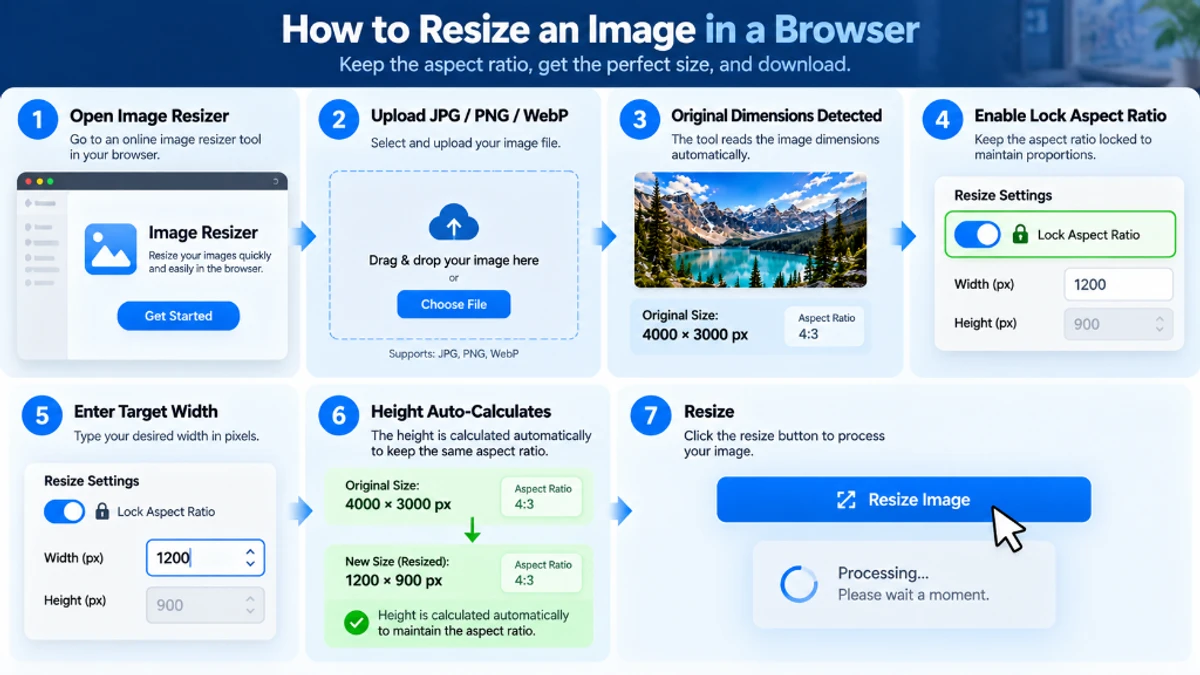
- Navegue até a Redimensionador de Imagens (Image Resizer).
- Arraste e solte sua foto JPG, PNG ou WebP na área de trabalho. A ferramenta detecta e exibe automaticamente suas dimensões existentes.
- Verifique se a opção Bloquear proporção de aspecto está ativada (ativa por padrão).
- Insira a largura desejada (por exemplo, 1200 para uma imagem de recurso de blog). Observe como o campo de altura é calculado automaticamente instantaneamente.
- Se você precisar cortar partes específicas da imagem para caber em um quadrado rígido ou proporção de banner antes de redimensionar, use o Cortador de Imagens (Image Cropper).
- Clique em Baixar Imagem redimensionada para salvar o arquivo otimizado diretamente em seu disco.
Folha de referências sobre dimensões padrão da Web e de mídias sociais
Marque esta folha de dicas ao preparar gráficos em plataformas populares:
| Plataforma | Tipo de recurso | Dimensões de pixel recomendadas | Aspecto Proporção |
|---|---|---|---|
| Quadrado Postagem | 1080 × 1080 px | 1:1 | |
| Retrato Postagem | 1080 × 1350 px | 4:5 | |
| Instagram / TikTok | História / Momento | 1080 × 1920 px | 9:16 |
| Feed compartilhado Imagem | 1200 × 630 px | 1,91:1 | |
| X (Twitter) | Postagem na linha do tempo | 1200 × 675 px | 16:9 |
| Blog / Link Compartilhar | 1200 × 627 px | 1,91:1 | |
| YouTube | Vídeo Miniatura | 1280 × 720 px | 16:9 |
| Web Banner | Cabeçalho do Desktop Hero | 1920 × 600 px | 16:5 |

Se sua imagem redimensionada ainda exceder os limites de anexos de e-mail ou as regras do portal de vistos, processe-a por meio do Compressor de Imagens ou do utilitário dedicado Comprimir Imagem para 100KB.
Guias complementares recomendados
Explore tutoriais e utilitários complementares deste grupo de tópicos para aprimorar seu fluxo de trabalho digital: