
Pourquoi WebP ne fonctionne pas sur tous les appareils et logiciels
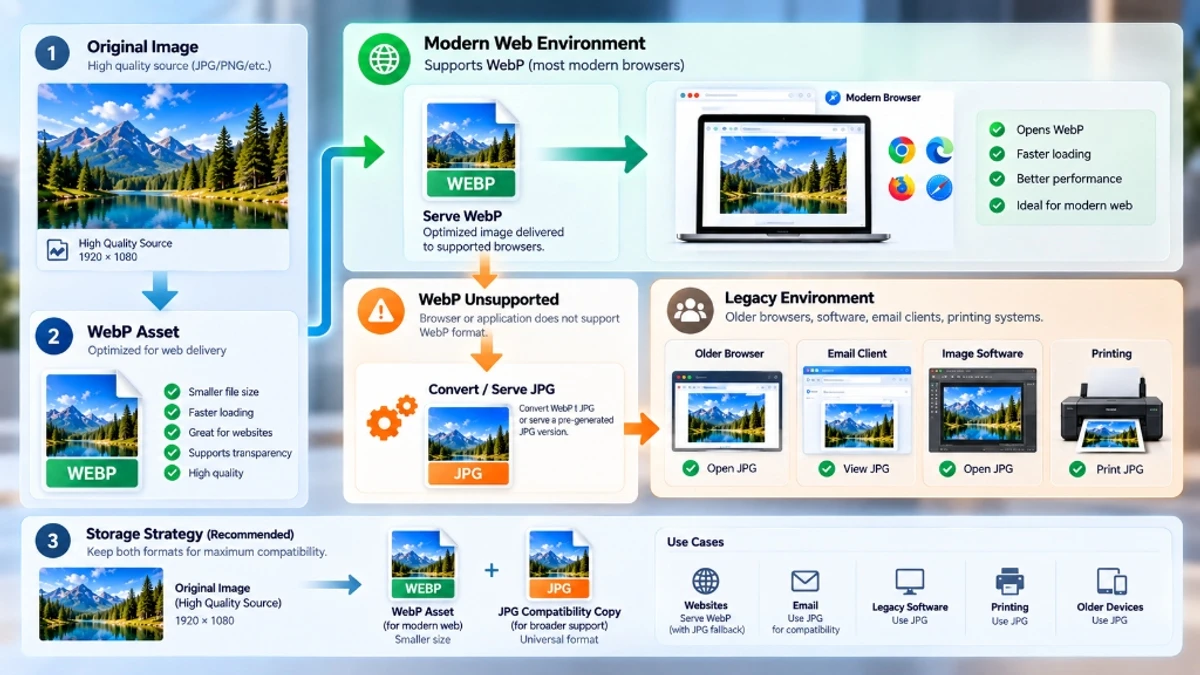
La prise en charge des navigateurs WebP est excellente à plus de 97 %, mais les navigateurs ne constituent qu'un contexte dans lequel les images sont utilisées :
| Contexte | Prise en charge WebP |
|---|---|
| Chrome, Firefox, Safari, Edge | ✅ Prise en charge complète |
| Application Photos Windows 10/11 | ✅ Prise en charge |
| Aperçu macOS (Monterey+) | ✅ Pris en charge |
| MacOS plus anciens (Catalina et versions antérieures) | ❌ Non pris en charge |
| Microsoft Outlook (toutes les versions) | ❌ Non pris en charge |
| Apple Mail | ❌ Non pris en charge |
| Adobe Photoshop (anciennes versions) | ❌ Non pris en charge |
| GIMP (anciennes versions) | ❌ Limité |
| Portails gouvernementaux/d'applications | ❌ Généralement uniquement au format JPEG/PNG |
| Impression de photos services | ❌ Généralement uniquement JPEG/PNG/TIFF |
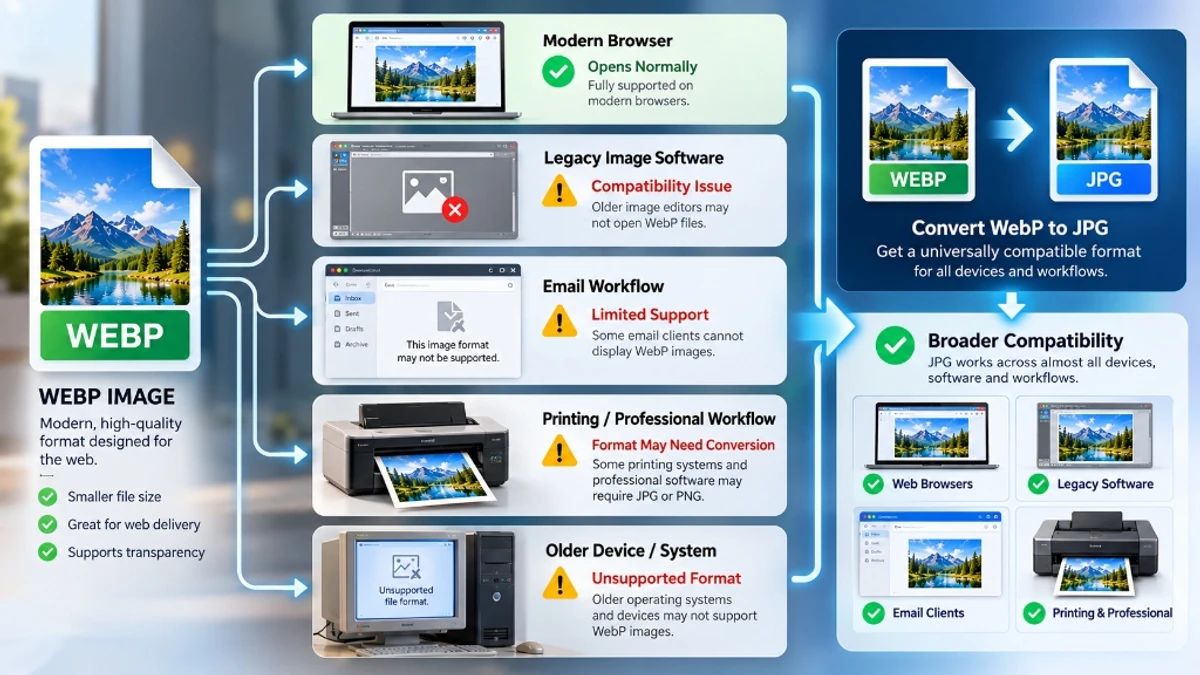
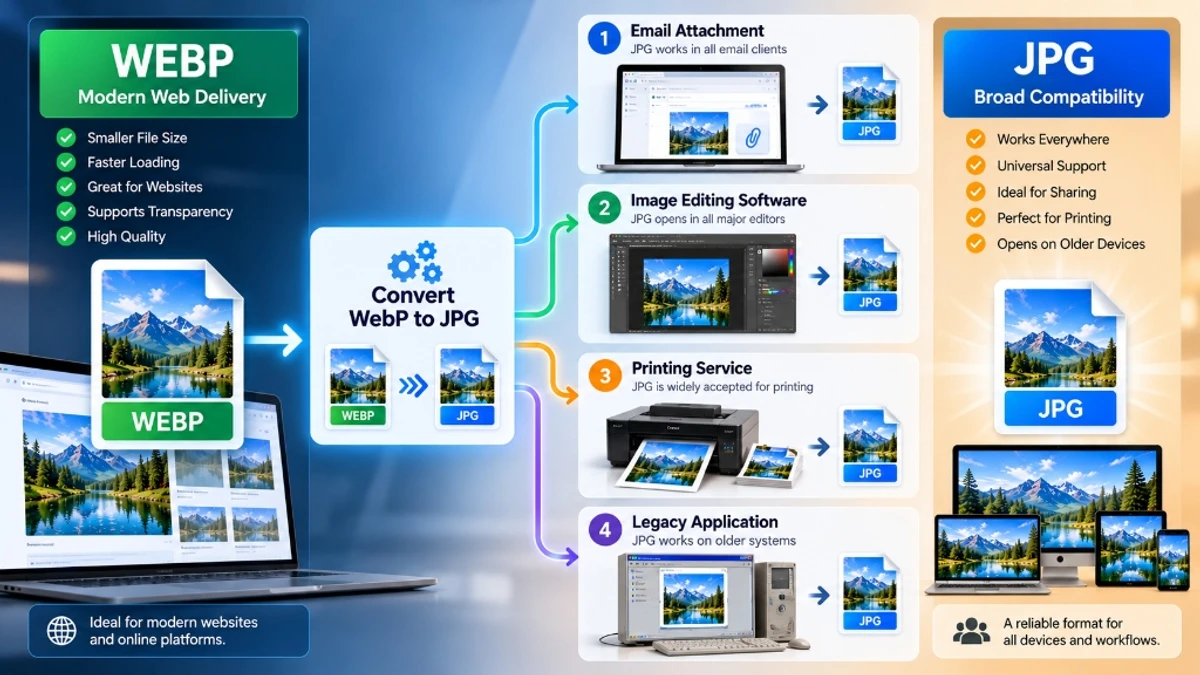
Lorsque vous téléchargez une image WebP à partir d'un site Web et que vous devez la partager par e-mail, l'imprimer ou l'ouvrir dans un logiciel de retouche photo standard, sa conversion au format JPEG résout d'abord tous les problèmes de compatibilité.
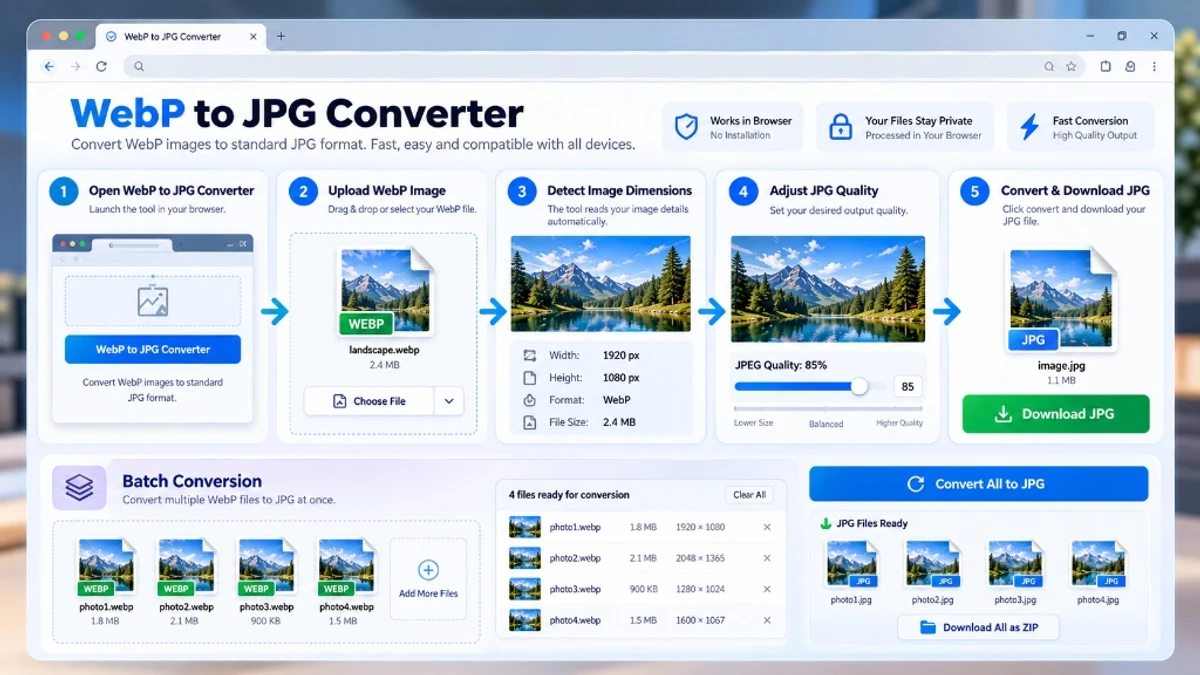
Étape par étape : WebP vers JPG sur ToolDolfen
- Ouvrez le convertisseur Convertisseur WebP en JPG.
- Téléchargez votre fichier WebP — le traitement s'effectue localement dans votre navigateur.
- Définissez éventuellement le niveau de qualité JPEG (90 à 95 recommandé pour minimiser les artefacts de double compression).
- Téléchargez votre fichier JPEG avec une compatibilité universelle.
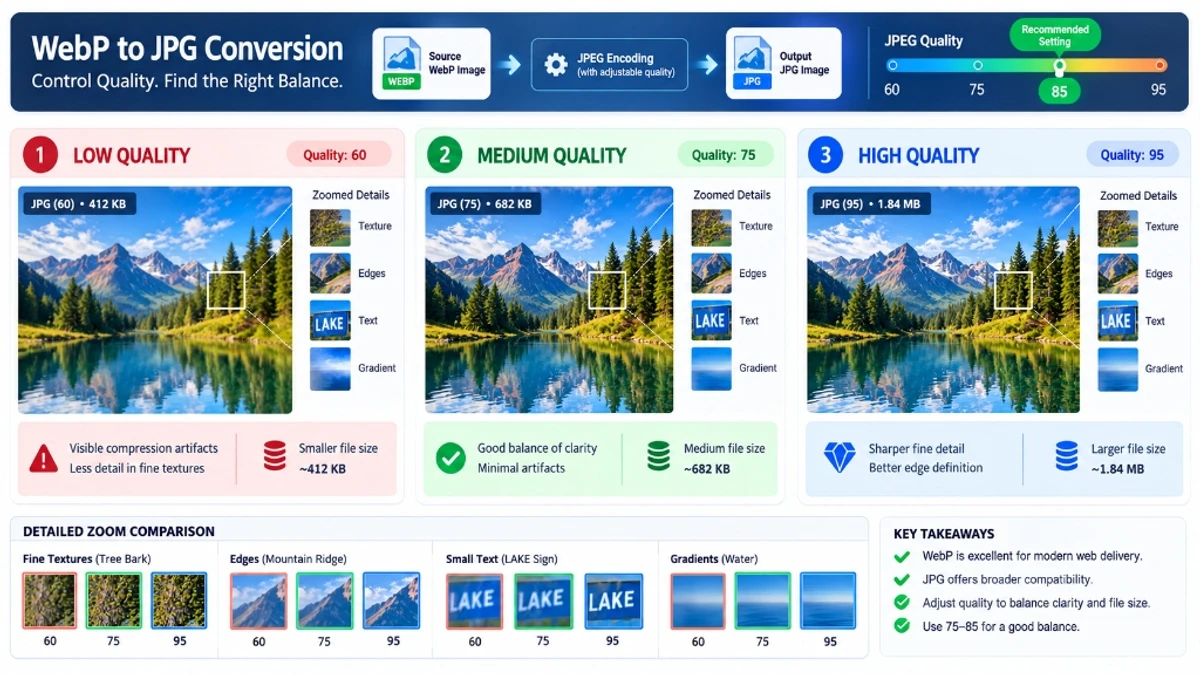
Paramètres de qualité lors de la conversion de WebP en JPG
Lorsqu'un fichier WebP a été créé avec une compression avec perte et que vous le convertissez au format JPEG, vous appliquez une deuxième série de compression avec perte. C'est inévitable.
Pour minimiser la perte de qualité :
- Utilisez la qualité JPEG 90-95 pour la conversion : cette méthode est plus agressive que les paramètres JPEG Web classiques, mais minimise les artefacts de conversion.
- Convertissez WebP en JPEG uniquement lorsque cela est nécessaire pour des raisons de compatibilité
- Si la source d'image d'origine (avant qu'elle ne devienne WebP) est disponible au format JPEG ou PNG sans perte, utilisez-la à la place pour une meilleure qualité
Guides complémentaires recommandés
Explorez les didacticiels et utilitaires complémentaires de ce groupe de sujets pour améliorer votre flux de travail numérique :