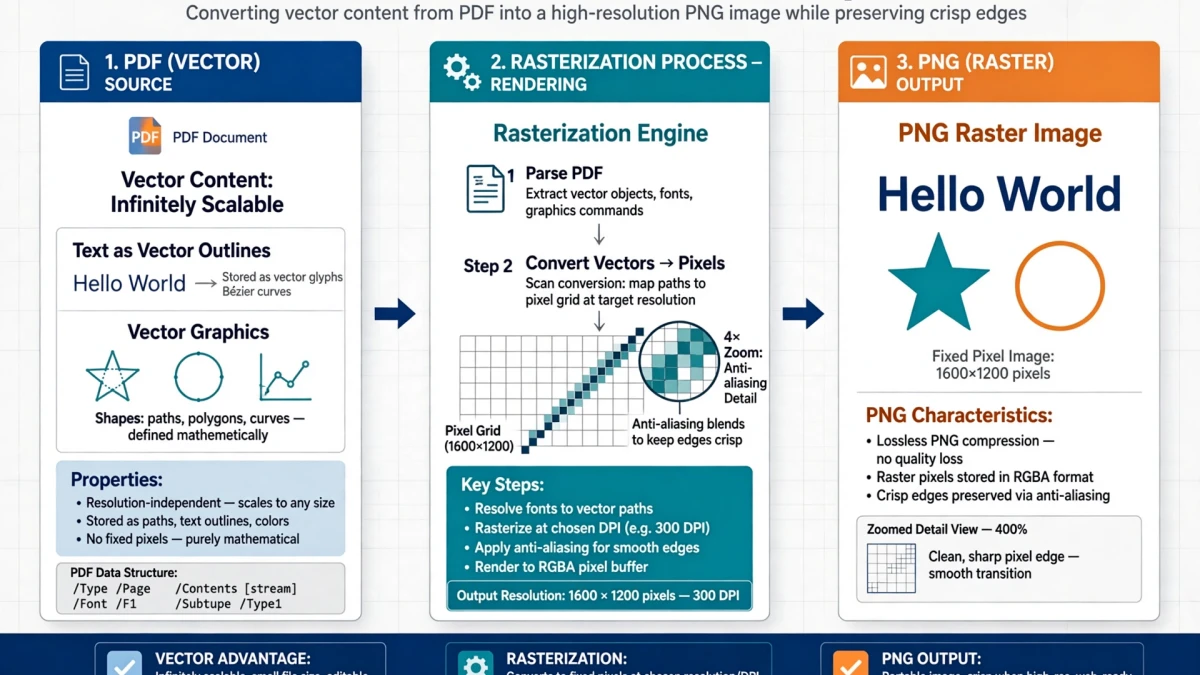
PDF en PNG : extrayez des images de page nettes et sans perte à partir de documents PDF

La conversion PDF en PNG produit des images stockées sans perte, ce qui est essentiel pour les documents contenant du texte, des diagrammes, des visualisations de données et des graphiques nets dans lesquels la compression DCT de JPEG introduirait un flou visible.

PDF document pages being converted to crisp lossless PNG images with preserved text quality

Pourquoi le format PNG est meilleur que le format JPEG pour l'extraction de pages PDF
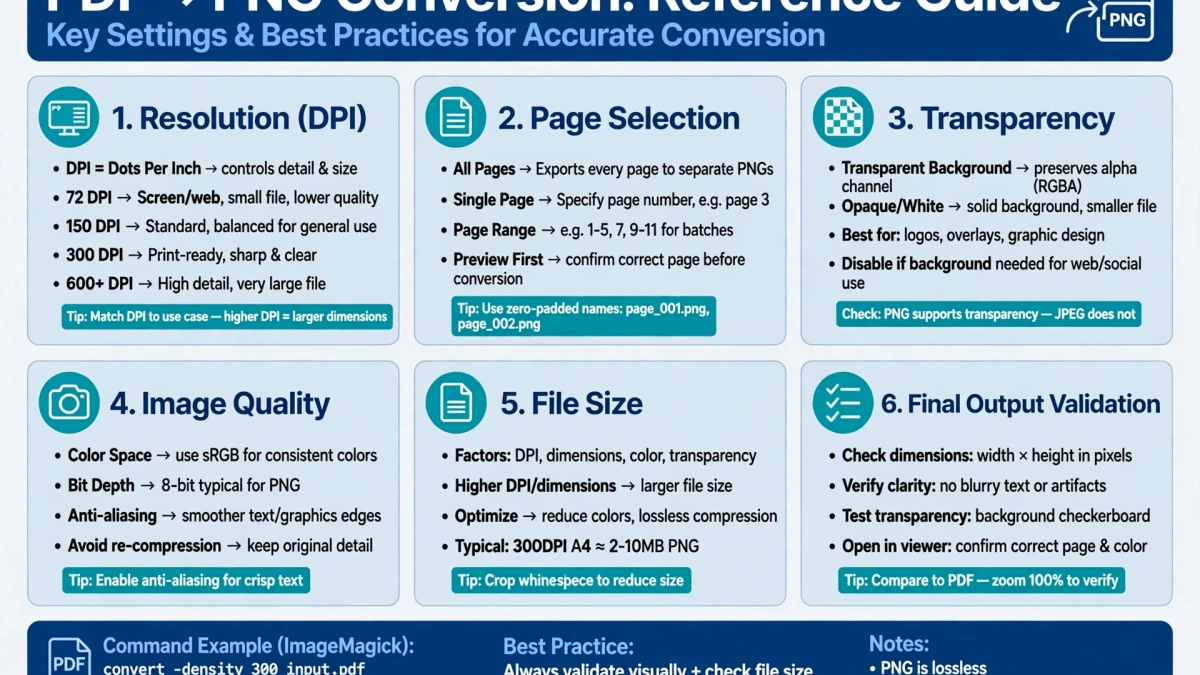
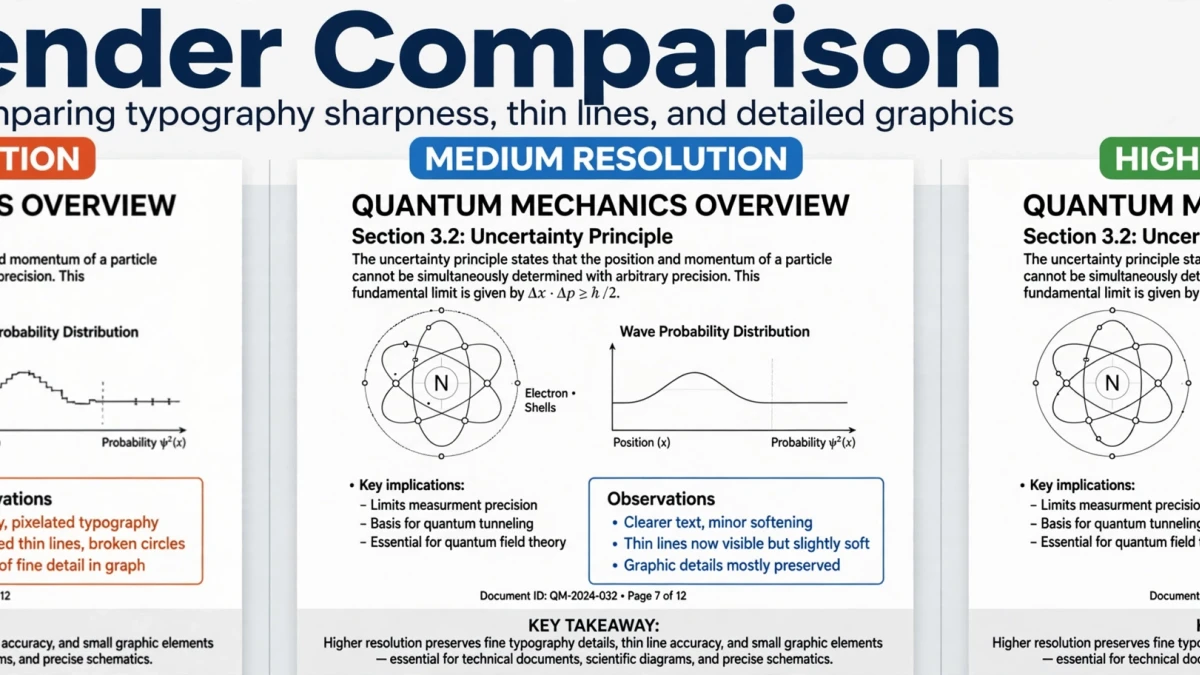
High resolution 300 DPI PNG page render quality verification benchmark

Lossless PNG versus lossy JPEG PDF extraction showing text edge compression artifacts

DPI scaling resolution comparison showing 72 DPI, 150 DPI, and 300 DPI page clarity

Lorsque vous extrayez une page PDF sous forme d'image, vous disposez de deux choix de format principaux : JPEG et PNG.

Pourquoi le PNG gagne-t-il pour les pages de documents :

  • Le texte et les dessins au trait nécessitent un stockage sans perte : la compression DCT de JPEG introduit des artefacts de flou et de sonnerie visibles autour des bords nets du texte et des lignes de diagramme.
  • Les graphiques et les diagrammes techniques avec des lignes précises semblent nets en PNG, flous en JPEG
  • Le PNG sans perte permet une réédition ultérieure sans qualité. dégradation
  • Les arrière-plans transparents (pour les diagrammes sur toile transparente) ne sont possibles qu'en PNG

Lorsque JPEG est approprié :

  • Contenu photographique pleine page (pas de texte ni de diagrammes)
  • Lorsque la taille du fichier est critique et que le contenu contient beaucoup de photographies
  • Pour la diffusion sur le Web où vous avez besoin de la plus petite taille de fichier possible

Étape par étape : PDF vers PNG sur ToolDolfen
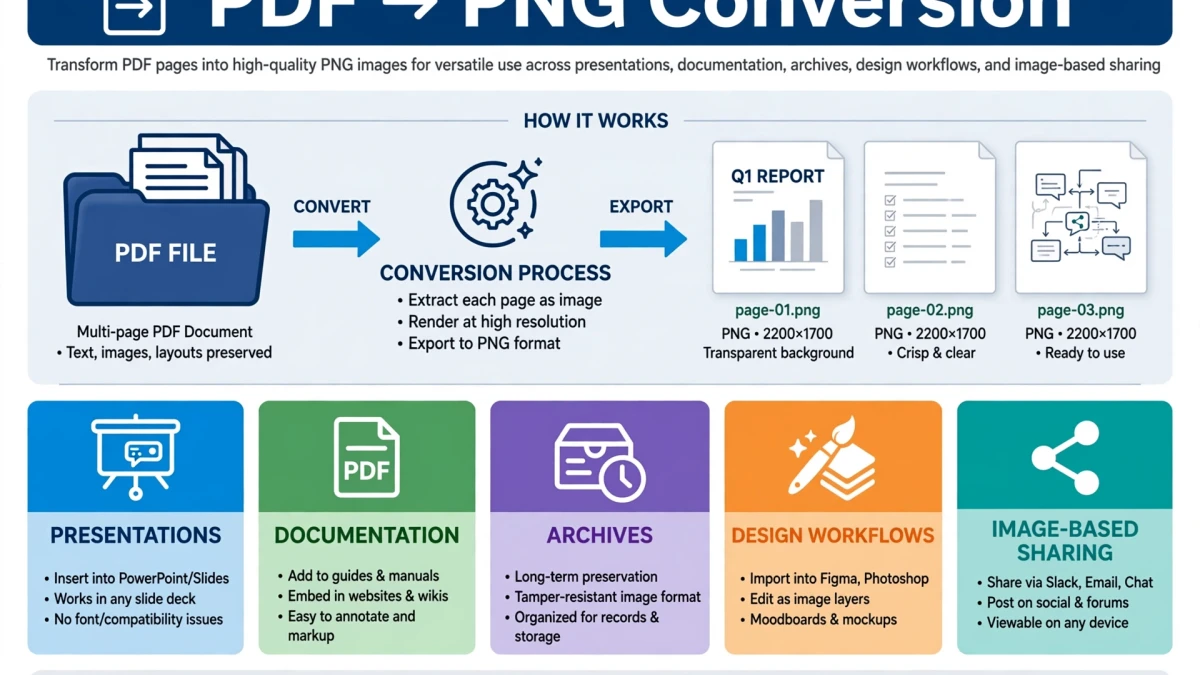
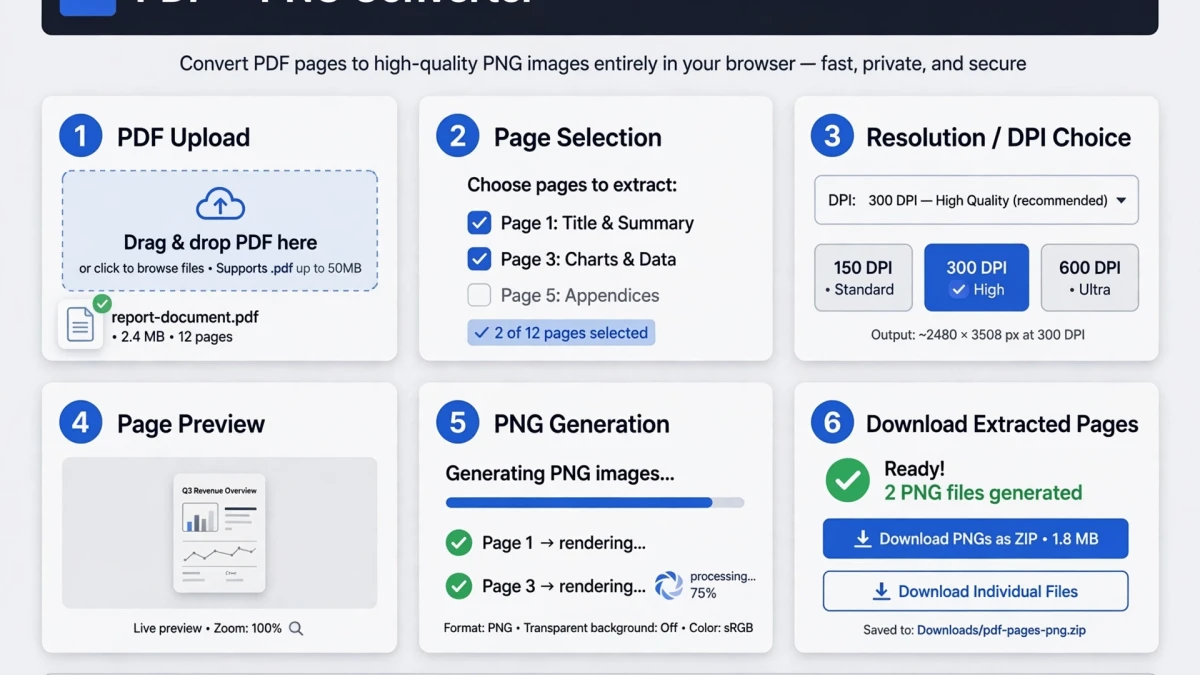
ToolDolfen in-browser PDF to PNG rasterization pipeline

Multi-page PDF extraction comparing single page download and bulk ZIP archive

  1. Ouvrez l'outil Convertisseur PDF en PNG.
  2. Téléchargez votre fichier PDF (jusqu'à 100 Mo pris en charge).
  3. Choisissez les pages à extraire : toutes les pages ou une page spécifique. plage.
  4. Sélectionnez DPI :

- 150 DPI : Affichage à l'écran et utilisation du Web - 300 DPI : Qualité d'impression, utilisation pour les archives

  1. Cliquez sur Convertir en PNG.
  2. Télécharger :

- Une seule page : un fichier PNG - Plusieurs pages : archive ZIP avec des fichiers PNG numérotés (page-001.png, page-002.png, etc.)

Après l'extraction : Si vos fichiers PNG sont volumineux et doivent être partagés numériquement, utilisez l'outil Compresser PNG pour réduire la taille du fichier tout en conservant la netteté du texte.

Guides complémentaires recommandés

Explorez les didacticiels et utilitaires complémentaires de ce groupe de sujets pour améliorer votre flux de travail numérique :

Convertir un fichier PNG en PDF : créer des documents PDF nets et de haute qualitéTutoriel pratique étape par étape avec des normes vérifiées et des flux de travail dans le navigateur.OCR : Comment l'optique La reconnaissance de caractères extrait le texte des images et des PDFTutoriel pratique étape par étape avec des normes vérifiées et des flux de travail dans le navigateur.Comment extraire du texte brut à partir de documents PDF : sélectionnable ouPDF numérisésTutoriel pratique étape par étape avec des normes vérifiées et des flux de travail dans le navigateur.Les mathématiques des mots de passe forts : entropie, directives NIST et longueur du mot de passeComplémentaire flux de travail multiformat reliant les données et les outils multimédias associés.
Utilitaire recommandé : PDF vers PNGExécutez ce flux de travail en direct dans votre navigateur sans aucun téléchargement sur le serveur et avec une confidentialité à 100 % côté client.
Convertisseur PDF en PNG

Foire Aux Questions

Trouvez des réponses rapides et vérifiées aux questions fréquentes sur ce flux de travail.

Dois-je exporter des pages PDF au format PNG ou JPG ?

Pour les documents, diagrammes, graphiques et diapositives contenant beaucoup de texte : choisissez PNG : le stockage sans perte préserve les bords nets du texte. Pour les photographies intégrées dans des PDF : JPG est plus efficace. En cas de doute, le format PNG est le choix le plus sûr car il n’introduit jamais d’artefacts de compression.

Les fichiers PNG extraits seront-ils très volumineux ?

Oui – Le stockage sans perte PNG produit des fichiers plus volumineux que JPEG. Une seule page PDF à 300 DPI extraite au format PNG peut peser entre 2 et 5 Mo. Après l'extraction, vous pouvez compresser le PNG à l'aide de l'outil Compress PNG si la taille du fichier vous préoccupe.

Bilal Ahmad