
Fonctionnement de la technologie OCR

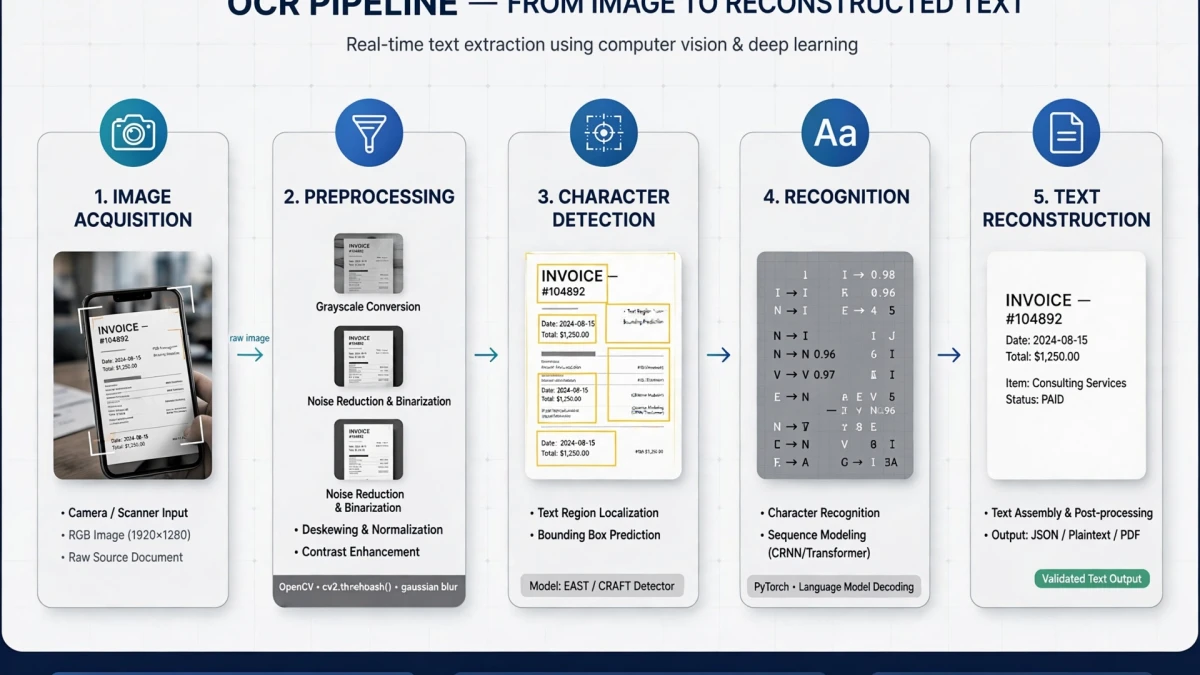
La reconnaissance optique de caractères utilise la vision par ordinateur pour identifier les caractères de texte dans les images. Le pipeline OCR moderne :
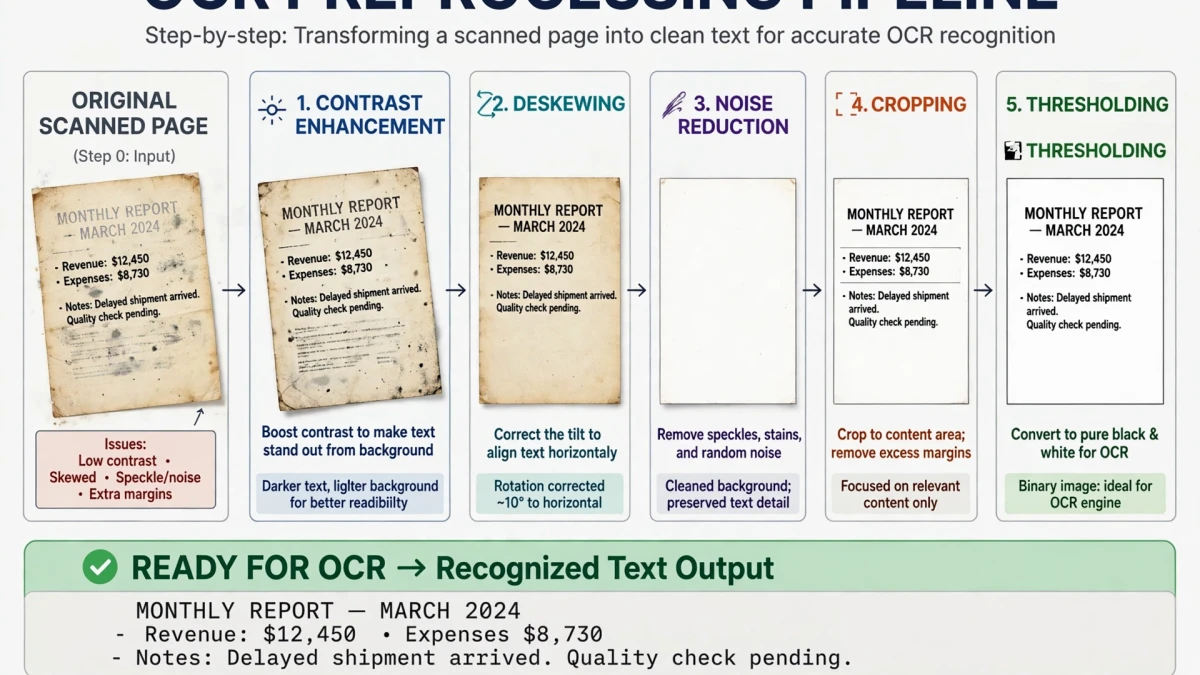
1. Prétraitement de l'image Avant la reconnaissance des caractères, l'image est nettoyée :
- Conversion des niveaux de gris (supprime le bruit de couleur)
- Binarisation (convertit en noir et blanc)
- Rediffusion (redresse les documents inclinés)
- Réduction du bruit (supprime les artefacts du scanner et taches)
- Détection de ligne (identifie les lignes de texte)
2. Segmentation des caractères L'image prétraitée est divisée en zones de caractères individuelles. Pour les écritures latines, cela implique d'identifier les limites des mots, puis les cases de caractères individuelles.
3. Extraction de caractéristiques Les caractéristiques de chaque personnage sont extraites : largeur de trait, courbes, intersections, rapport hauteur/largeur, motifs de densité de pixels.
4. Correspondance de modèles Les fonctionnalités extraites sont comparées aux modèles de personnages entraînés. Traditional OCR used template matching; L'OCR moderne utilise l'apprentissage profond (réseaux de neurones convolutifs) qui reconnaît les caractères comme des modèles holistiques, gérant de manière robuste les variations et la dégradation des polices.
5. Post-traitement contextuel Un modèle de langage vérifie les caractères reconnus par rapport à un dictionnaire et à des règles de grammaire, corrigeant "1earn" en "learn" et "rn" mal lu comme "m" dans le contexte.
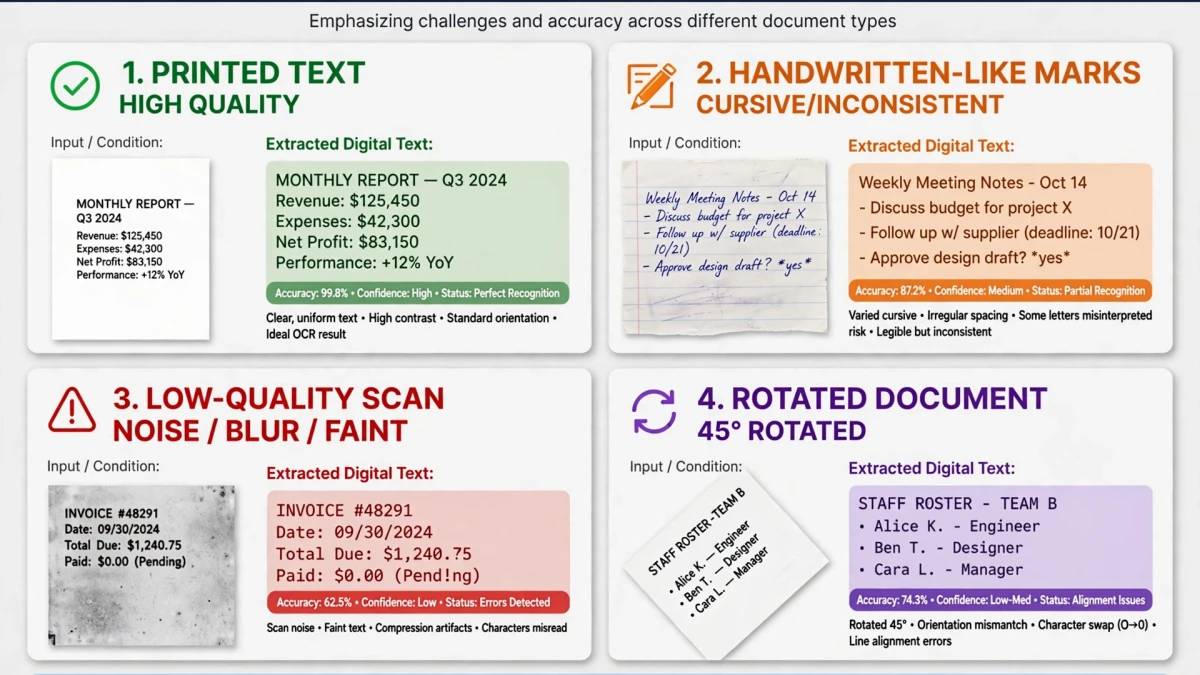
Qu'est-ce qui affecte la précision de l'OCR
| Facteur | Impact sur la précision |
|---|---|
| Résolution de numérisation (DPI) | Très élevé : plus de 300 DPI requis pour des résultats fiables |
| Netteté de l'image | Très élevé : le texte est flou erreurs |
| Taille de police | Élevée : les polices inférieures à 8 pts sont difficiles |
| Police tapez | Modéré – serif et sans-serif fonctionnent bien ; les polices décoratives sont difficiles à utiliser |
| Propreté des documents | Élevée : des taches de café, des plis et des marques de crayon sont à l'origine erreurs |
| Sélection de la langue | Élevé : la sélection d'un mauvais modèle de langue réduit la précision |
| Couleur du texte contraste | Modéré : le noir sur blanc est optimal |
Utilisation de l'OCR sur ToolDolfen
- Ouvrez l'outil Image en Texte (OCR).
- Téléchargez votre document numérisé ou votre photo de texte.
- Sélectionnez la langue du texte (l'anglais par défaut ; langues supplémentaires disponible).
- Cliquez sur Extraire le texte.
- Examinez le résultat et corrigez les erreurs de reconnaissance.
- Copiez le texte extrait sur votre presse-papiers.
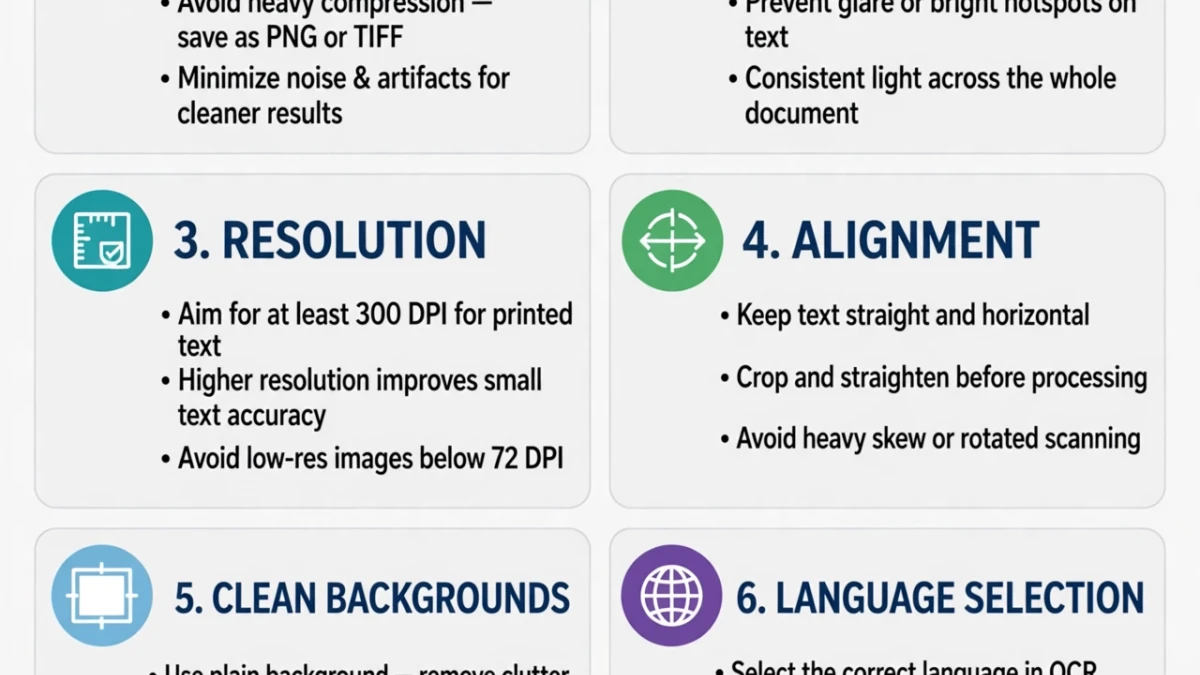
Bonnes pratiques pour une précision élevée :
- Numériser à 300 DPI minimum
- Assurez-vous d'un bon éclairage si vous photographiez un document (évitez les ombres et les reflets)
- Aplatissez les livres et les documents pour éliminer la courbure des pages
- Sélectionnez la langue correcte pour le document
Guides complémentaires recommandés
Explorez les didacticiels et utilitaires complémentaires de ce groupe de sujets pour améliorer votre flux de travail numérique :