
WebP सभी डिवाइस और सॉफ़्टवेयर पर काम क्यों नहीं करता
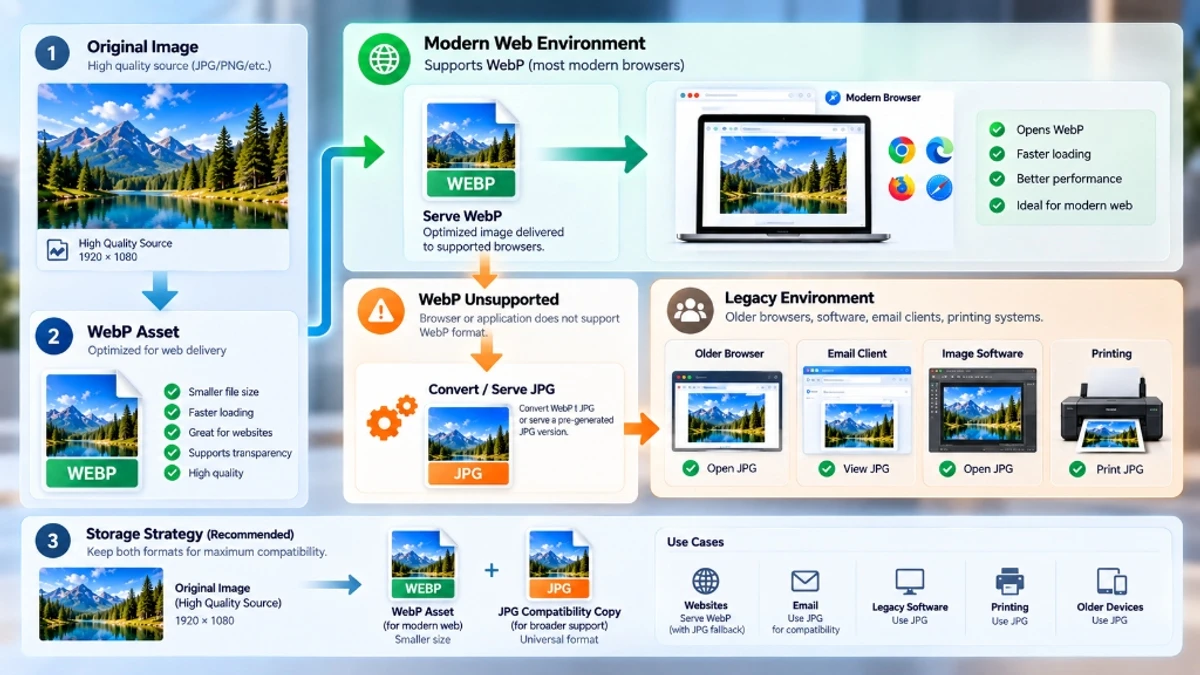
वेबपी का ब्राउज़र समर्थन 97%+ पर उत्कृष्ट है, लेकिन ब्राउज़र केवल एक संदर्भ है जहां छवियों का उपयोग किया जाता है:
| संदर्भ | WebP समर्थन |
|---|---|
| Chrome, Firefox, Safari, Edge | ✅ पूर्ण समर्थन |
| Windows 10/11 फ़ोटो ऐप | ✅ समर्थित |
| macOS पूर्वावलोकन (मोंटेरी+) | ✅ समर्थित |
| पुराने macOS (कैटालिना और पहले के) | ❌ समर्थित नहीं |
| Microsoft Outlook (सभी संस्करण) | ❌ समर्थित नहीं |
| Apple मेल | ❌ नहीं समर्थित |
| Adobe Photoshop (पुराने संस्करण) | ❌ समर्थित नहीं है |
| GIMP (पुराने संस्करण) | ❌ सीमित |
| सरकारी/एप्लिकेशन पोर्टल | ❌ आमतौर पर केवल JPEG/PNG |
| फोटो प्रिंटिंग सेवाएँ | ❌ आमतौर पर केवल JPEG/PNG/TIFF |
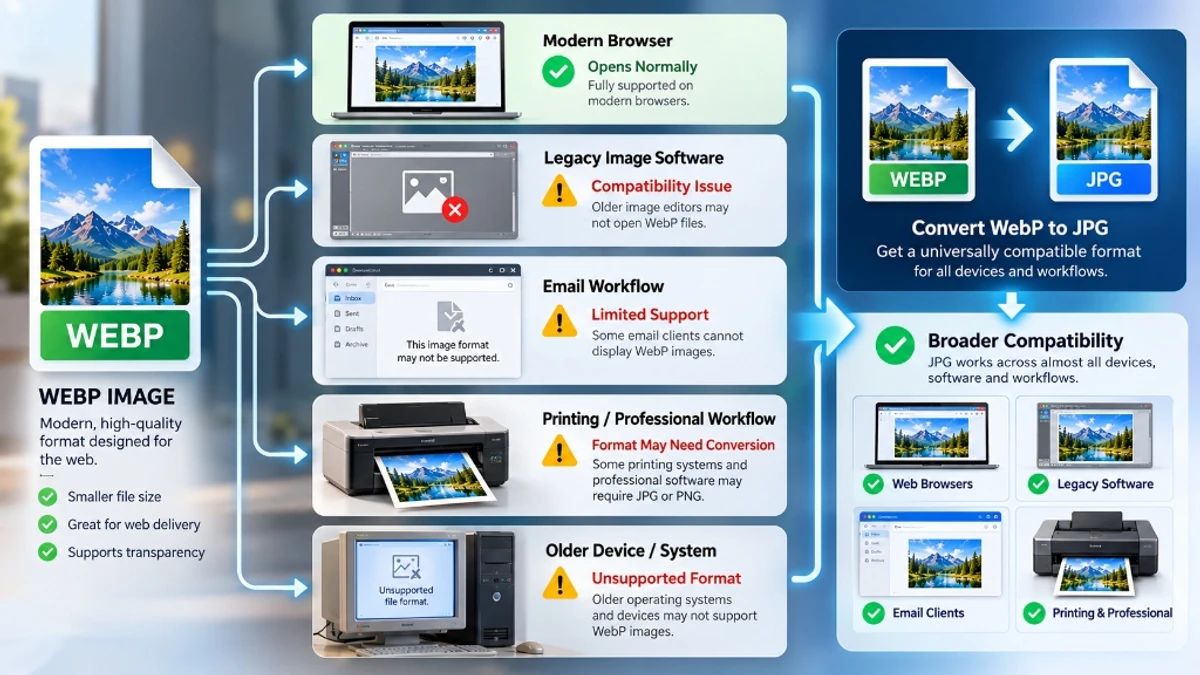
जब आप किसी वेबसाइट से WebP छवि डाउनलोड करते हैं और इसे ईमेल के माध्यम से साझा करना चाहते हैं, इसे प्रिंट करना चाहते हैं, या इसे मानक फोटो संपादन सॉफ़्टवेयर में खोलना चाहते हैं, तो इसे पहले JPEG में परिवर्तित करने से सभी संगतता समस्याएं हल हो जाती हैं।
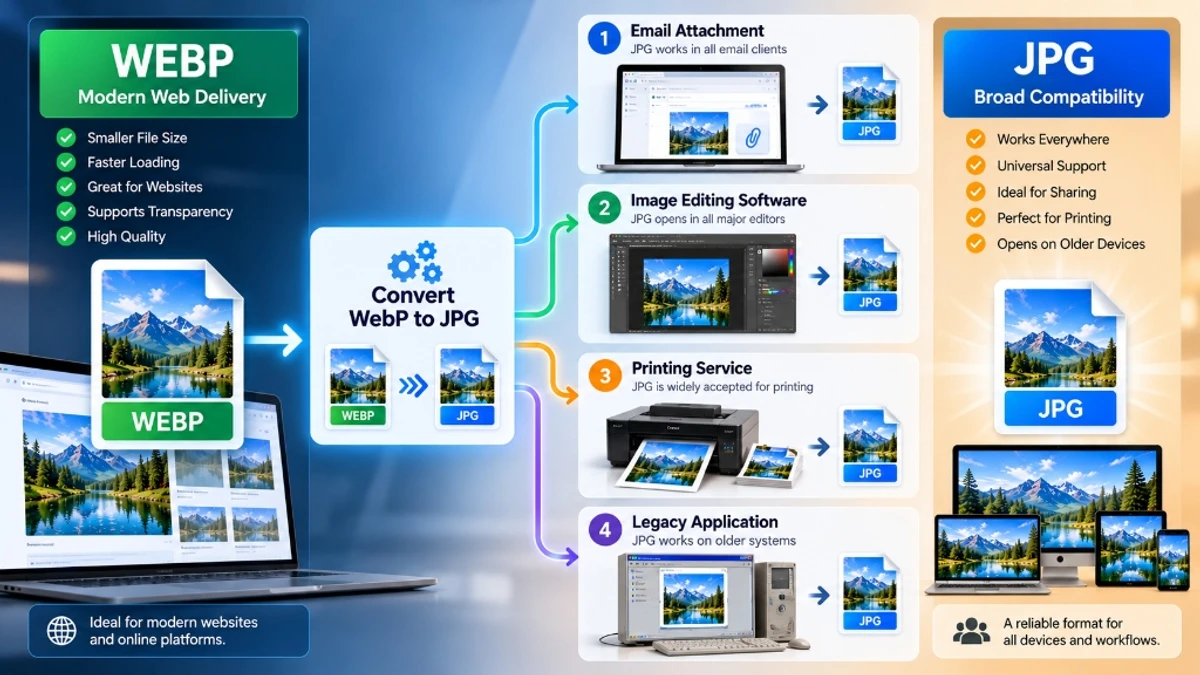
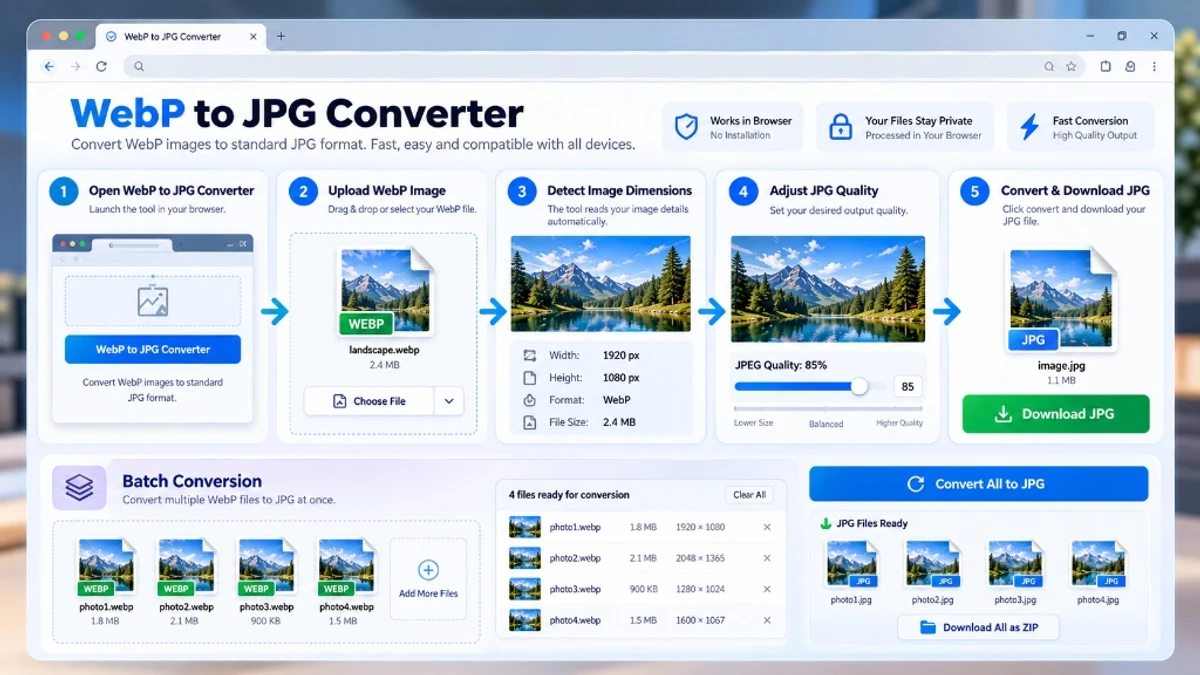
चरण-दर-चरण: ToolDolfen पर WebP से JPG
- WebP to JPG कनवर्टर (WebP to JPG) कनवर्टर खोलें।
- अपनी WebP फ़ाइल अपलोड करें - प्रसंस्करण आपके ब्राउज़र में स्थानीय रूप से होता है।
- वैकल्पिक रूप से JPEG गुणवत्ता स्तर सेट करें (डबल-संपीड़न कलाकृतियों को कम करने के लिए 90-95 अनुशंसित)।
- यूनिवर्सल के साथ अपनी JPEG फ़ाइल डाउनलोड करें अनुकूलता.
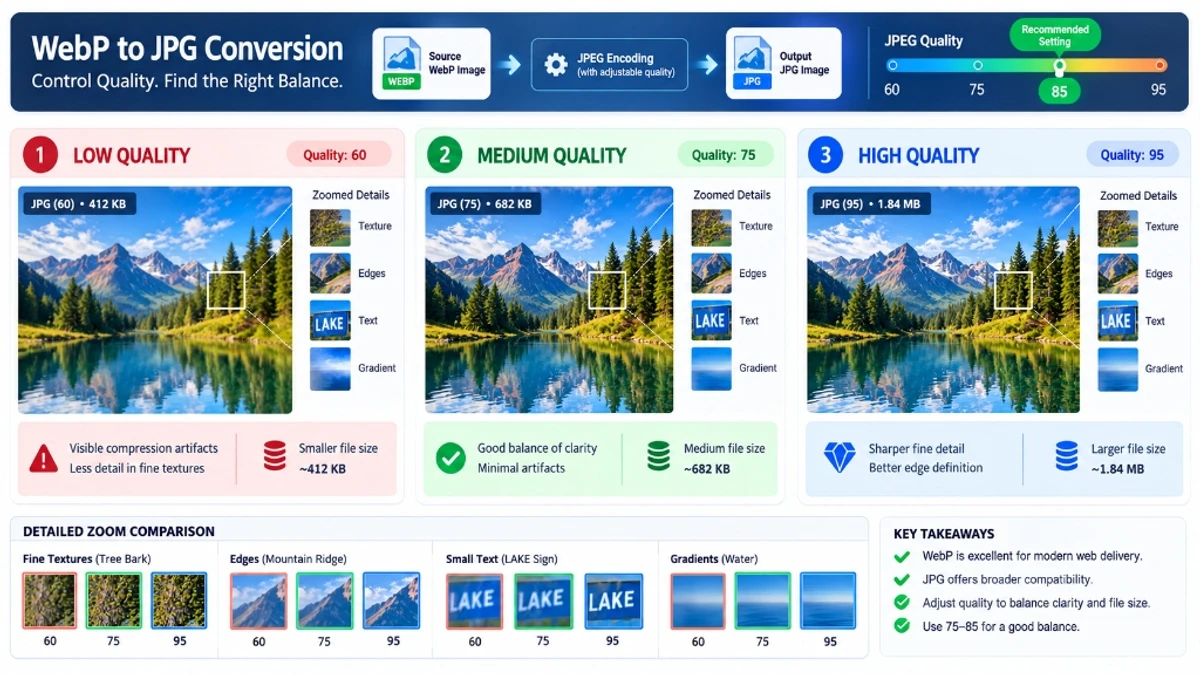
WebP को JPG में परिवर्तित करते समय गुणवत्ता सेटिंग्स
जब एक WebP फ़ाइल हानिपूर्ण संपीड़न के साथ बनाई गई थी और आप इसे JPEG में परिवर्तित करते हैं, तो आप हानिपूर्ण संपीड़न का दूसरा दौर लागू करते हैं। यह अपरिहार्य है.
गुणवत्ता हानि को कम करने के लिए:
- रूपांतरण के लिए JPEG गुणवत्ता 90-95 का उपयोग करें - यह विशिष्ट वेब JPEG सेटिंग्स की तुलना में अधिक आक्रामक है, लेकिन रूपांतरण कलाकृतियों को कम करता है
- केवल अनुकूलता के लिए आवश्यक होने पर ही WebP को JPEG में परिवर्तित करें
- यदि मूल छवि स्रोत (वेबपी बनने से पहले) JPEG या दोषरहित पीएनजी के रूप में उपलब्ध है, तो उच्च गुणवत्ता के लिए इसका उपयोग करें
अनुशंसित साथी दिशानिर्देश
अपने डिजिटल वर्कफ़्लो को बढ़ाने के लिए इस विषय क्लस्टर से पूरक ट्यूटोरियल और उपयोगिताओं का अन्वेषण करें:
WebP को कनवर्ट करें पीएनजी: वेबपी फाइलों से पारदर्शी ग्राफिक्स निकालेंसत्यापित मानकों और इन-ब्राउज़र वर्कफ़्लो के साथ व्यावहारिक चरण-दर-चरण ट्यूटोरियल। class='companion-card-title'>पीएनजी बनाम एसवीजी: वेब आइकन और लोगो के लिए सही प्रारूप चुननासत्यापित मानकों और इन-ब्राउज़र वर्कफ़्लो के साथ व्यावहारिक चरण-दर-चरण ट्यूटोरियल।पीएनजी बनाम जेपीजी: कब कनवर्ट करें और काले बैकग्राउंड से कैसे बचेंसत्यापित मानकों और इन-ब्राउज़र वर्कफ़्लो के साथ व्यावहारिक चरण-दर-चरण ट्यूटोरियल।लोरेम इप्सम विकल्प: यूएक्स डिजाइनरों के लिए बेहतर मॉक कंटेंटसंबंधित डेटा और मीडिया को जोड़ने वाला पूरक क्रॉस-फॉर्मेट वर्कफ़्लो उपकरण।