
Mengapa WebP Tidak Berfungsi di Semua Perangkat dan Perangkat Lunak
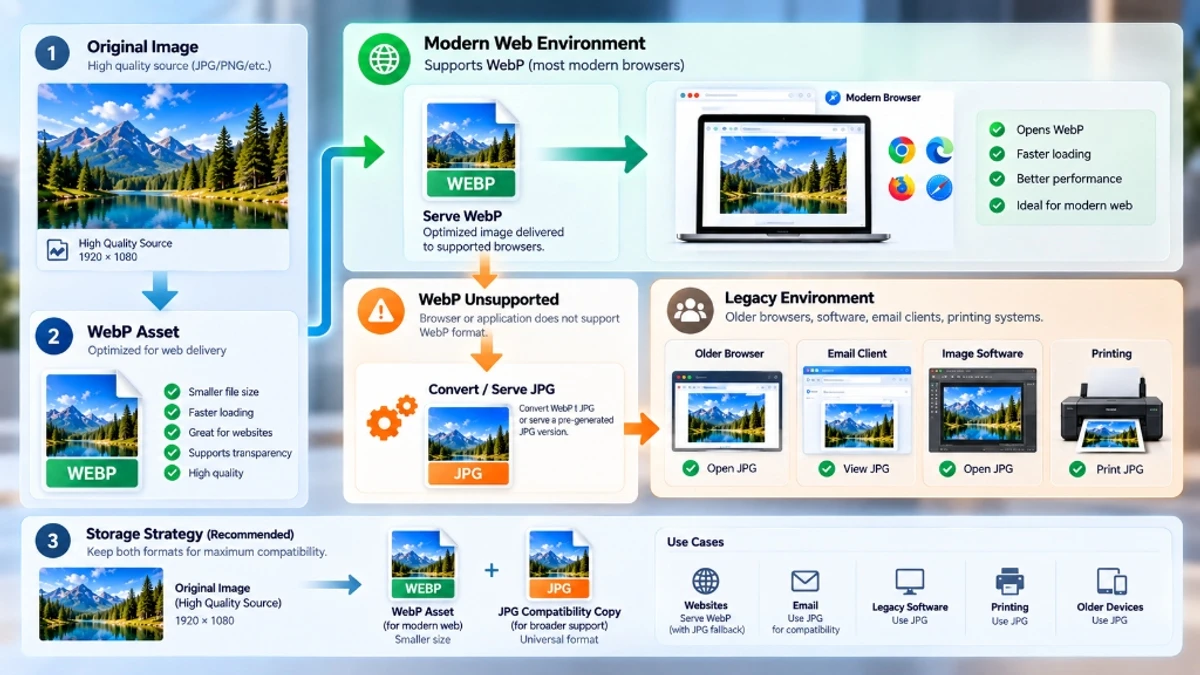
Dukungan browser WebP sangat baik pada 97%+, namun browser hanyalah salah satu konteks di mana gambar digunakan:
| Konteks | Dukungan WebP |
|---|---|
| Chrome, Firefox, Safari, Edge | ✅ Dukungan penuh |
| aplikasi Foto Windows 10/11 | ✅ Didukung |
| Pratinjau macOS (Monterey+) | ✅ Didukung |
| MacOS lama (Catalina dan versi lebih lama) | ❌ Tidak didukung |
| Microsoft Outlook (semua versi) | ❌ Tidak didukung |
| Apple Mail | ❌ Tidak didukung |
| Adobe Photoshop (versi lama) | ❌ Tidak didukung |
| GIMP (versi lama) | ❌ Terbatas |
| Portal pemerintah/aplikasi | ❌ Biasanya hanya JPEG/PNG |
| Pencetakan foto services | ❌ Biasanya hanya JPEG/PNG/TIFF |
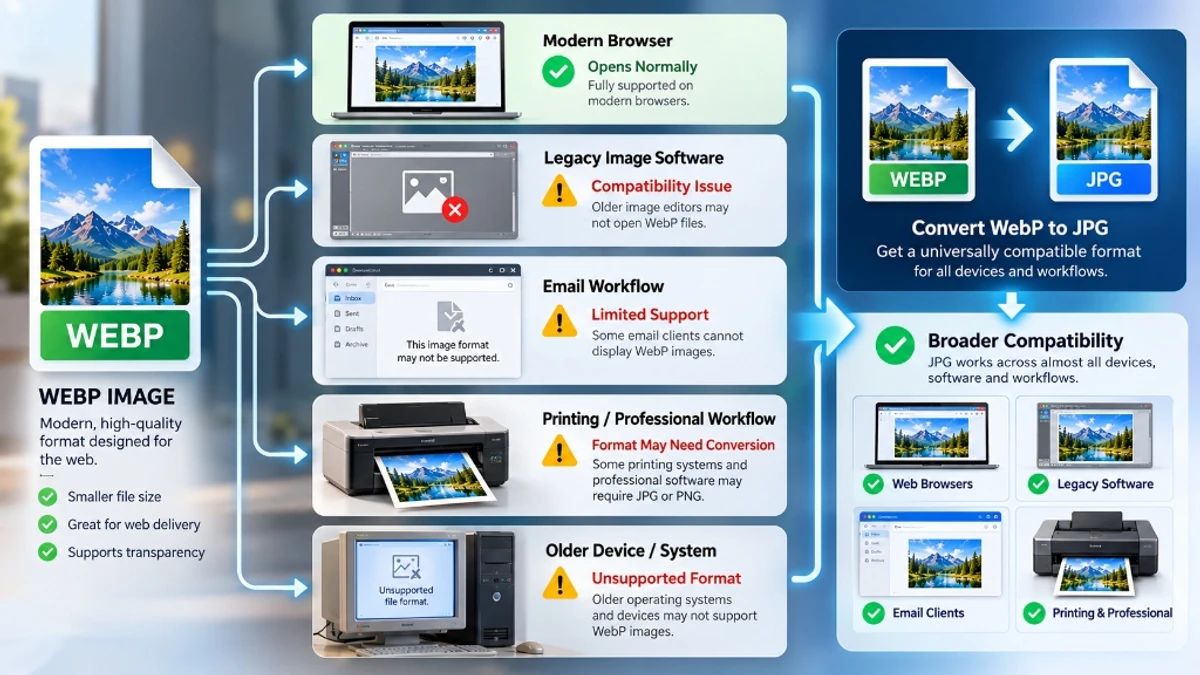
Saat Anda mendownload gambar WebP dari situs web dan perlu membagikannya melalui email, mencetaknya, atau membukanya di perangkat lunak pengedit foto standar, mengonversinya ke JPEG terlebih dahulu akan menyelesaikan semua masalah kompatibilitas.
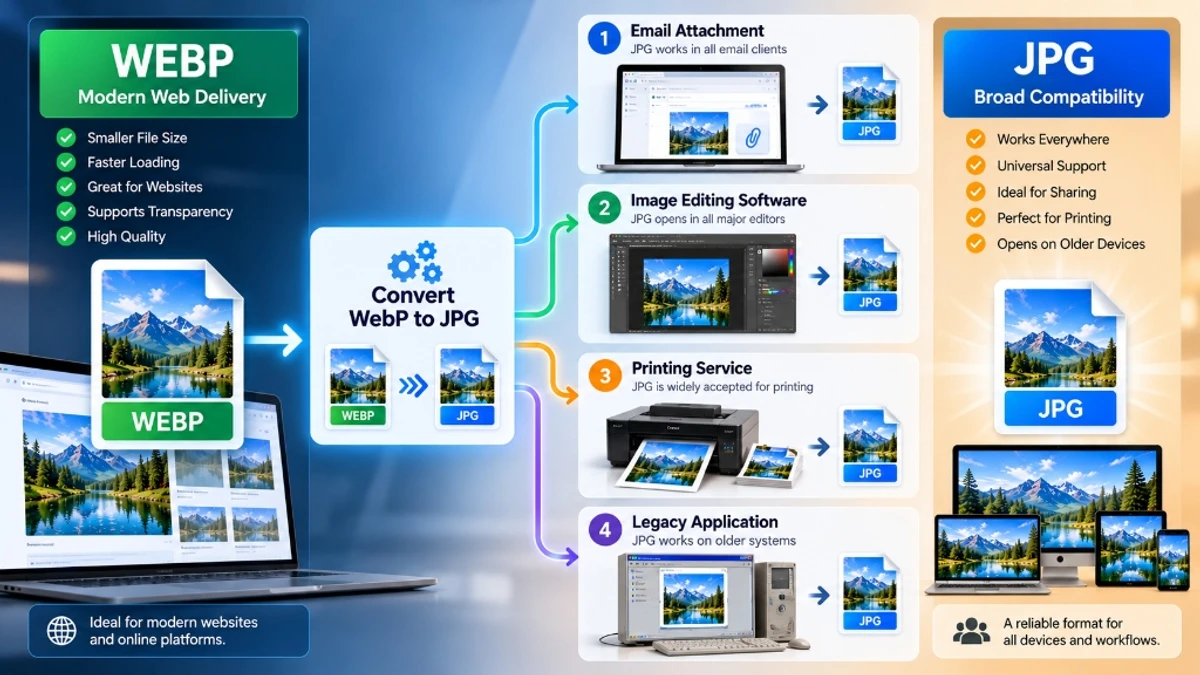
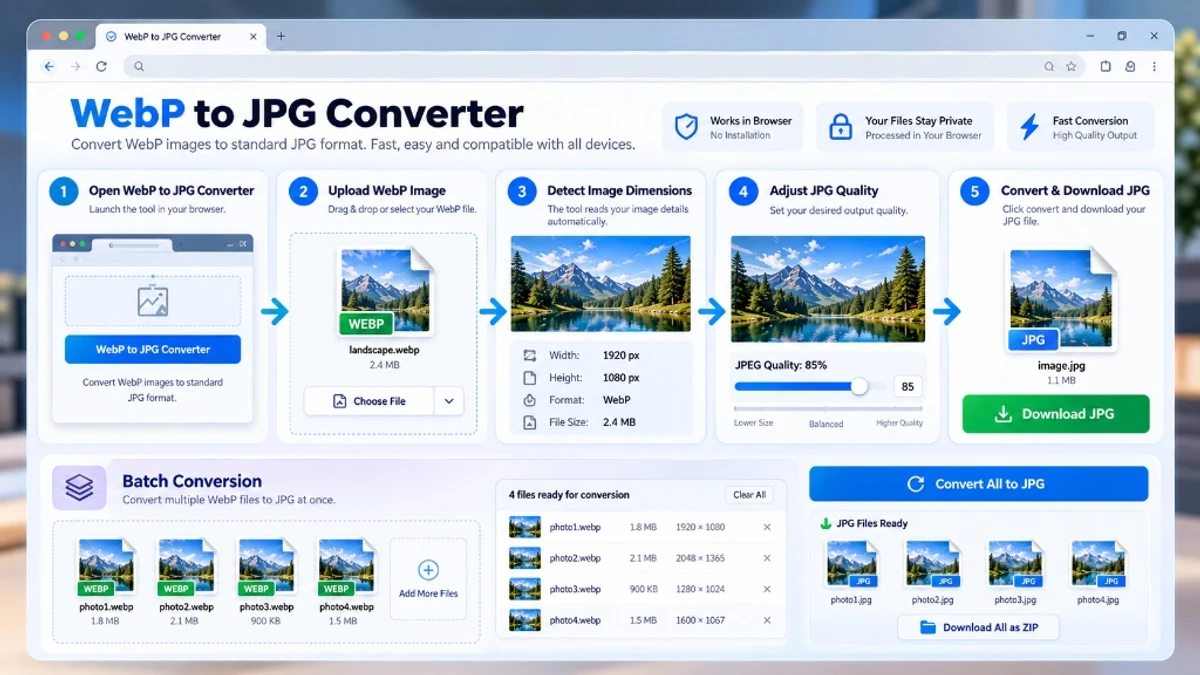
Langkah demi Langkah: WebP ke JPG di ToolDolfen
- Buka konverter Konverter WebP ke JPG (WebP to JPG).
- Unggah file WebP Anda — pemrosesan dilakukan secara lokal di browser Anda.
- Setel tingkat kualitas JPEG secara opsional (disarankan 90–95 untuk meminimalkan artefak kompresi ganda).
- Unduh file JPEG Anda dengan kompatibilitas universal.
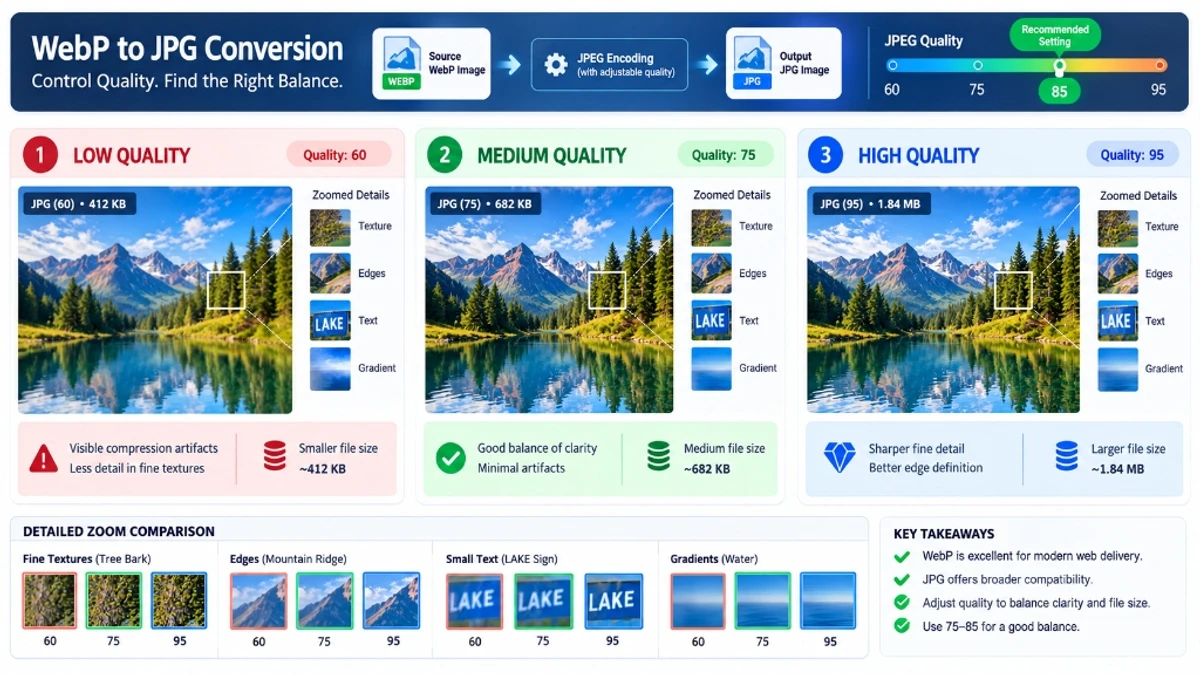
Pengaturan Kualitas Saat Mengonversi WebP ke JPG
Saat file WebP dibuat dengan kompresi lossy dan Anda mengonversinya menjadi JPEG, Anda menerapkan kompresi lossy putaran kedua. Hal ini tidak dapat dihindari.
Untuk meminimalkan penurunan kualitas:
- Gunakan kualitas JPEG 90–95 untuk konversi — ini lebih agresif daripada setelan JPEG web pada umumnya, namun meminimalkan artefak konversi
- Hanya konversi WebP ke JPEG bila diperlukan untuk kompatibilitas
- Jika sumber gambar asli (sebelum menjadi WebP) tersedia dalam format JPEG atau PNG lossless, gunakan itu untuk kualitas yang lebih tinggi
Panduan Pendamping yang Direkomendasikan
Jelajahi tutorial dan utilitas pelengkap dari cluster topik ini untuk meningkatkan alur kerja digital Anda:
Konversi WebP ke PNG: Ekstrak Grafik Transparan dari WebP FileTutorial praktis langkah demi langkah dengan standar terverifikasi dan alur kerja dalam browser.PNG vs SVG: Memilih Format yang Tepat untuk Web Ikon & LogoTutorial praktis langkah demi langkah dengan standar terverifikasi dan alur kerja dalam browser.PNG vs JPG: Kapan Mengonversi dan Cara Menghindari Hitam Latar belakangTutorial praktis langkah demi langkah dengan standar terverifikasi dan alur kerja dalam browser.Alternatif Lorem Ipsum: Konten Mock yang Lebih Baik untuk UX DesainerAlur kerja lintas format pelengkap yang menghubungkan data dan alat media terkait.