💡 Ringkasan Singkat & Poin Penting
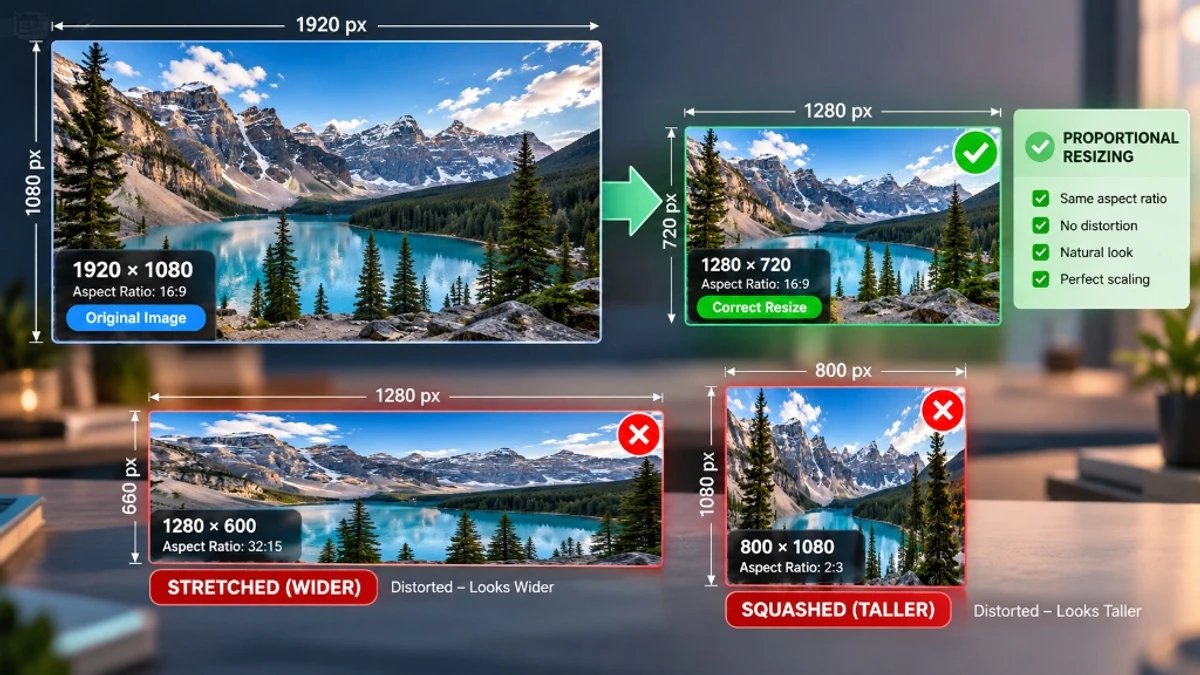
- Jawaban Langsung: Mengubah ukuran akan mengubah geometri piksel (lebar dan tinggi). Untuk menghindari peregangan atau squishing, selalu pertahankan batasan rasio aspek (
lebar × aslitinggi / aslilebar).- Algoritma: Bicubic interpolasi dan downsampling multi-langkah memberikan tepian yang halus dan anti-alias saat menskalakan grafis.
- Eksekusi Lokal: rendering 100% berbasis browser memastikan masukan langsung dan data lengkap privasi.
- Alat Instan: Skala foto dengan Ubah Ukuran Gambar (Image Resizer).
Mengubah Ukuran vs. Mengompresi: Perbedaan Mendasar
Dua pengoperasian gambar digital yang berbeda secara mendasar sering kali digabungkan oleh penerbit konten:
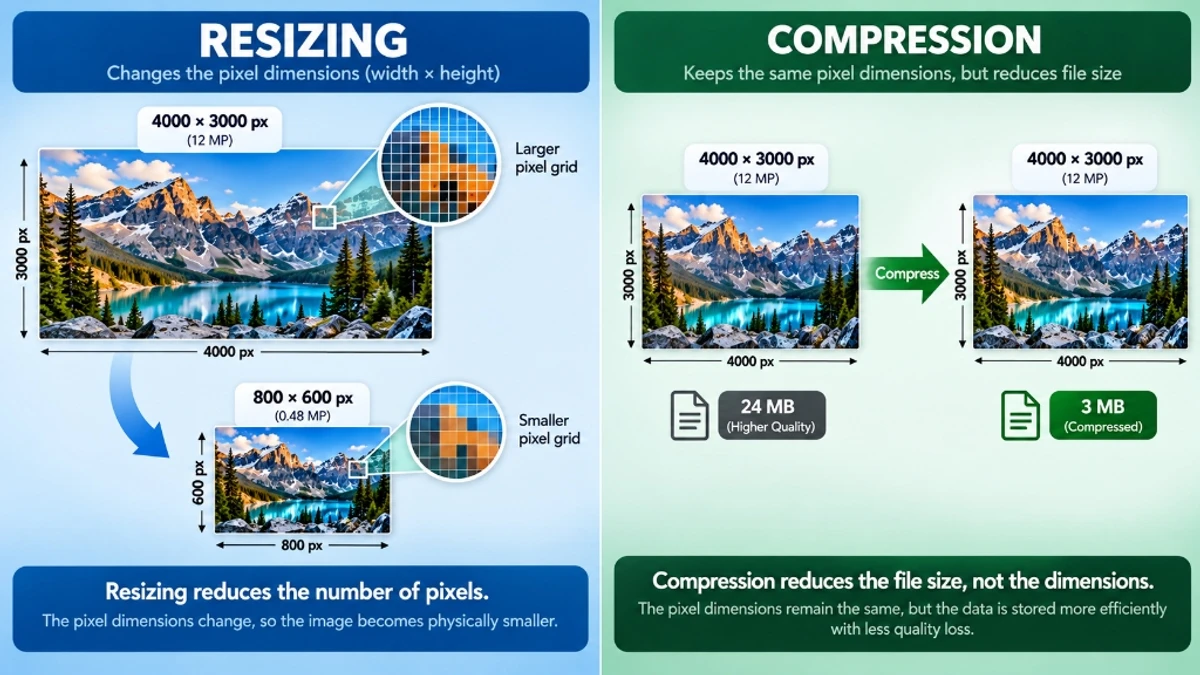
- Mengubah ukuran mengubah kisi piksel fisik grafis Anda. Gambar berukuran 4000×3000 piksel yang diperkecil menjadi 800×600 berisi piksel mentah 96% lebih sedikit. Mengubah ukuran secara langsung akan menyesuaikan resolusi kanvas, mengubah ukuran layar dan bobot alaminya.
- Mengompresi mempertahankan dimensi piksel yang tepat (misalnya sisa 4000×3000) sambil menyimpan koordinat identik tersebut menggunakan byte yang lebih sedikit melalui perkiraan matematis (lossy) atau deduplikasi byte (tanpa rugi).
Untuk portal penerimaan universitas, formulir visa paspor, dan listingan e-niaga, Anda sering kali memerlukan kedua operasi tersebut: ubah ukurannya terlebih dahulu untuk memenuhi batas piksel yang diperlukan, lalu kompres untuk memenuhi batas file kilobyte yang ketat.
Matematika Rasio Aspek (16:9, 4:3, 1:1, 3:2)
Rasio aspek menunjukkan hubungan proporsional antara lebar dan tinggi gambar. Jika gambar diubah ukurannya tanpa mempertahankan rasio yang tepat, subjek tampak meregang atau tergencet secara tidak wajar.
Rumus rasio aspek dasar:
New Height = (New Width ÷ Original Width) × Original HeightPertimbangkan foto asli berukuran 2400×1600 piksel (rasio 3:2). Jika Anda memerlukan lebar 800 piksel:
- Tinggi Baru = (800 2400) × 1600 = 533,33 piksel
- Dimensi Berskala: 800 × 533 piksel
Rasio aspek umum di seluruh perangkat digital dan platform penerbitan:
| Rasio Aspek | Contoh Resolusi Standar | Penggunaan Umum Kasus |
|---|---|---|
| 16:9 | 1920×1080, 1280×720, 3840×2160 | Thumbnail YouTube, spanduk pahlawan desktop, layar lebar video |
| 4:3 | 1600×1200, 1024×768, 800×600 | Slide presentasi, tampilan tablet lama, dokumen pemindaian |
| 1:1 | 1080×1080, 800×800, 500×500 | Umpan persegi Instagram, avatar profil, produk katalog |
| 3:2 | 3000×2000, 1500×1000, 600×400 | sensor kamera DSLR, fotografi 4×6 cetakan |
| 9:16 | 1080×1920, 720×1280 | Instagram Stories, video TikTok, YouTube Shorts, layar kunci seluler |

Bikubik vs. Tetangga Terdekat: Cara Kerja Interpolasi Piksel
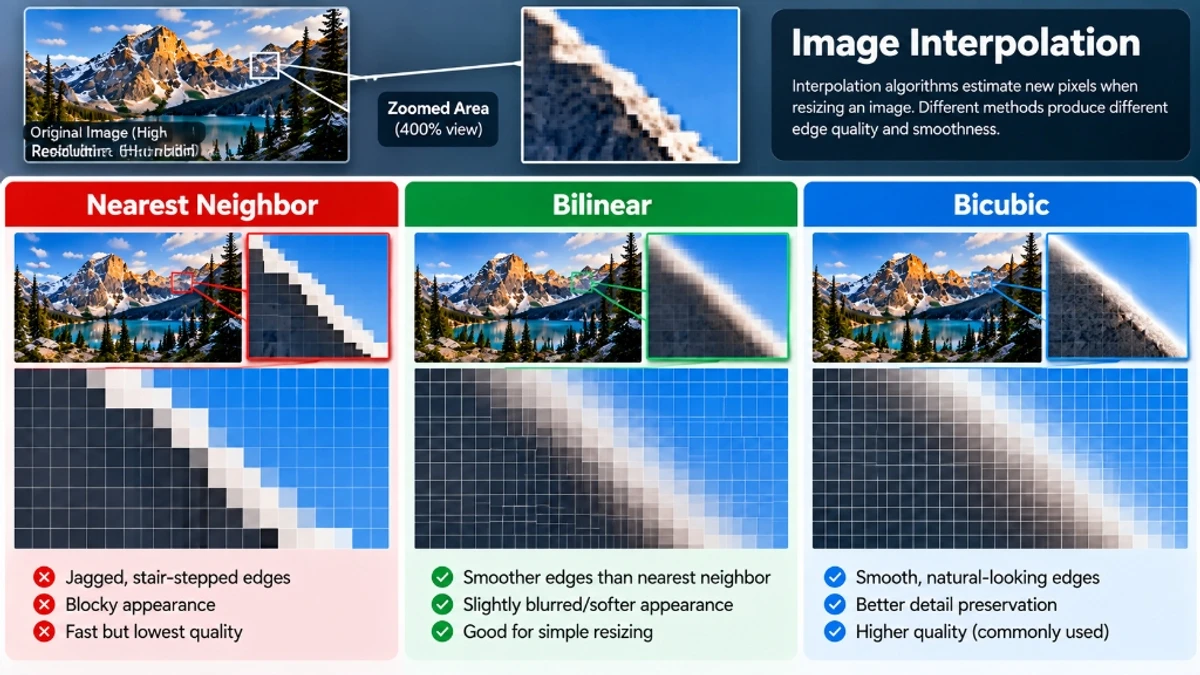
Saat menurunkan skala gambar dari 4000 piksel menjadi 800 piksel, mesin rendering harus memutuskan cara mengambil sampel kelebihan 3200 piksel. Algoritme interpolasi matematis yang dipilih menentukan ketajaman keluaran:
- Nearest Neighbor: Algoritma yang paling dasar. Untuk setiap koordinat keluaran, ia mengambil satu piksel terdekat. Meskipun secara komputasi bersifat instan, namun menghasilkan keruntuhan yang parah ("tangga") di sepanjang kurva diagonal.
- Interpolasi Bilinear: Mengevaluasi kisi 2×2 dari empat piksel tetangga, menghitung nilai warna rata-rata. Hal ini menghasilkan gradien yang lebih halus namun dapat menghasilkan transisi frekuensi tinggi yang sedikit buram.
- Pengambilan Sampel Bikubik: Mengambil sampel kisi 4×4 yang terdiri dari enam belas piksel bertetangga, menerapkan bobot polinomial spline kubik. Bicubic menghasilkan tepian yang tajam dan alami tanpa artefak aliasing, yang berfungsi sebagai standar terbaik dalam Adobe Photoshop dan Ubah Ukuran Gambar (Image Resizer).
Mesin kanvas sisi klien ToolDolfen memanfaatkan interpolasi bikubik yang dipercepat perangkat keras langsung di browser Anda, menghasilkan grafik yang diperkecil dengan tajam dalam milidetik tanpa mengunggah file rahasia Anda ke server eksternal.
Langkah demi Langkah: Mengubah Ukuran Gambar dengan Rapi di ToolDolfen
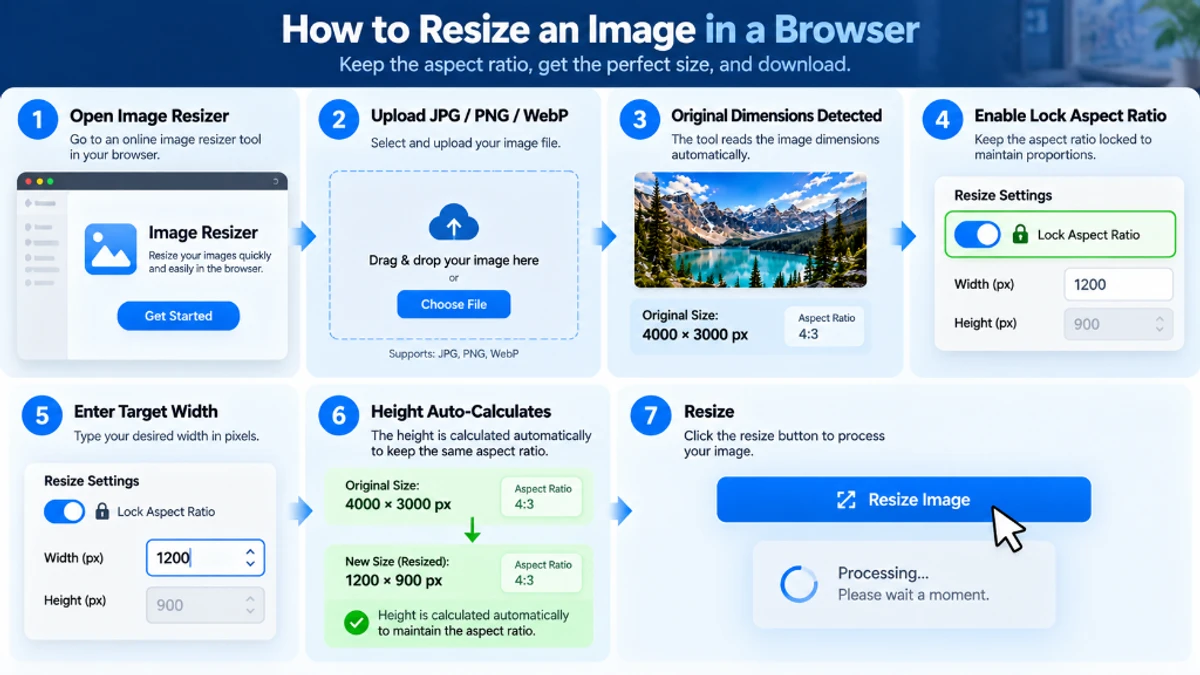
- Navigasi ke Ubah Ukuran Gambar (Image Resizer).
- Seret dan lepas foto JPG, PNG, atau WebP Anda ke ruang kerja. Alat ini otomatis mendeteksi dan menampilkan dimensi yang ada.
- Pastikan tombol Kunci Rasio Aspek diaktifkan (aktif secara default).
- Masukkan lebar target Anda (misalnya, 1200 untuk gambar fitur blog). Perhatikan bagaimana bidang ketinggian dihitung secara otomatis secara instan.
- Jika Anda perlu memotong bagian tertentu pada gambar agar sesuai dengan rasio persegi atau spanduk yang kaku sebelum mengubah ukurannya, gunakan Pemotong Gambar (Image Cropper).
- Klik Unduh Gambar yang Diubah Ukurannya untuk menyimpan file yang dioptimalkan langsung ke disk Anda.
Lembar Cheat Dimensi Web dan Media Sosial Standar
Tandai lembar contekan ini saat menyiapkan grafis di seluruh platform populer:
| Platform | Jenis Aset | Dimensi Piksel yang Direkomendasikan | Aspek Rasio |
|---|---|---|---|
| Kotak Pos | 1080 × 1080 piksel | 1:1 | |
| Potret Pos | 1080 × 1350 piksel | 4:5 | |
| Instagram / TikTok | Cerita / Reel | 1080 × 1920 px | 9:16 |
| Umpan yang Dibagikan Gambar | 1200 × 630 piksel | 1,91:1 | |
| X (Twitter) | Garis Waktu Postingan | 1200 × 675 px | 16:9 |
| Blog / Tautan Bagikan | 1200 × 627 piksel | 1,91:1 | |
| YouTube | Video Gambar kecil | 1280 × 720 piksel | 16:9 |
| Web Spanduk | Header Pahlawan Desktop | 1920 × 600 piksel | 16:5 |

Jika gambar Anda yang diubah ukurannya masih melebihi batas lampiran email atau aturan portal visa, proseslah melalui Kompres Gambar (Image Compressor) atau utilitas Kompres Gambar ke 100KB (Compress to 100KB) khusus.
Panduan Pendamping yang Direkomendasikan
Jelajahi tutorial dan utilitas pelengkap dari kelompok topik ini untuk menyempurnakan alur kerja digital Anda: