Como dividir arquivos PDF e extrair intervalos de páginas específicos

A divisão de PDF extrai páginas específicas de um documento de várias páginas – essencial para extrair páginas de faturas de um extrato, compartilhar seções relevantes do contrato ou dividir relatórios grandes.

Laptop displaying in-browser PDF splitting interface separating pages 1 to 4, 8 to 10, and 15 to 20 into individual PDF documents

Quando dividir ou extrair páginas de um PDF

Cenários comuns em que dividir um PDF é a escolha certa:

  • Extratos bancários: Seu extrato bancário anual tem 365 páginas. Você precisa compartilhar apenas as transações de janeiro (páginas 1 a 31) com um contador.
  • Contratos legais: Um pacote de contrato contém 40 páginas. Você precisa enviar apenas a página de assinatura (página 38) para revisão.
  • Artigos de pesquisa: Um relatório em PDF de 120 páginas contém figuras específicas (páginas 45–52) que você precisa incorporar em um apresentação.
  • Faturas: Um PDF combinado do seu software de contabilidade contém 12 faturas individuais. Você precisa compartilhar cada fatura separadamente com clientes diferentes.
  • PDFs grandes para e-mail: Um manual de 50 páginas é muito grande para ser enviado por e-mail como um anexo. Divida-o em três seções de 17 páginas.
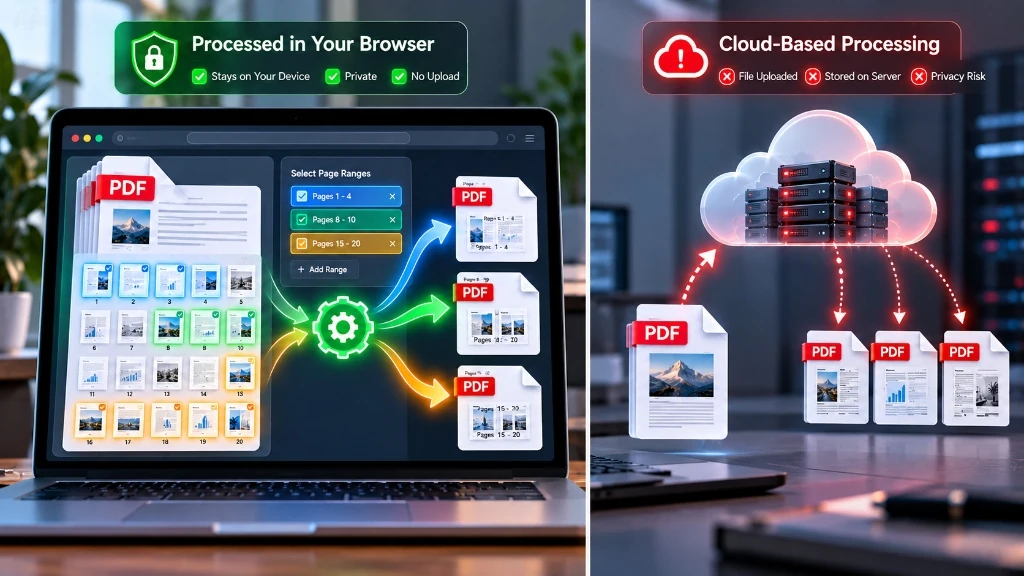
Privacy comparison diagram contrasting client-side in-browser PDF processing with cloud-based server upload security risks


Passo a passo: divisão de PDFs no ToolDolfen

  1. Abra a ferramenta Dividir PDF (Split PDF).
  2. Envie seu arquivo PDF — o processamento é executado inteiramente em seu navegador.
  3. A ferramenta exibe uma contagem de páginas e uma visualização miniaturas.
  4. Insira sua especificação de extração:

- Página única: insira "7" para extrair apenas a página 7 - Intervalo: insira "7-15" para extrair as páginas 7 a 15 - Múltiplas não consecutivas: insira "1, 7, 15-20" para extrair combinações

Interactive web application interface showing PDF page thumbnail grid with color-coded range selection checkboxes and output document list

  1. Clique em Extrair páginas e baixe o resultado como um novo PDF.
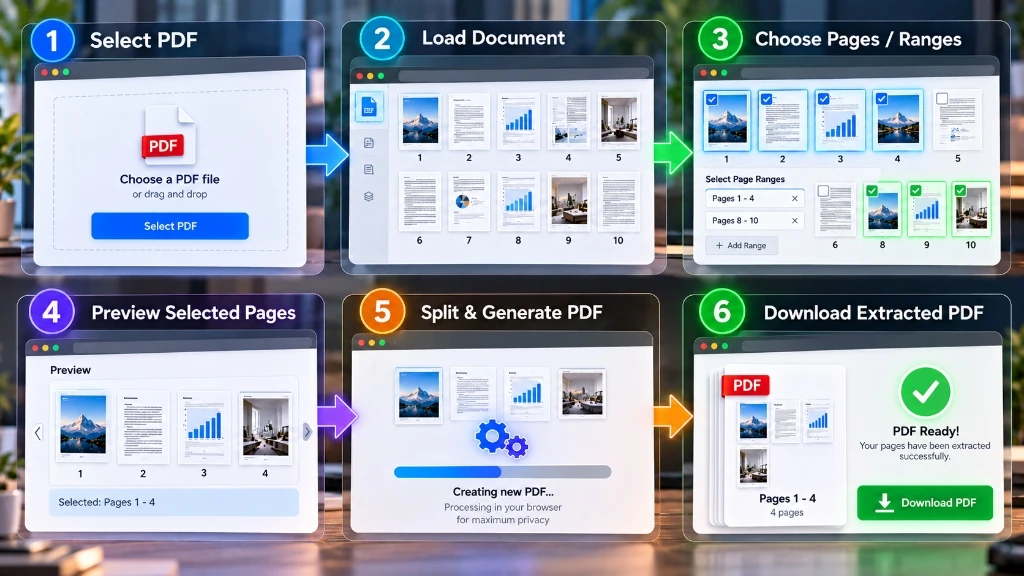
Six-step workflow diagram illustrating the complete PDF splitting process from file selection and page range specification to preview, processing, and download


Extração de intervalos de páginas específicos

Dividir em partes iguais: Algumas ferramentas oferecem "dividir em partes de N páginas" — útil para dividir um documento grande em seções iguais para distribuição.

Divisão de cada página: Você também pode optar por dividir um PDF em arquivos PDF individuais de uma única página — um PDF por página original. Isso é útil para extrair todas as páginas como documentos separados.
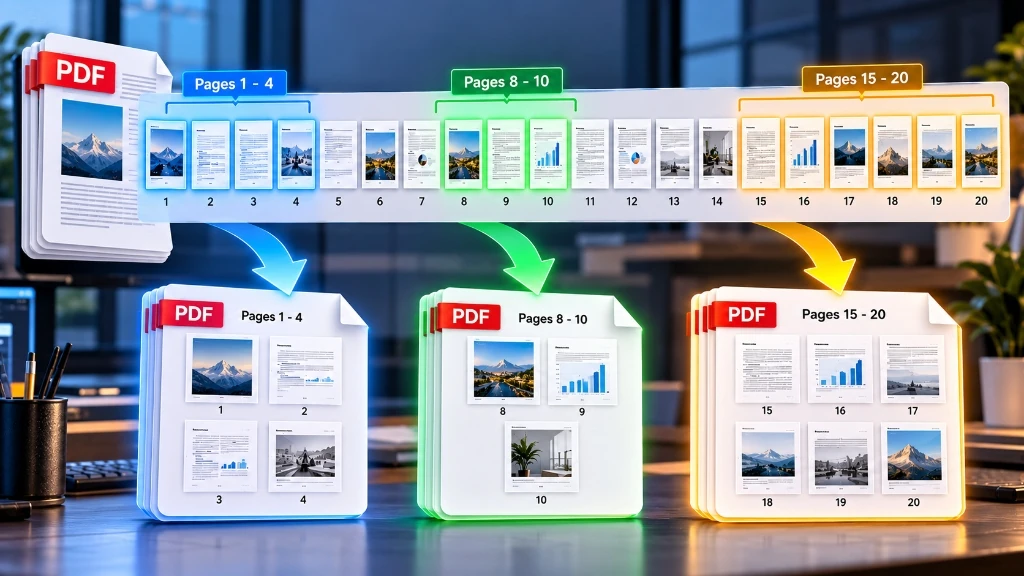
Document filmstrip timeline illustrating page range extraction from a 20-page PDF into separate documents for pages 1 through 4, 8 through 10, and 15 through 20

Numeração de páginas após divisão: As páginas extraídas serão renumeradas a partir de 1 no novo PDF. Os números de página originais são visíveis em qualquer conteúdo de texto, mas a estrutura interna da página do PDF é redefinida.

Após a divisão: Se o PDF extraído ainda for grande, use a ferramenta Comprimir PDF para reduzir o tamanho do arquivo para e-mail ou compartilhamento.

Before and after diagram illustrating a large 20-page mixed document split into organized smaller PDFs for invoices, contracts, reports, and appendices

Guias complementares recomendados

Explore tutoriais e utilitários complementares deste grupo de tópicos para aprimorar seu fluxo de trabalho digital:

Como compactar arquivos PDF grandes para anexos de e-mailTutorial passo a passo prático com padrões verificados e no navegador fluxos de trabalho.PDF para PNG: extraia imagens de páginas nítidas e sem perdas de documentos PDFTutorial prático passo a passo com padrões verificados e no navegador fluxos de trabalho.Converta PNG em PDF: criando PDFs de documentos nítidos e de alta qualidadeTutorial prático passo a passo com padrões verificados e no navegador fluxos de trabalho.Codificação percentual de URL: por que URLs substituem espaços por% 20 (Guia RFC 3986)Fluxo de trabalho complementar de formato cruzado conectando dados e mídia relacionados ferramentas.
Utilitário recomendado: Dividir PDFExecute este fluxo de trabalho ao vivo em seu navegador com zero uploads de servidor e 100% de privacidade do lado do cliente.
Dividir PDF (Split PDF)

Perguntas Frequentes

Encontre respostas rápidas e verificadas para perguntas comuns sobre este fluxo de trabalho.

Posso extrair páginas não consecutivas de um PDF?

Sim. A ferramenta Split PDF do ToolDolfen permite especificar páginas individuais e intervalos não consecutivos - por exemplo, páginas 1, 3 e 7–12.

A divisão de um PDF reduz sua qualidade?

Não. A divisão extrai páginas sem reprocessar ou recomprimir o conteúdo. As páginas extraídas têm qualidade idêntica às originais.

Qual é o tamanho máximo de PDF que posso dividir?

ToolDolfen processa PDFs usando a memória do navegador. A maioria dos PDFs de até 100 MB podem ser divididos confortavelmente. PDFs muito grandes (mais de 500 MB) podem exigir mais memória do dispositivo.

Bilal Ahmad