
PDF'deki Sayfalar Ne Zaman Bölünmeli veya Çıkarılmalıdır
PDF'yi bölmenin doğru seçim olduğu yaygın senaryolar:
- Banka ekstreleri: Yıllık banka ekstreniz 365 sayfadır. Yalnızca Ocak ayının işlemlerini (1-31. sayfalar) bir muhasebeciyle paylaşmanız gerekir.
- Yasal sözleşmeler: Bir sözleşme paketi 40 sayfa içerir. İnceleme için yalnızca imza sayfasını (sayfa 38) göndermeniz gerekir.
- Araştırma makaleleri: 120 sayfalık bir PDF raporu, bir belgeye yerleştirmeniz gereken belirli şekilleri (sayfa 45-52) içerir. sunum.
- Faturalar: Muhasebe yazılımınızdan birleştirilmiş PDF, 12 ayrı fatura içerir. Her faturayı farklı müşterilerle ayrı ayrı paylaşmanız gerekir.
- E-posta için büyük PDF'ler: 50 sayfalık bir kılavuz, tek bir ek olarak e-postayla gönderilemeyecek kadar büyüktür. Bunu 17 sayfalık üç bölüme ayırın.
Adım Adım: ToolDolfen'de PDF'leri Bölme
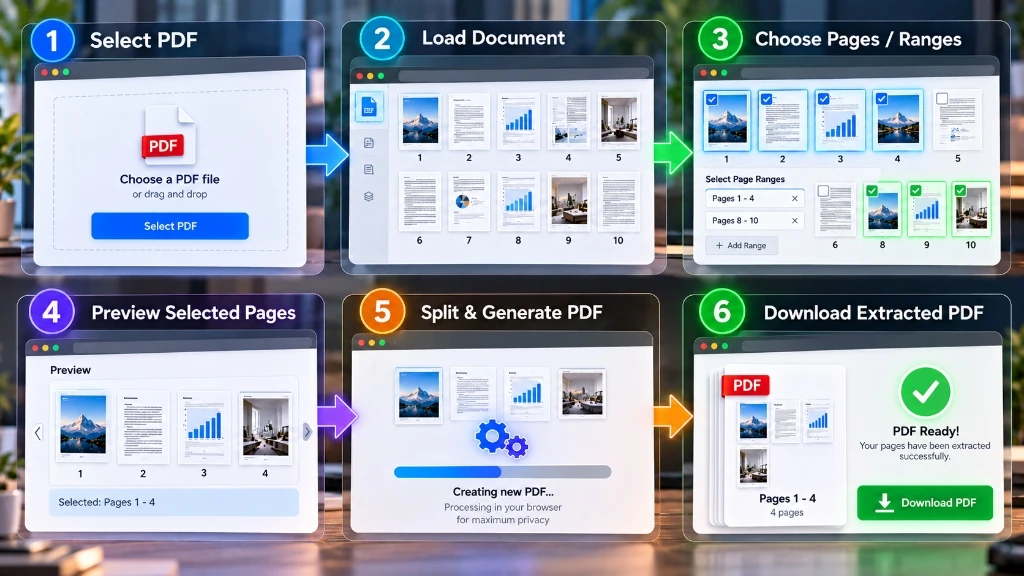
- PDF Ayır (Split PDF) aracını açın.
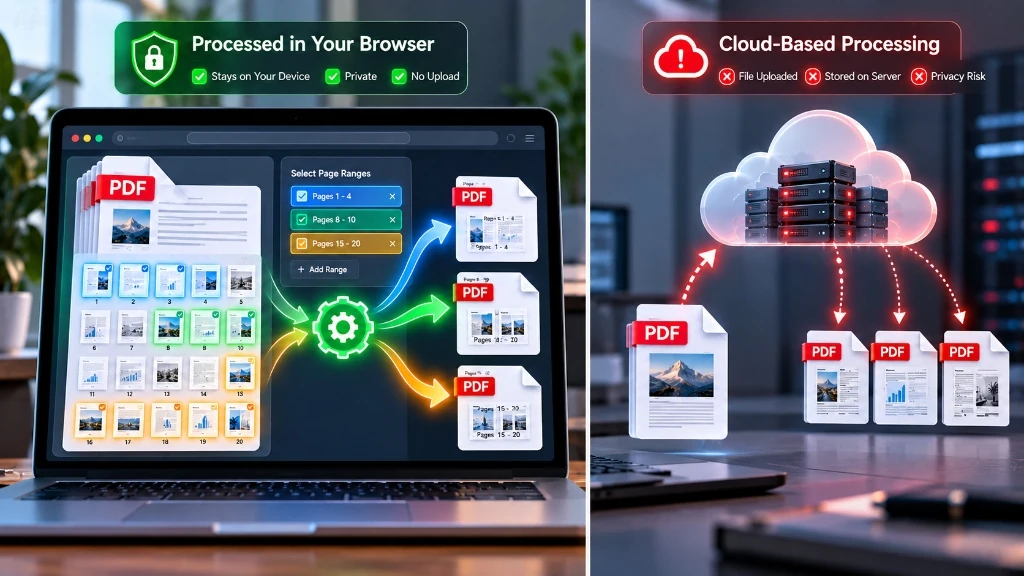
- PDF dosyanızı yükleyin; işleme tamamen tarayıcınızda gerçekleştirilir.
- Araç, sayfa sayısını ve önizlemeyi görüntüler küçük resimler.
- Çıkartma spesifikasyonunuzu girin:
- Tek sayfa: yalnızca 7. sayfayı çıkarmak için "7" girin - Aralık: 7'den 15'e kadar olan sayfaları çıkarmak için "7-15" girin - Ardışık olmayan çoklu: kombinasyonları çıkarmak için "1, 7, 15-20" girin

- Sayfaları Çıkart'ı tıklayın ve sonucu yeni bir PDF olarak indirin.
Belirli Sayfa Aralıklarını Çıkarma
Eşit parçalara bölme: Bazı araçlar "N sayfalık parçalara bölme" seçeneğini sunar; bu, büyük bir belgeyi dağıtım için eşit bölümlere bölmek için kullanışlıdır.
Her sayfayı bölme: Ayrıca bir PDF'yi ayrı tek sayfalı PDF dosyalarına bölmeyi de seçebilirsiniz (orijinal sayfa başına bir PDF). Bu, tüm sayfaları ayrı belgeler olarak çıkarmak için kullanışlıdır.
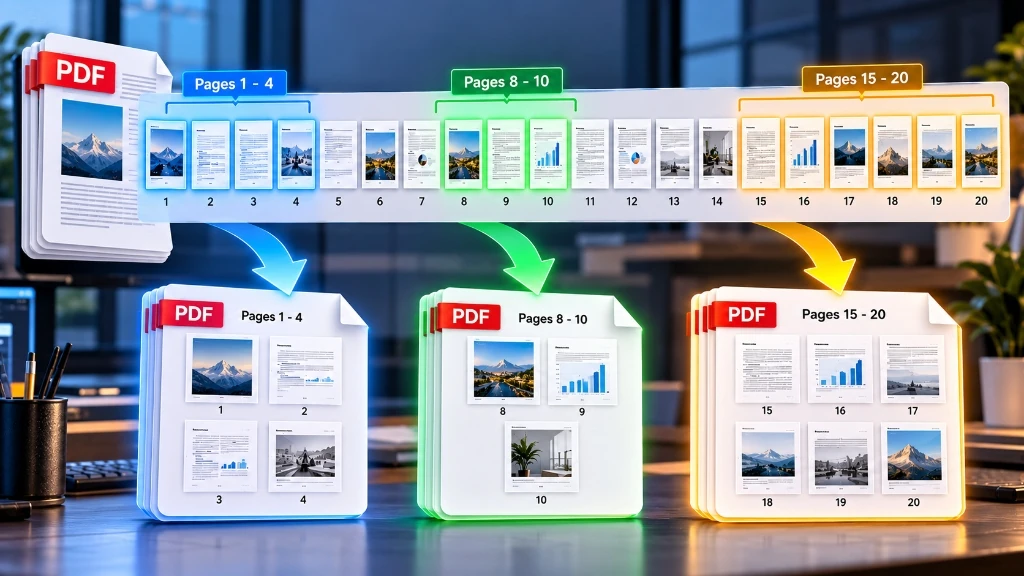
Bölünmeden sonra sayfa numaralandırma: Çıkarılan sayfalar yeni PDF'de 1'den başlayarak yeniden numaralandırılacaktır. Orijinal sayfa numaraları herhangi bir metin içeriğinde görünür ancak PDF'nin dahili sayfa yapısı sıfırlanır.
Bölmeden sonra: Çıkarılan PDF'niz hâlâ büyükse, e-posta veya paylaşım amacıyla dosya boyutunu küçültmek için PDF Sıkıştır (Compress PDF) aracını kullanın.

Önerilen Yardımcı Kılavuzlar
Dijital iş akışınızı geliştirmek için bu konu kümesindeki tamamlayıcı eğitimleri ve yardımcı programları keşfedin: