
PDF Sayfa Çıkarmada PNG Neden JPEG'den Daha İyidir
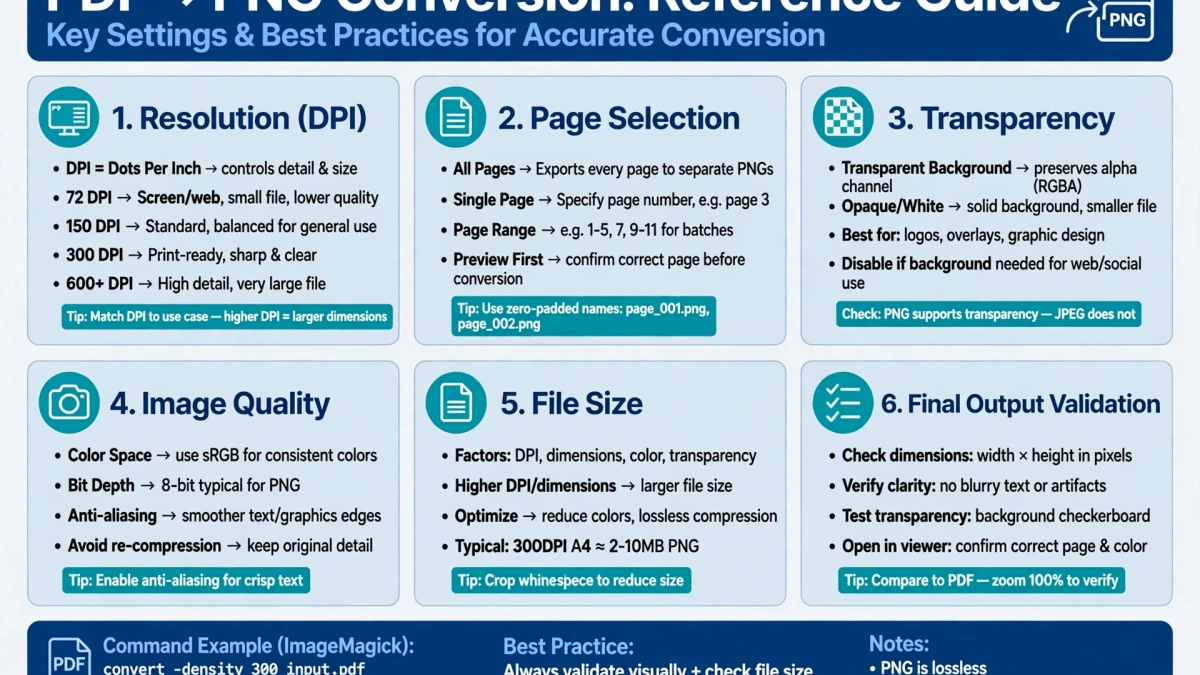
Bir PDF sayfasını görüntü olarak çıkardığınızda iki ana format seçeneğiniz vardır: JPEG ve PNG.
PNG neden belge sayfaları için kazanıyor:]
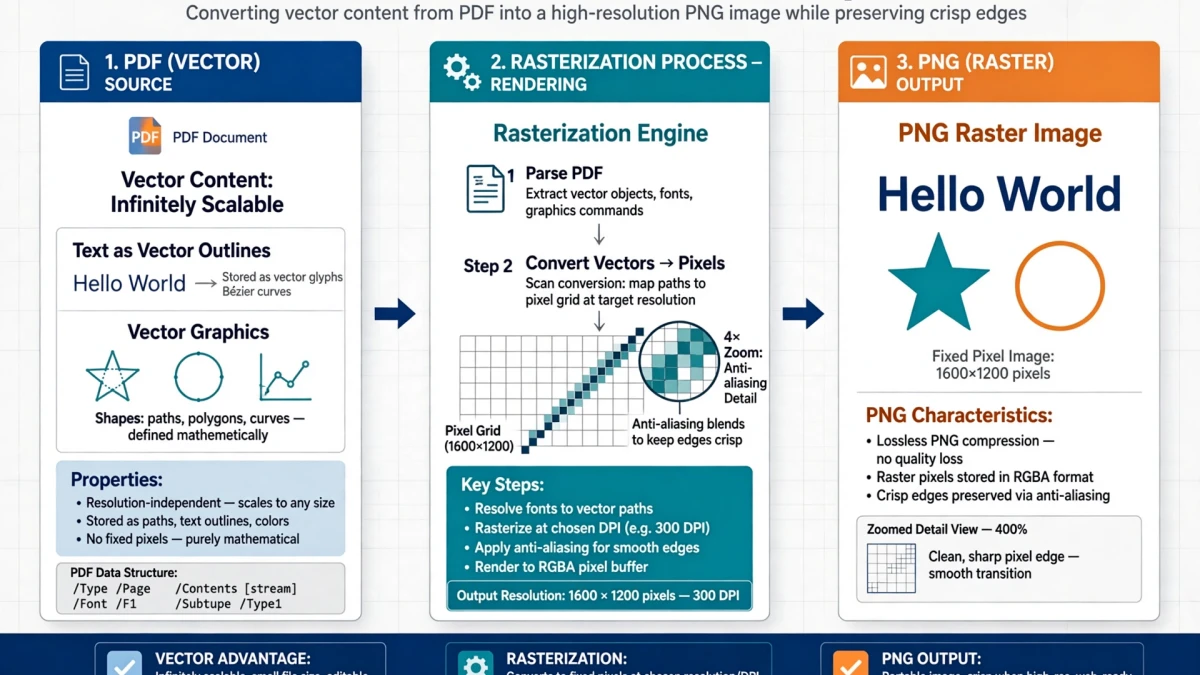
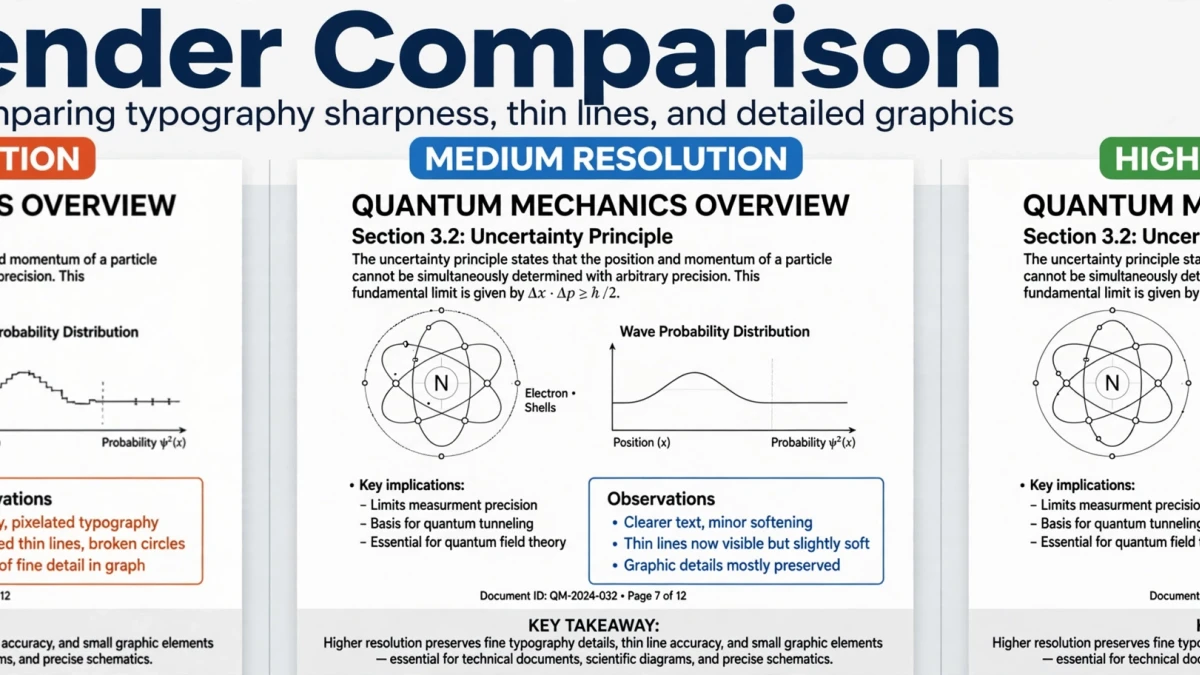
- Metin ve çizim, kayıpsız depolama gerektirir — JPEG'in DCT sıkıştırması, keskin metin kenarları ve diyagram çizgileri etrafında gözle görülür bulanıklık ve çınlama bozuklukları ortaya çıkarır
- Kesin çizgileri olan grafikler ve teknik diyagramlar, PNG'de keskin, JPEG'de bulanık görünür
- Kayıpsız PNG, ardı ardına izin verir kalite kaybı olmadan yeniden düzenleme
- Şeffaf arka planlar (şeffaf tuval üzerindeki diyagramlar için) yalnızca PNG'de mümkündür
JPEG uygun olduğunda:
- Tam sayfa fotoğraf içeriği (metin veya diyagram değil)
- Dosya boyutu kritik olduğunda ve içerik fotoğraf açısından yoğun olduğunda
- Mümkün olan en küçük dosyaya ihtiyaç duyduğunuz web dağıtımı için boyut
Adım Adım: ToolDolfen'de PDF'den PNG'ye
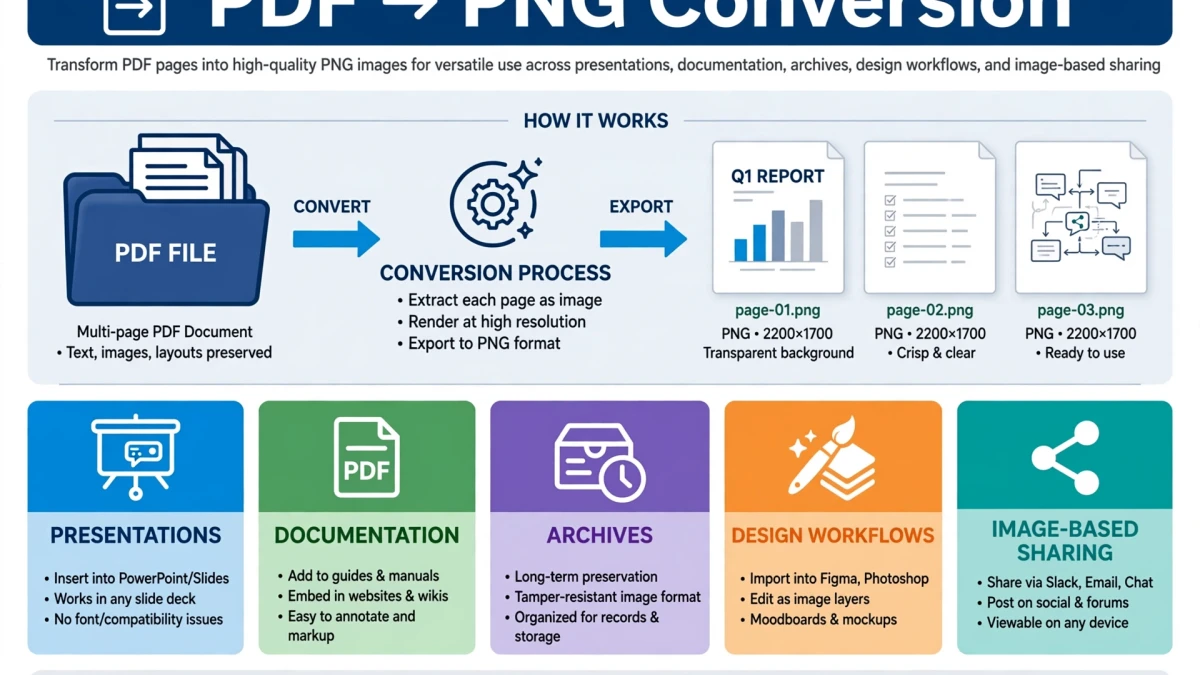
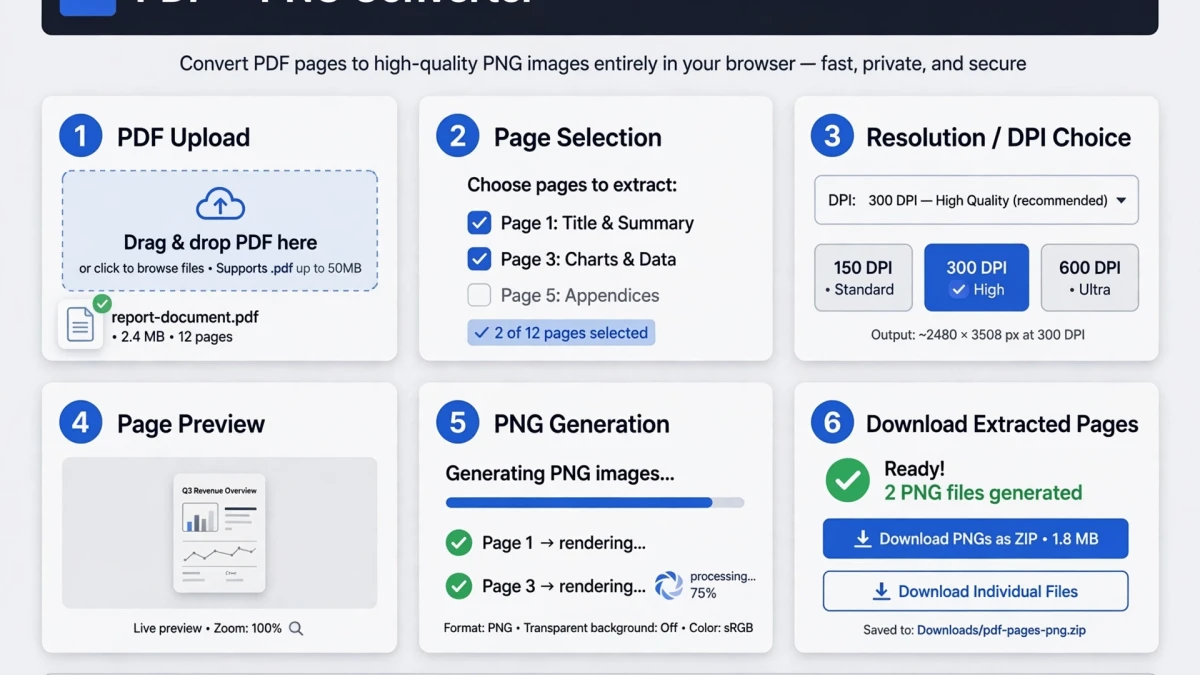
- PDF'den PNG'ye Dönüştürücü (PDF to PNG) aracını açın.
- PDF dosyanızı yükleyin (en fazla 100 MB desteklenir).
- Hangi sayfaların yapılacağını seçin ayıklama: tüm sayfalar veya belirli bir aralık.
- DPI'yı seçin:
- 150 DPI: Ekran görüntüsü ve web kullanımı - 300 DPI: Baskı kalitesi, arşiv kullanımı
- PNG'ye Dönüştür'ü tıklayın.
- İndir:
- Tek sayfa: bir PNG dosyası - Birden fazla sayfa: Numaralandırılmış PNG dosyaları içeren ZIP arşivi (page-001.png, page-002.png, vb.)
Çıkardıktan sonra: PNG dosyalarınız büyükse ve dijital olarak paylaşılması gerekiyorsa, metin keskinliğini korurken dosya boyutunu küçültmek için PNG Sıkıştır (Compress PNG) aracını kullanın.
Önerilen Yardımcı Kılavuzlar
Dijital iş akışınızı geliştirmek için bu konu kümesindeki tamamlayıcı eğitimleri ve yardımcı programları keşfedin:
PNG'yi PDF'ye dönüştürün: Net, Yüksek Kaliteli Belge PDF'leri OluşturmaDoğrulanmış standartlar ve tarayıcı içi ile pratik adım adım eğitim iş akışları.OCR: Optik Karakter Tanıma, Görüntülerden ve PDF'lerden Metni Nasıl ÇıkarırDoğrulanmış standartlar ve tarayıcı içi ile pratik adım adım eğitim iş akışları.PDF Belgelerinden Düz Metin Nasıl Çıkarılır: Seçilebilir ve SeçilebilirTaranan PDF'lerDoğrulanmış standartlar ve tarayıcı içi iş akışları içeren pratik, adım adım eğitim.Güçlü Parolaların Matematiği: Entropi, NIST Yönergeleri ve Parola Uzunlukİlgili verileri ve medya araçlarını birbirine bağlayan tamamlayıcı çapraz formatlı iş akışı.