
Wann sollten Hintergründe aus Bildern entfernt werden?
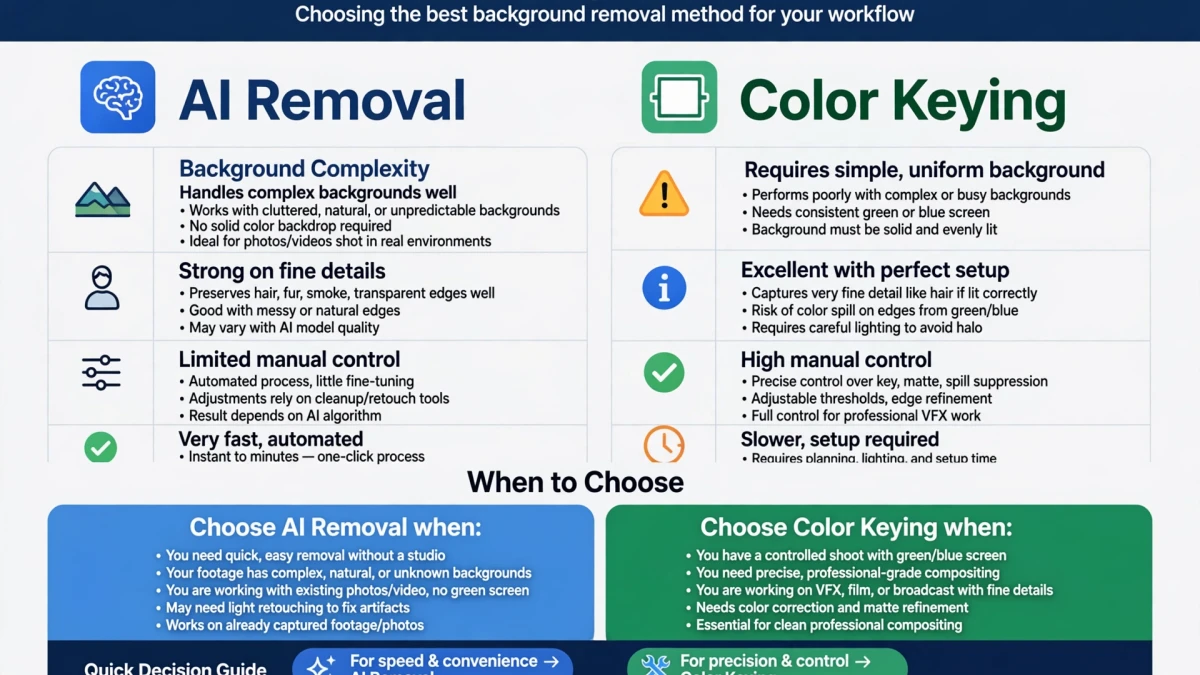
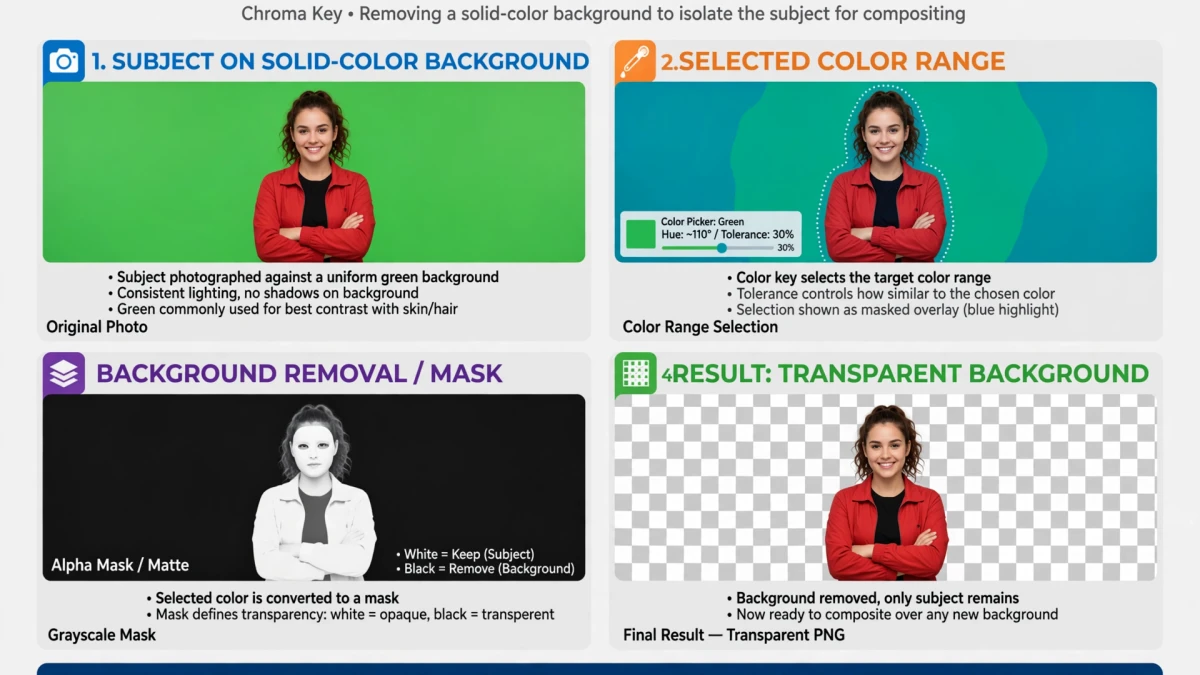
Hintergrundentfernung ist in mehreren beruflichen Kontexten von entscheidender Bedeutung:
E-Commerce-Produktfotografie: Online-Marktplätze (Amazon, eBay, Etsy, Shopify) erfordern oder bevorzugen Produktbilder auf reinweißem Hintergrund. Die Entfernung des Hintergrunds aus Studio- oder Lifestyle-Aufnahmen führt zu den erforderlichen sauberen Produktbildern.
Professionelle Porträts: Arbeitssuchende, LinkedIn-Profile und Berufsverzeichnisse profitieren von Porträts, die auf klaren, neutralen Hintergründen platziert werden und in verschiedenen Kontexten funktionieren.
Marketingmaterial: Isolierte Produkt- oder Personenausschnitte können auf individuell gestalteten Hintergründen, in Infografiken oder in Video-Overlays platziert werden.
Benutzeroberfläche und Webdesign: Illustrationselemente, Symbole und Grafiken benötigen oft transparente Hintergründe, um sich sauber in farbige Website-Abschnitte zu integrieren.
Automatische KI vs. manuelle Hintergrundentfernung
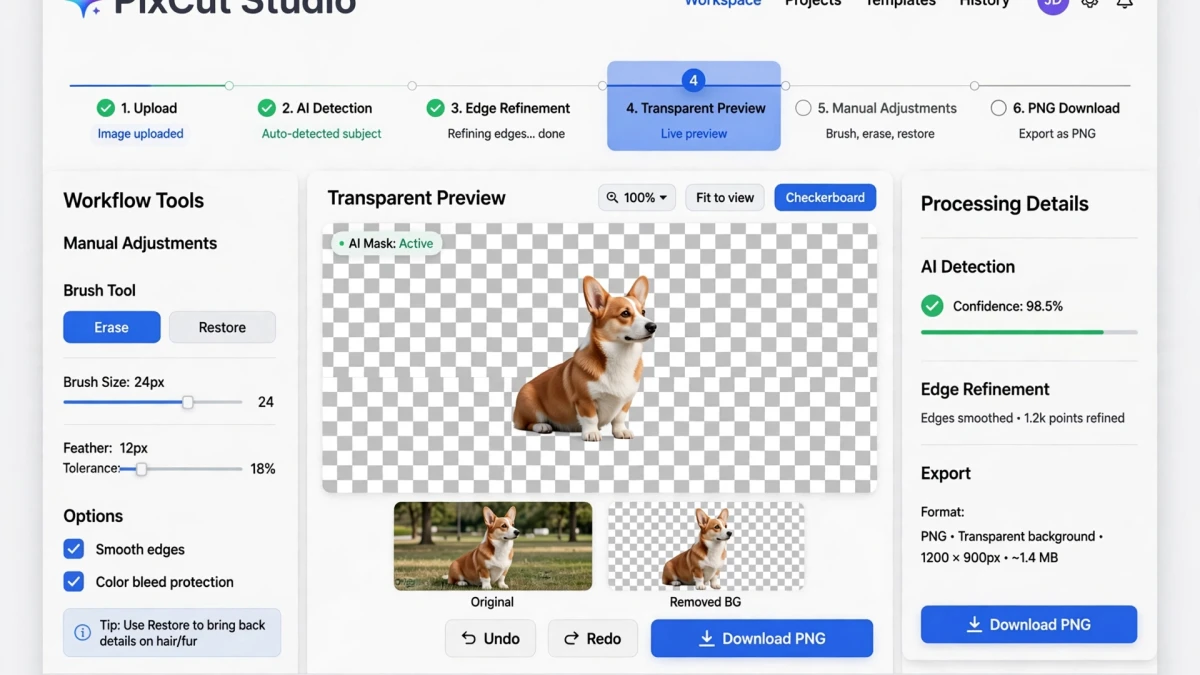
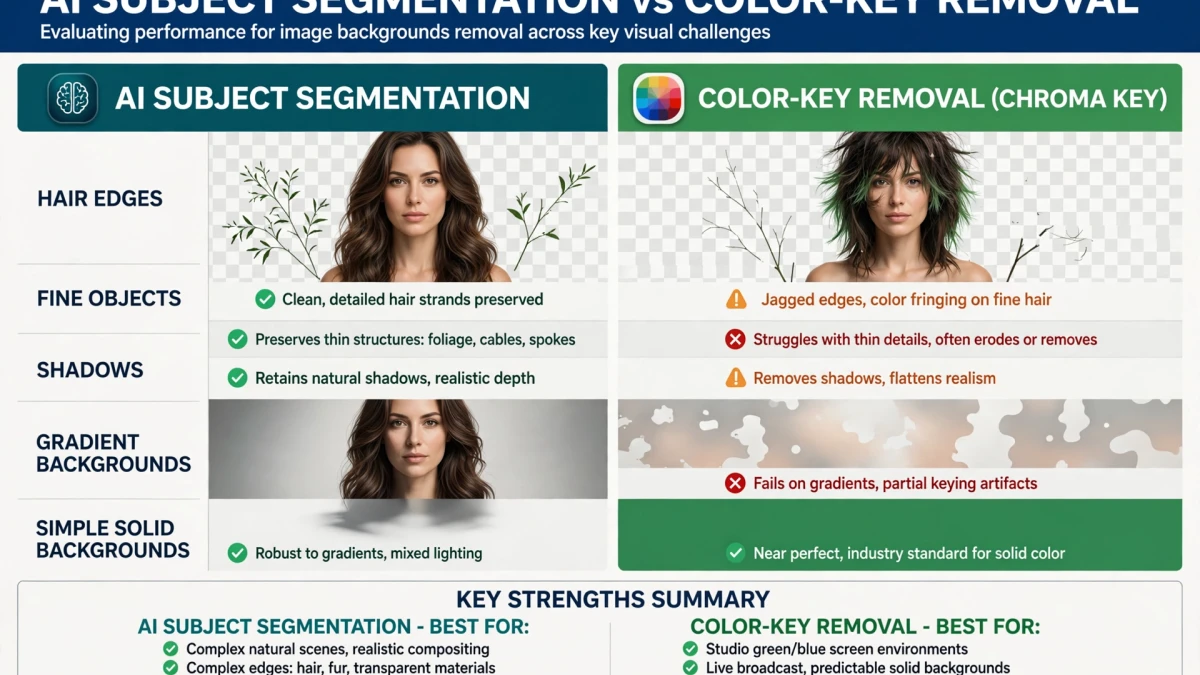
Automatische KI-Entfernung:
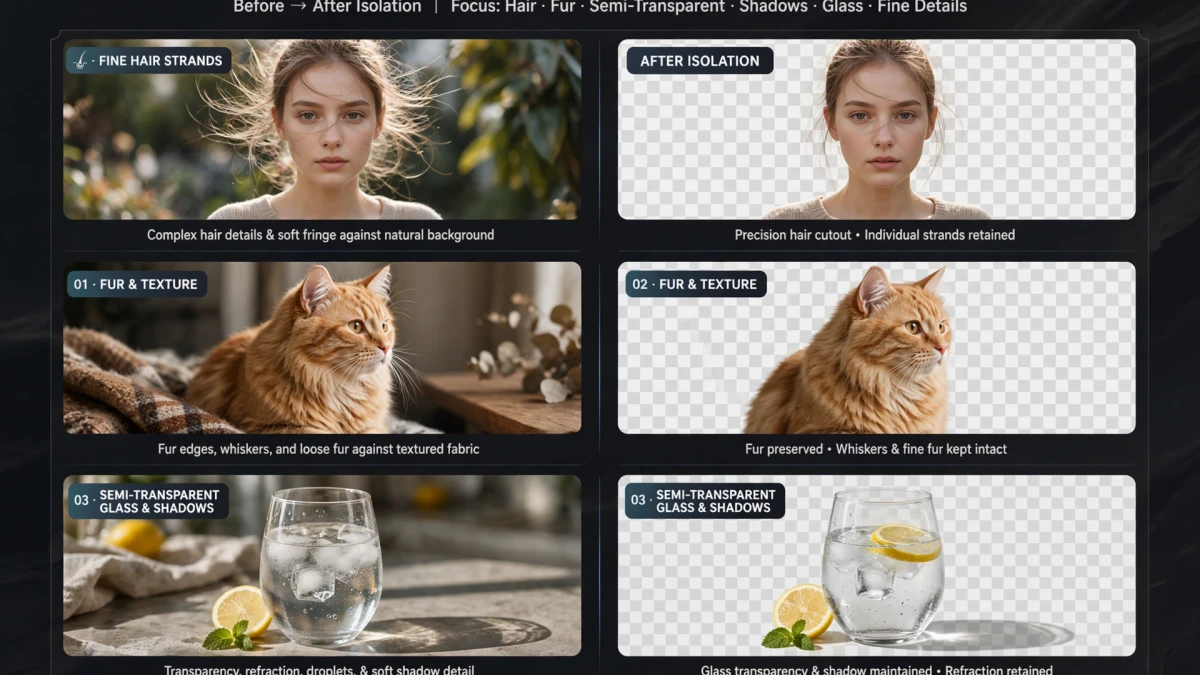
- Stärken: Schnell (Sekunden), verarbeitet komplexe Themen wie Haare und Fell, keine technischen Fähigkeiten erforderlich
- Schwächen: Kann Probleme mit niedrigem Kontrast haben Kanten, transparente oder halbtransparente Motive, sehr komplexe Hintergründe
Manuelle Auswahl (Zauberstab, Lasso, Stiftwerkzeug):
- Stärken: Pixelgenaue Steuerung, funktioniert mit jeder Motiv- und Hintergrundkombination
- Schwächen: Zeitaufwändig, erfordert Übung, erfordert Engagement Software
Hybrider Ansatz (beste Ergebnisse): Beginnen Sie mit der automatischen KI-Entfernung und verwenden Sie dann manuelle Nachbesserungswerkzeuge, um bestimmte Bereiche zu korrigieren, die die KI übersehen oder überkorrigiert hat.
Schritt für Schritt: Hintergrundentfernung auf ToolDolfen
- Öffnen Sie das Hintergrund-Entferner per Farbschlüssel.
- Laden Sie Ihr Bild hoch – JPG oder PNG unterstützt.
- AI verarbeitet das Bild automatisch und entfernt das Hintergrund.
- Verwenden Sie Pinselwerkzeuge, um Kanten manuell zu korrigieren:
– Zur Auswahl hinzufügen: Bereiche wiederherstellen, die fälschlicherweise entfernt wurden – Aus Auswahl entfernen: Hintergrundbereiche löschen, die AI übersehen hat
- Als PNG herunterladen – die transparenten Bereiche bleiben in der PNG-Datei erhalten.
Nach dem Entfernen: Um die PNG-Dateigröße für die Webbereitstellung zu reduzieren, verwenden Sie PNG Komprimieren oder konvertieren Sie in PNG in WebP Umwandeln für die kleinste transparente Bilddatei.
Empfohlene Begleithandbücher
Entdecken Sie ergänzende Tutorials und Dienstprogramme aus diesem Themencluster, um Ihren digitalen Workflow zu verbessern: