
画像から背景を削除する場合
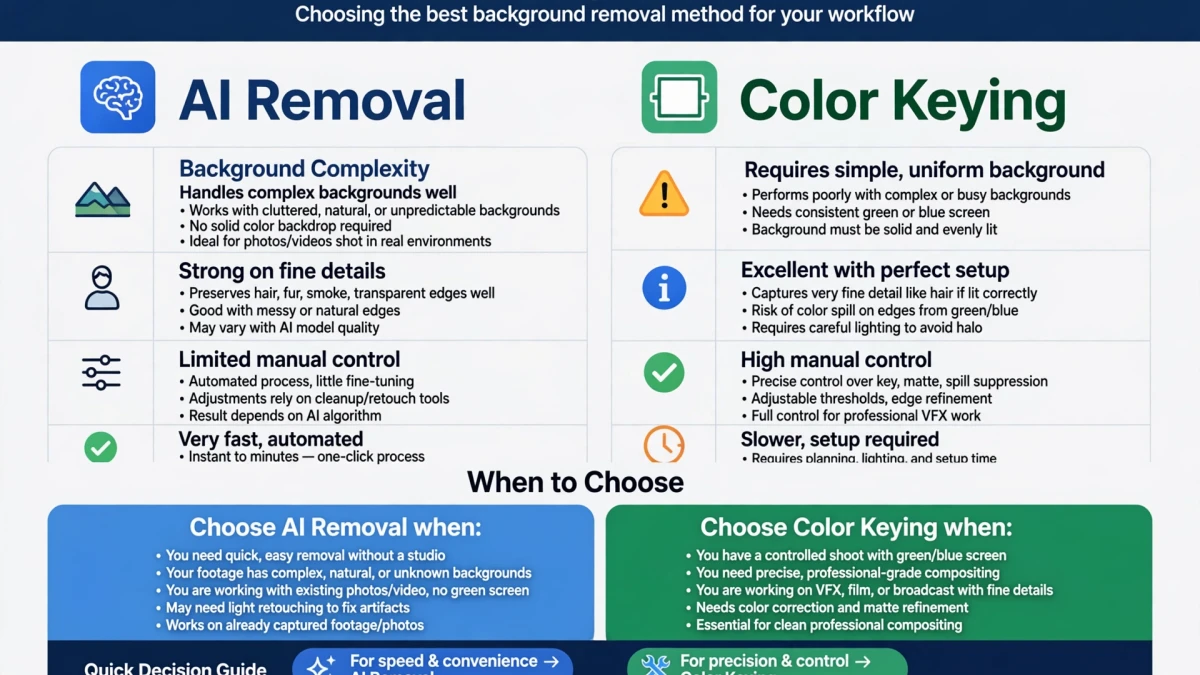
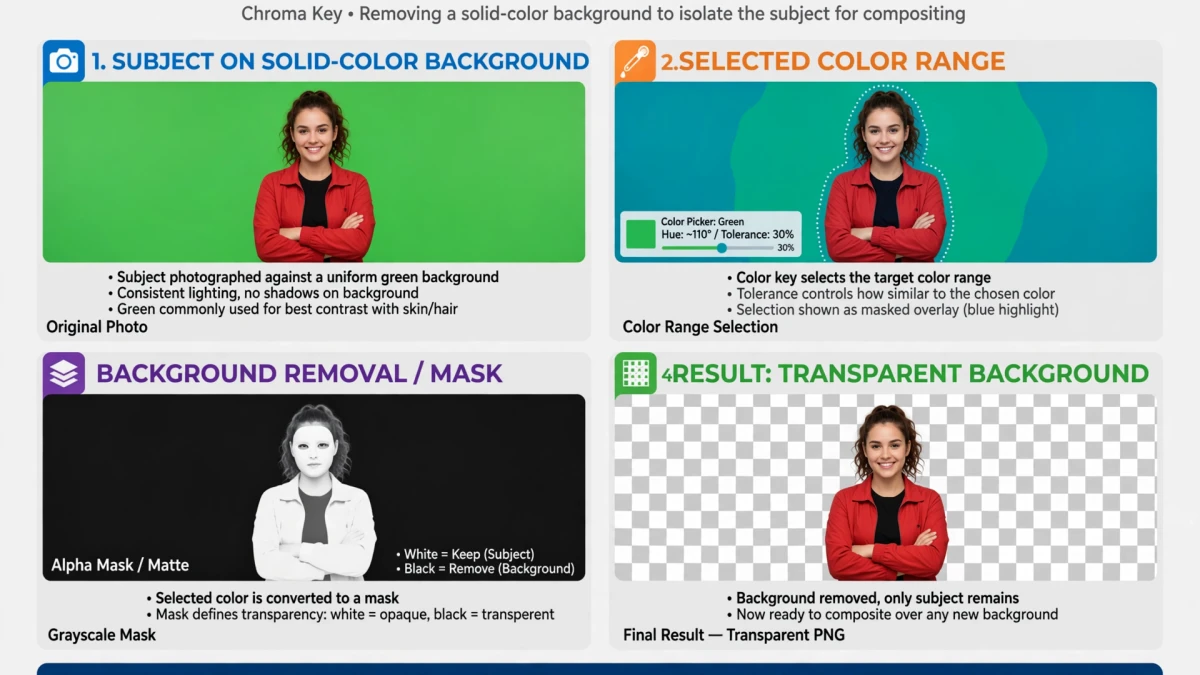
背景の削除は、いくつかの専門的な状況において重要です:
E コマースの商品写真: オンライン マーケットプレイス (Amazon、eBay、Etsy、Shopify) では、真っ白な背景の商品画像が必要または強く推奨されます。スタジオ撮影やライフスタイル写真から背景を除去すると、必要なクリーンな商品画像が生成されます。
プロフェッショナルな顔写真: 求職者、LinkedIn プロフィール、プロフェッショナル ディレクトリは、さまざまなコンテキストで機能する、クリーンでニュートラルな背景に配置された顔写真の恩恵を受けます。
マーケティング資料: 個別の製品や人物の切り抜きを、カスタム デザインの背景、インフォグラフィック、またはビデオ オーバーレイに配置できます。
UI とウェブ デザイン: イラスト要素、アイコン、グラフィックスは、多くの場合、色付きのウェブサイト セクションにきれいに統合するために透明な背景を必要とします。
AI の自動背景除去と手動背景除去
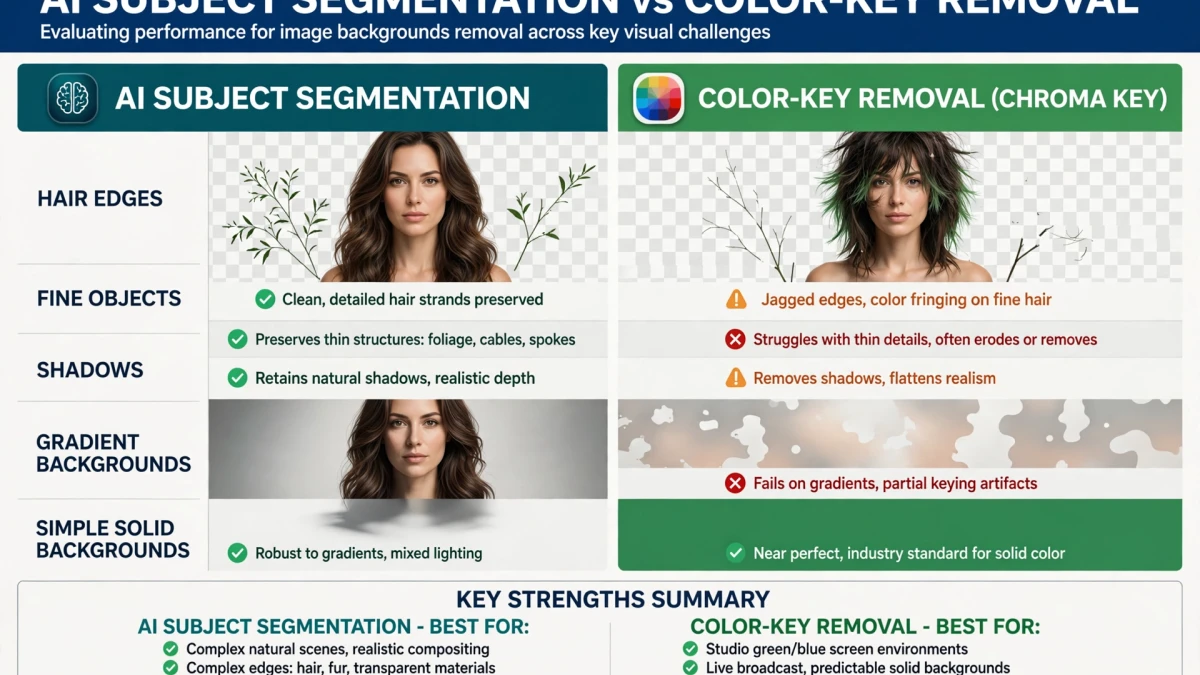
AI 自動削除:
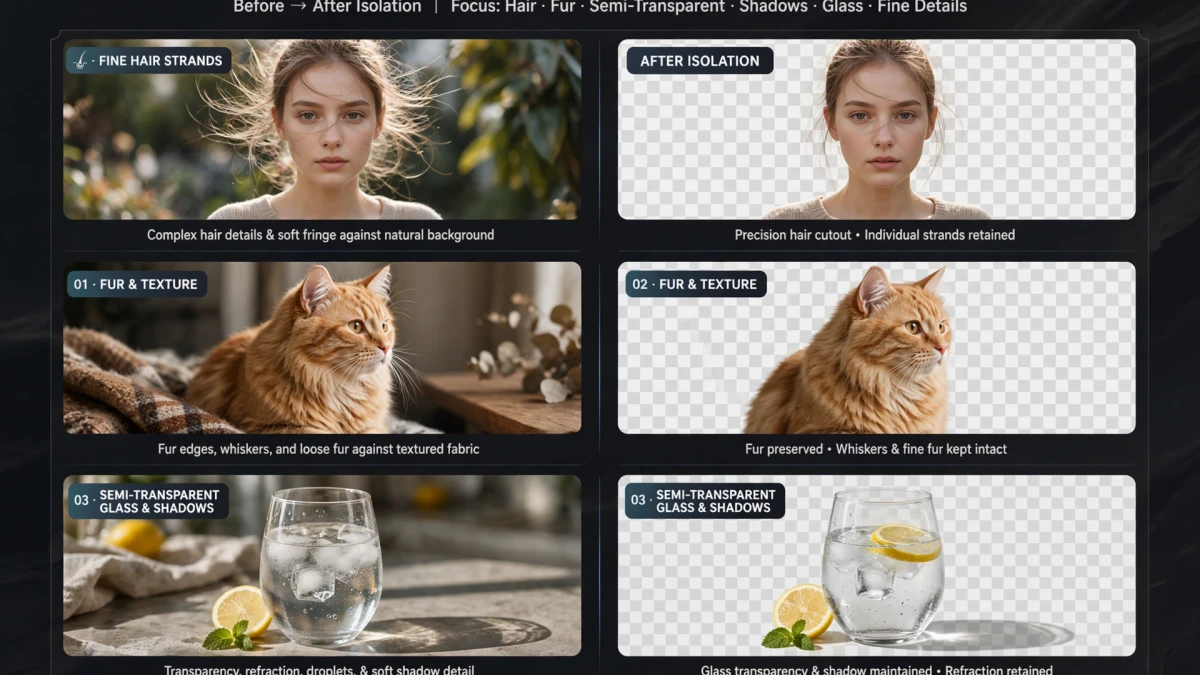
- 長所:速い(数秒)、髪や毛皮などの複雑な被写体を処理、技術的スキルは不要
- 短所:低コントラストのエッジに苦労する可能性がある、透明または半透明の被写体、非常に複雑な背景
手動選択(魔法の杖、なげなわ、ペンツール):
- 長所: ピクセル完璧なコントロール、被写体と背景のあらゆる組み合わせで動作
- 短所: 時間がかかる、練習が必要、専用のものが必要ソフトウェア
ハイブリッド アプローチ (最良の結果): AI の自動削除から始めて、手動修正ツールを使用して AI が見逃した、または過剰修正した特定の領域を修正します。
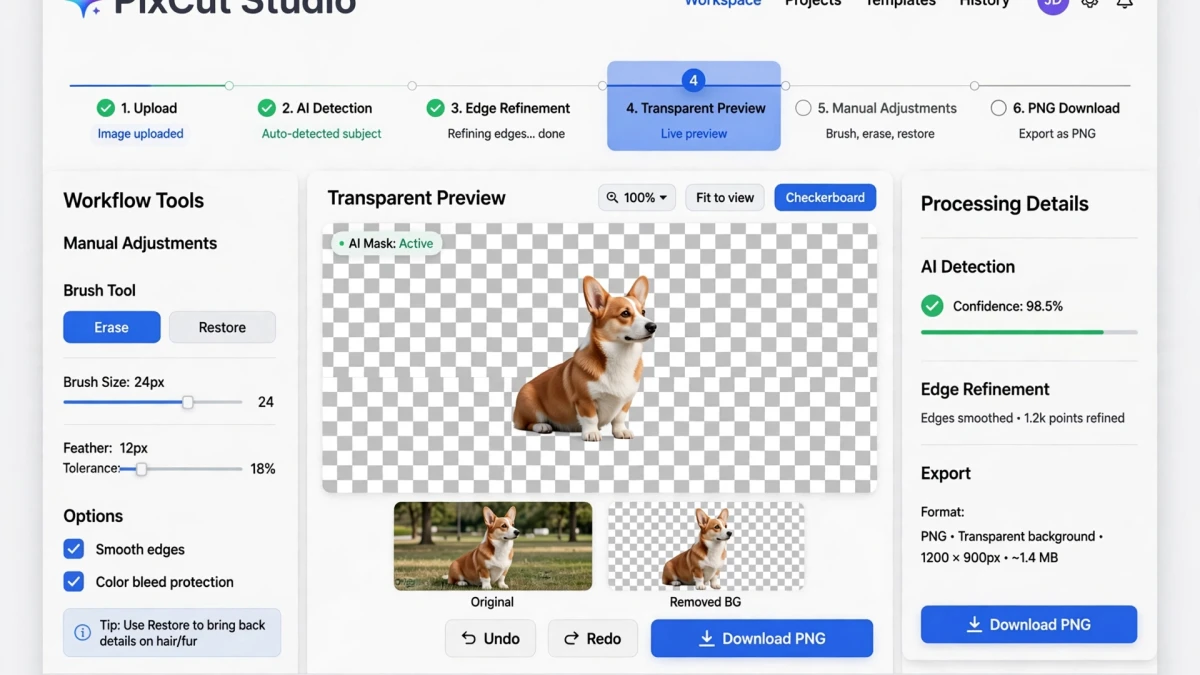
ステップバイステップ: ToolDolfen での背景の削除
- 背景色透過ツール (Background Remover)を開きます。
- 画像をアップロードします — JPG または PNG がサポートされています。
- AI が画像を自動的に処理し、背景を削除します。背景。
- ブラシ ツールを使用してエッジを手動で修正します:
- 選択範囲に追加: 誤って削除された領域を復元 - 選択範囲から削除: AI が見逃した背景領域を消去
- PNG としてダウンロード — 透明な領域は PNG ファイルに保持されます。
削除後: ウェブ配信用の PNG ファイル サイズを小さくするには、PNG圧縮 (Compress PNG) を使用するか、最小の透明画像ファイルを PNG・WebP変換ツール (PNG to WebP)]します。
推奨コンパニオン ガイド
このトピック クラスタの補完的なチュートリアルとユーティリティを探索して、デジタル ワークフローを強化してください:
完璧なソーシャル メディア バナーとプロフィール用に画像をトリミングする方法検証済みの標準とブラウザ内ワークフローを含む実践的なステップバイステップのチュートリアル。画像サイズ変更マスタークラス: 歪みなくピクセルを拡大縮小する方法検証済みの標準とブラウザ内ワークフローを使用した実践的なステップバイステップのチュートリアル。写真トリミングの技術: アスペクト比、構成、正確寸法検証済みの標準とブラウザ内ワークフローを含む実践的なステップバイステップのチュートリアル。品質損失ゼロで画像をバッチ圧縮する方法: 2026ガイド関連データとメディア ツールを接続する補完的なクロスフォーマット ワークフロー。