
Cuándo eliminar fondos de las imágenes
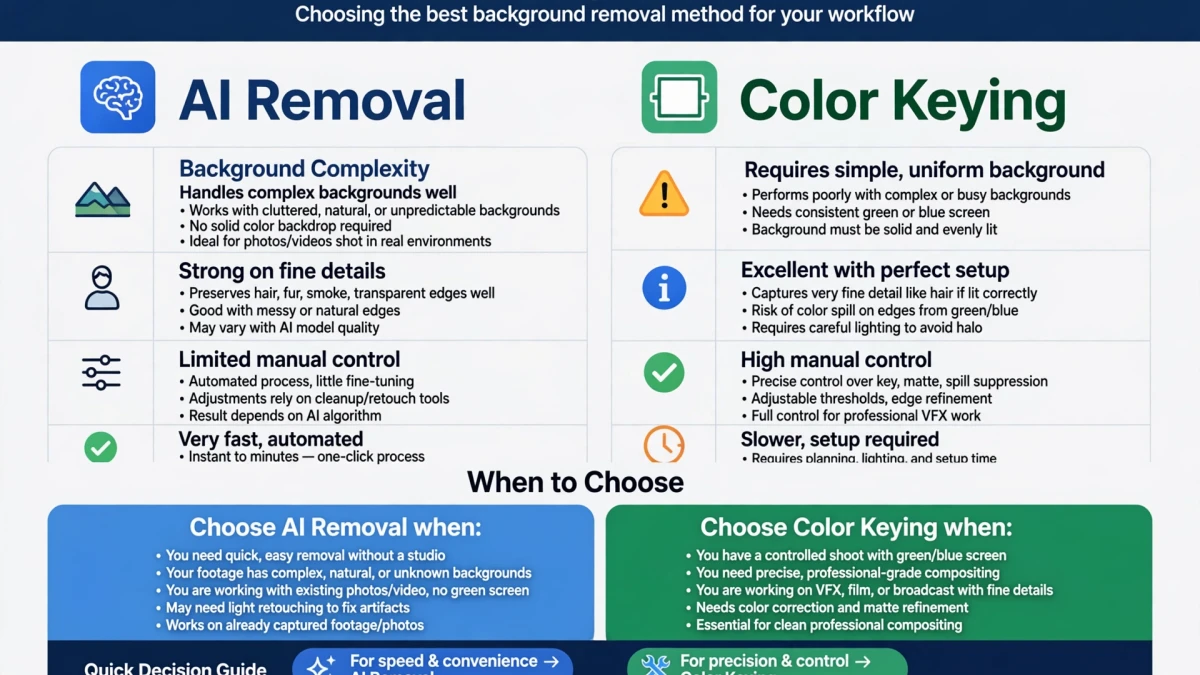
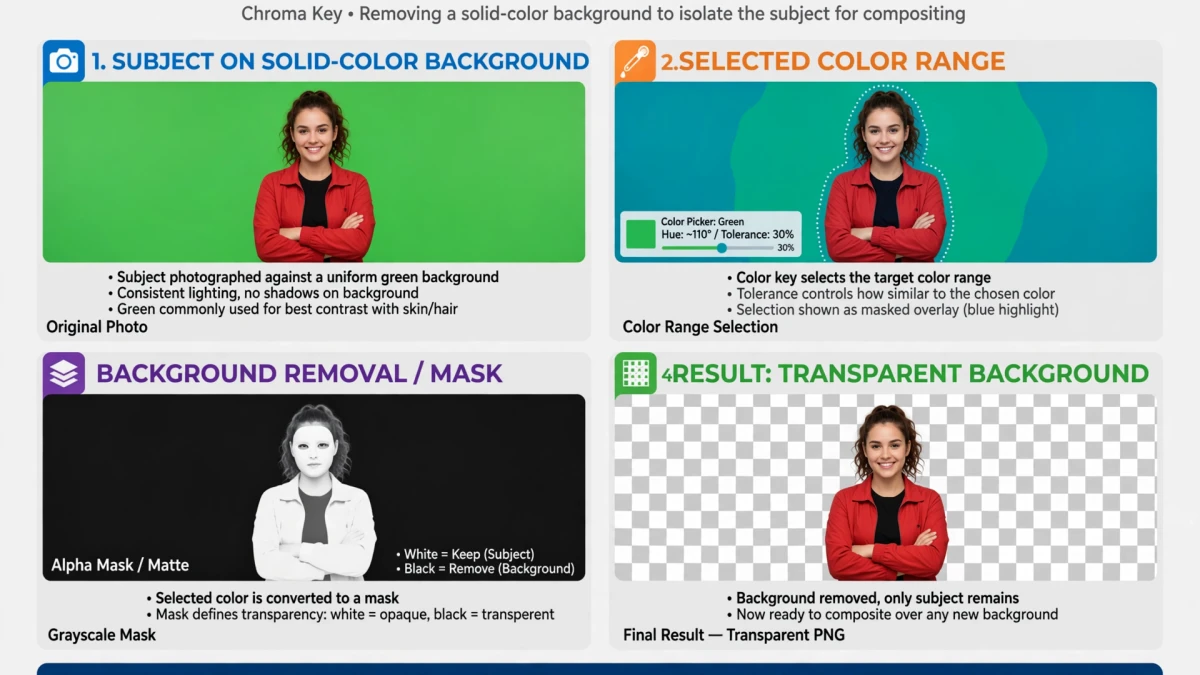
La eliminación del fondo es fundamental en varios contextos profesionales:
Fotografía de productos de comercio electrónico: Los mercados en línea (Amazon, eBay, Etsy, Shopify) requieren o prefieren imágenes de productos sobre fondos blancos puros. La eliminación del fondo de las fotografías de estudio o de estilo de vida produce las imágenes de producto limpias necesarias.
Fotos de rostros profesionales: Los solicitantes de empleo, los perfiles de LinkedIn y los directorios profesionales se benefician de los retratos de rostros colocados en fondos limpios y neutrales que funcionan en diferentes contextos.
Material de marketing: Se pueden colocar recortes de personas o productos aislados en fondos diseñados a medida, en infografías o en superposiciones de vídeo.
UI y diseño web: Los elementos de ilustración, iconos y gráficos a menudo necesitan fondos transparentes para integrarse limpiamente en las secciones coloreadas del sitio web.
Eliminación de fondo automática versus manual con IA
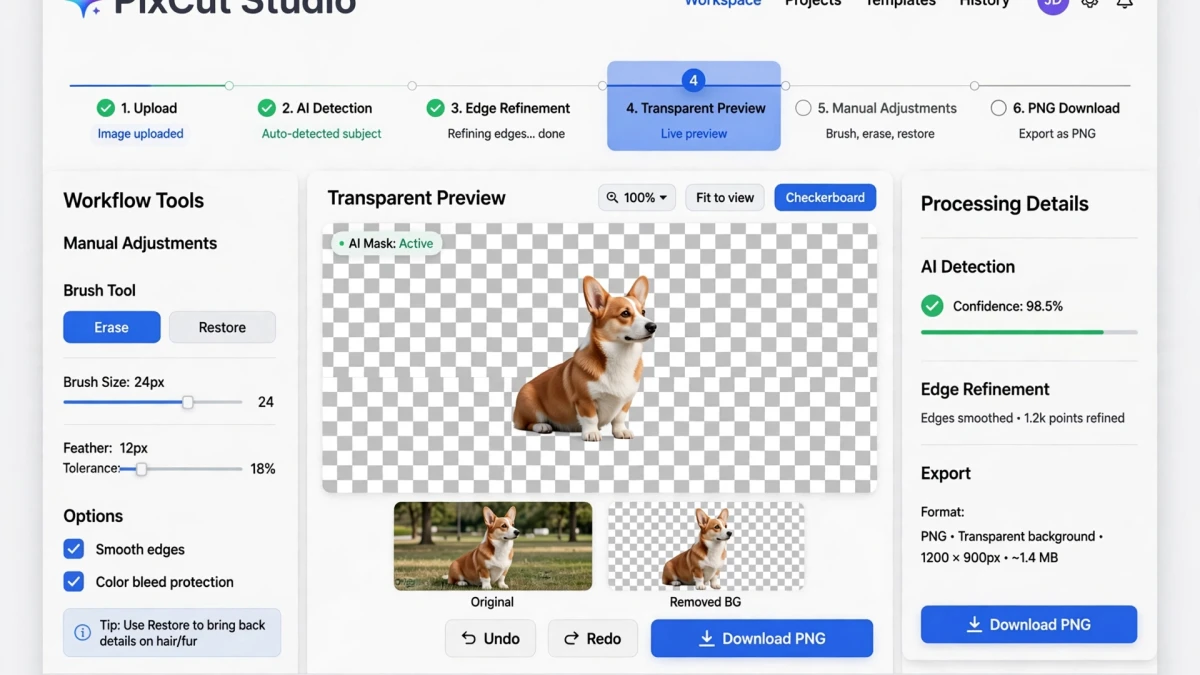
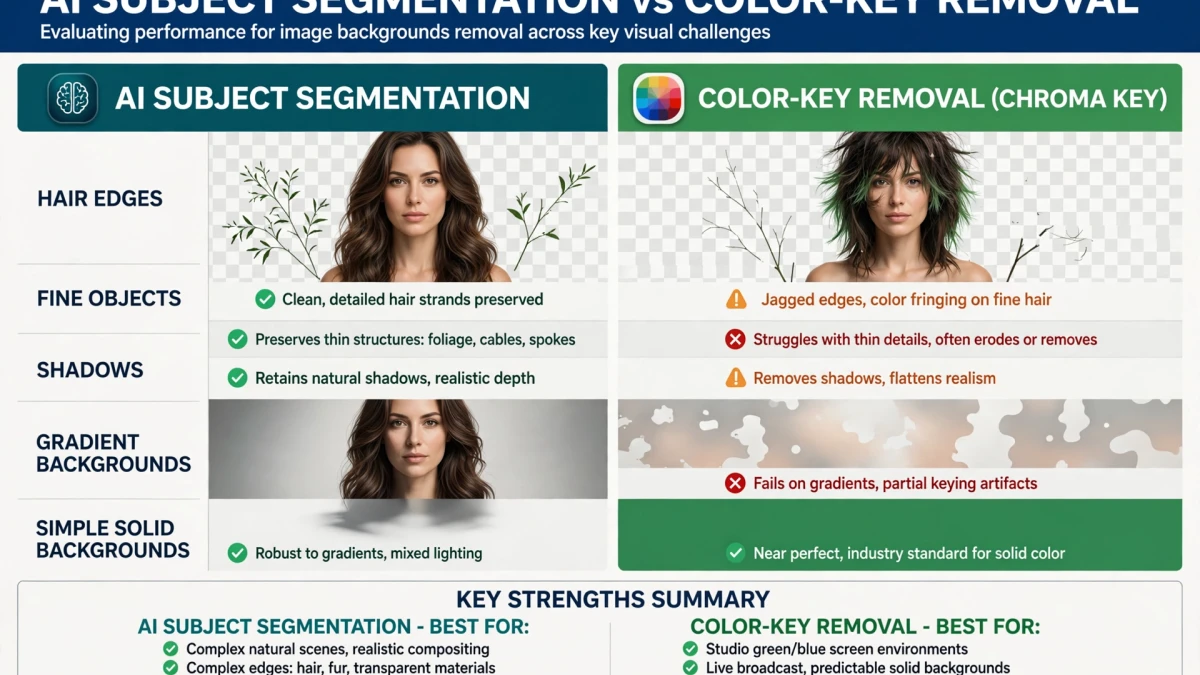
Eliminación automática de IA:
- Fortalezas: Rápido (segundos), maneja temas complejos como cabello y pieles, no se requieren habilidades técnicas
- Debilidades: Puede tener dificultades con bordes de bajo contraste, sujetos transparentes o semitransparentes, fondos muy complejos
Selección manual (varita mágica, lazo, herramienta pluma):
- Fortalezas: Control perfecto de píxeles, funciona con cualquier combinación de sujeto y fondo
- Debilidades: Consume mucho tiempo, requiere práctica, necesita dedicación software
Enfoque híbrido (mejores resultados): Comience con la eliminación automática de la IA, luego use herramientas de retoque manuales para corregir áreas específicas que la IA omitió o corrigió en exceso.
Paso a paso: eliminación de fondo en ToolDolfen
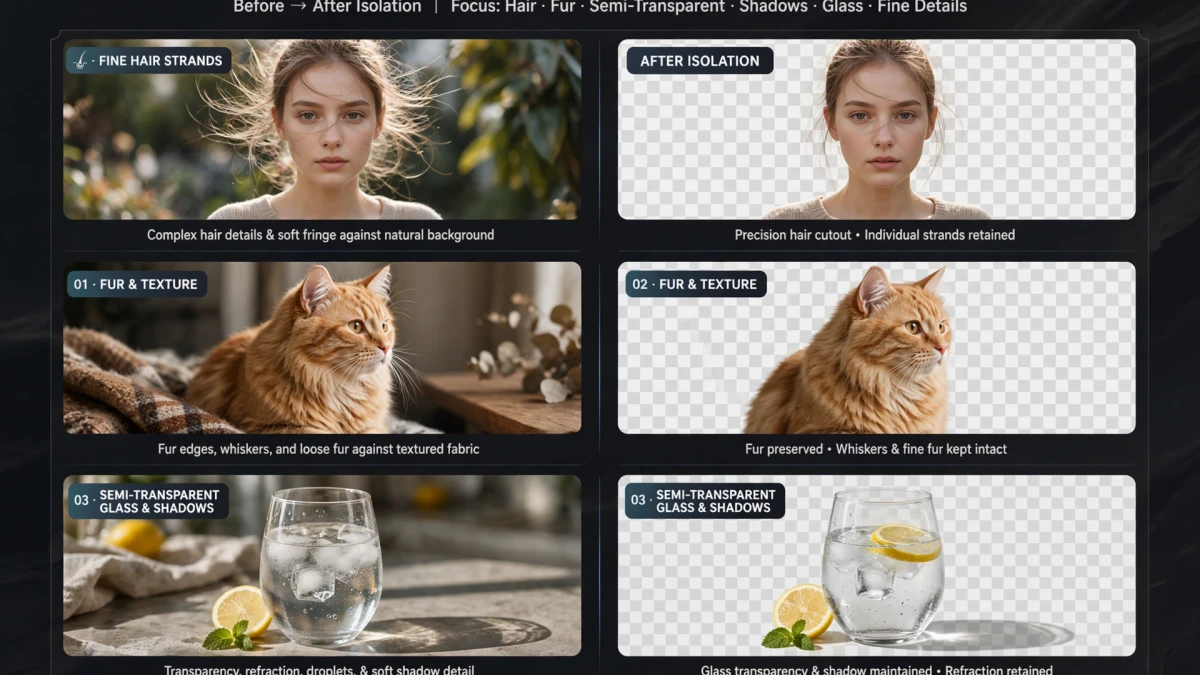
- Abre la Eliminador de Fondo por Color (Background Remover).
- Sube tu imagen: compatible con JPG o PNG.
- La IA procesa automáticamente la imagen y elimina el fondo.
- Usa herramientas de pincel para corregir manualmente cualquier borde:
- Agregar a la selección: Restaurar áreas que se eliminaron incorrectamente - Eliminar de la selección: Borrar áreas de fondo que la IA omitió
- Descargar como PNG: las áreas transparentes se conservan en el archivo PNG.
Después de la eliminación: Para reducir el tamaño del archivo PNG para la entrega web, use Comprimir PNG o conviértalo a Convertidor de PNG a WebP para obtener el archivo de imagen transparente más pequeño.
Guías complementarias recomendadas
Explore tutoriales y utilidades complementarios de este grupo de temas para mejorar su flujo de trabajo digital: