
JSON-Flattening: Das Kernproblem
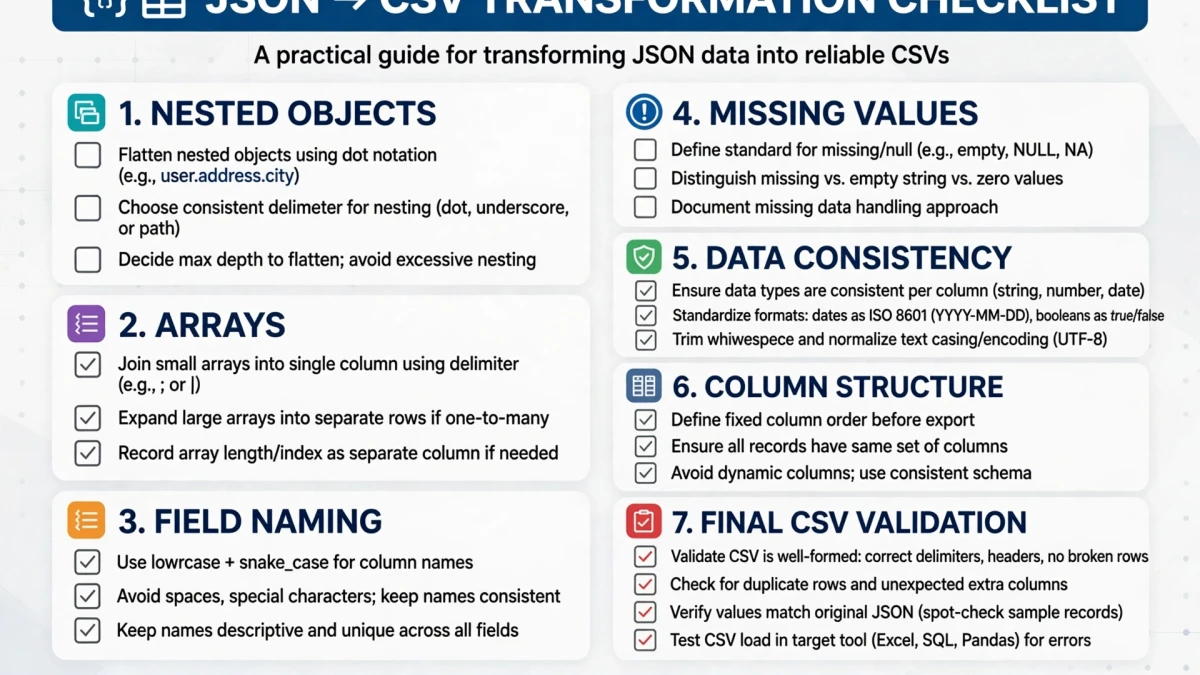

CSV ist von Natur aus flach – es hat Zeilen und Spalten. JSON kann beliebig verschachtelt werden – Objekte innerhalb von Objekten innerhalb von Arrays. Die Konvertierung von JSON in CSV erfordert die Behebung dieser strukturellen Diskrepanz.
Einfaches JSON (einfach zu konvertieren):
[
  {"id": 1, "name": "Alex", "age": 30},
  {"id": 2, "name": "Maria", "age": 25}
]
Ergebnis: 3 Spalten (ID, Name, Alter), 2 Datenzeilen.
Verschachteltes JSON (Reduzierung erforderlich):
[
  {"id": 1, "user": {"name": "Alex", "address": {"city": "Boston", "zip": "02101"}}}
]
Reduziertes Ergebnis: 4 Spalten (id, user.name, user.address.city, user.address.zip), 1 Datenzeile.
Umgang mit JSON-Arrays bei der CSV-Konvertierung
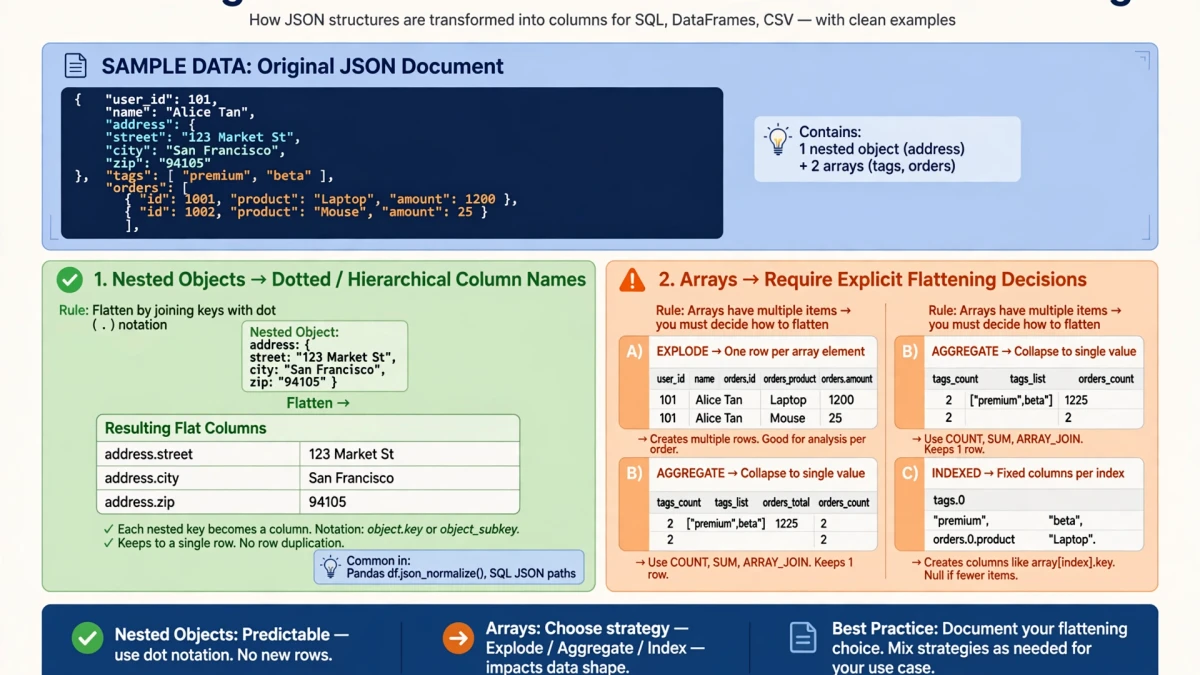
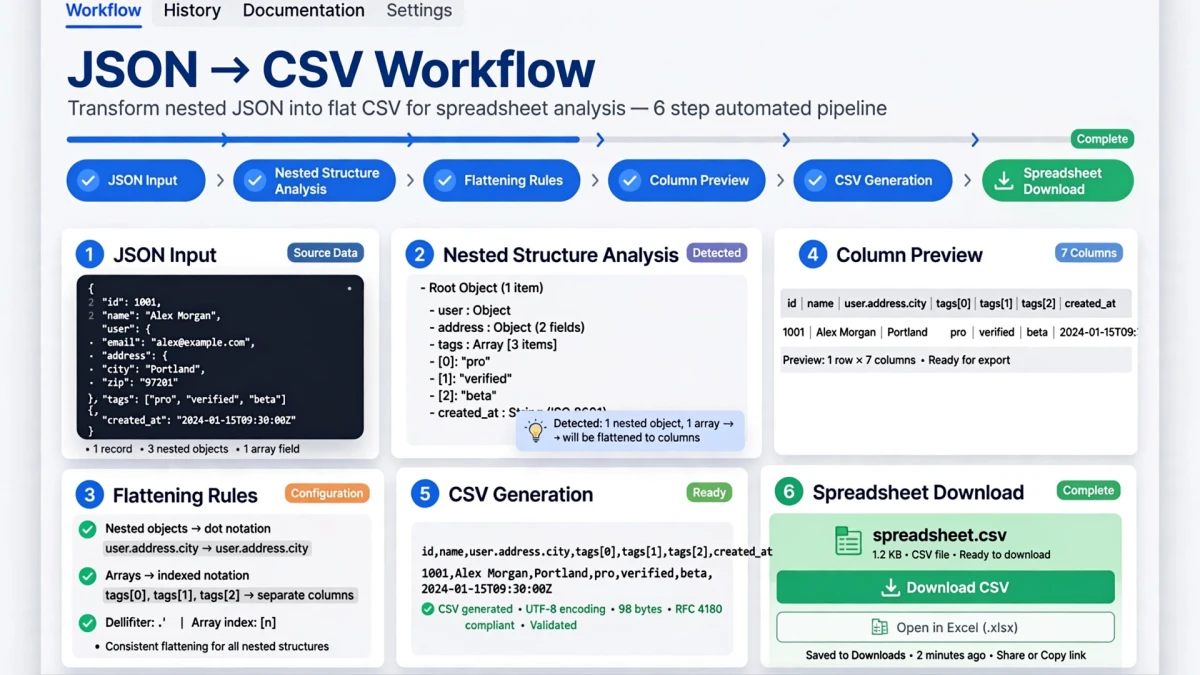
Option 1: Zeilenerweiterung Jedes Array-Element wird zu einer separaten Zeile, wobei die Felder des übergeordneten Objekts dupliziert werden:
{"order_id": 1, "items": [{"sku": "A"}, {"sku": "B"}]}Wird zu 2 CSV-Zeilen:
order_id,items.sku
1,A
1,B
Option 2: JSON-String-Serialisierung Das Array wird als JSON-String in einer einzelnen CSV-Zelle gespeichert:
order_id,items
1,"[{""sku"":""A""},{""sku"":""B""}]"
Zeilenerweiterung ist normalerweise besser für die Analyse in Excel. Die Serialisierung ist besser, wenn das Array per Code erneut analysiert wird.
Schritt für Schritt: JSON zu CSV auf ToolDolfen
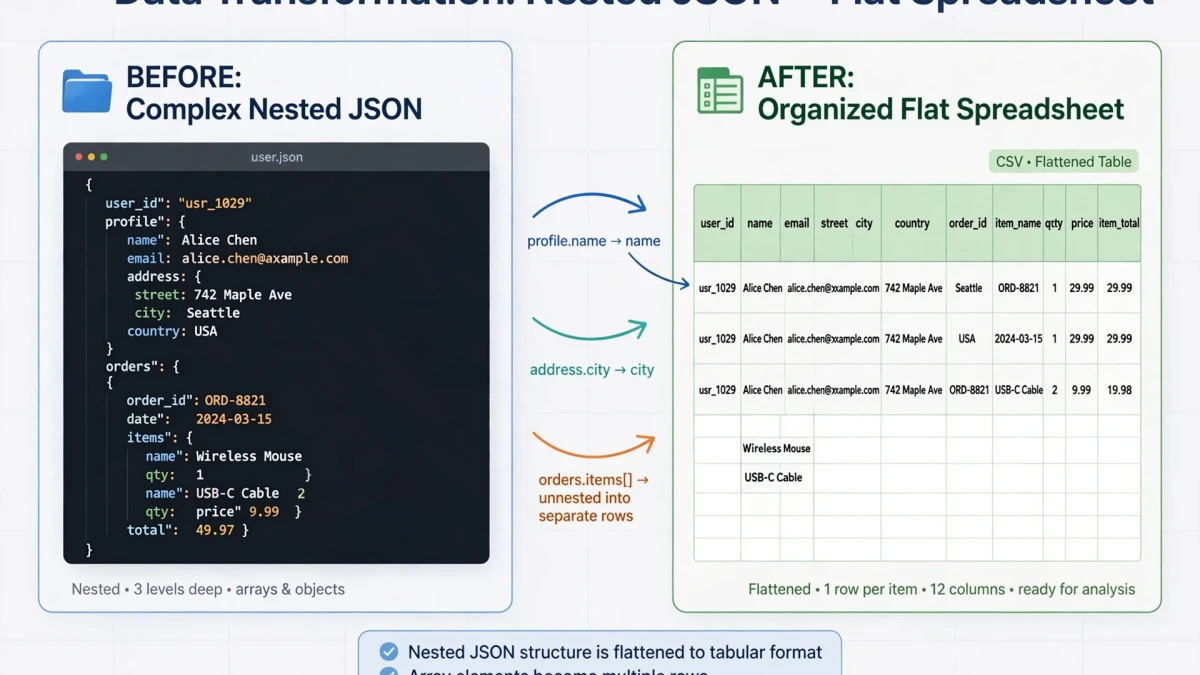
- Öffnen Sie den JSON in CSV Umwandeln-Konverter.
- Fügen Sie Ihre JSON-Daten ein (Array der für CSV bevorzugten Objekte). Konvertierung).
- Konfigurieren:
- Array-Verarbeitung: auf mehrere Zeilen erweitern oder in String serialisieren – Trennzeichen: Komma (Standard) oder Semikolon für europäische Excel-Formate
- Klicken Sie auf Konvertieren.
- Laden Sie Ihre CSV-Datei zur Verwendung in Excel, Google Sheets oder in der Datenpipeline herunter.
Empfohlene Begleithandbücher
Entdecken Sie ergänzende Tutorials und Dienstprogramme aus diesem Themencluster, um Ihren digitalen Workflow zu verbessern: