
Por qué se eliminan los banners de redes sociales
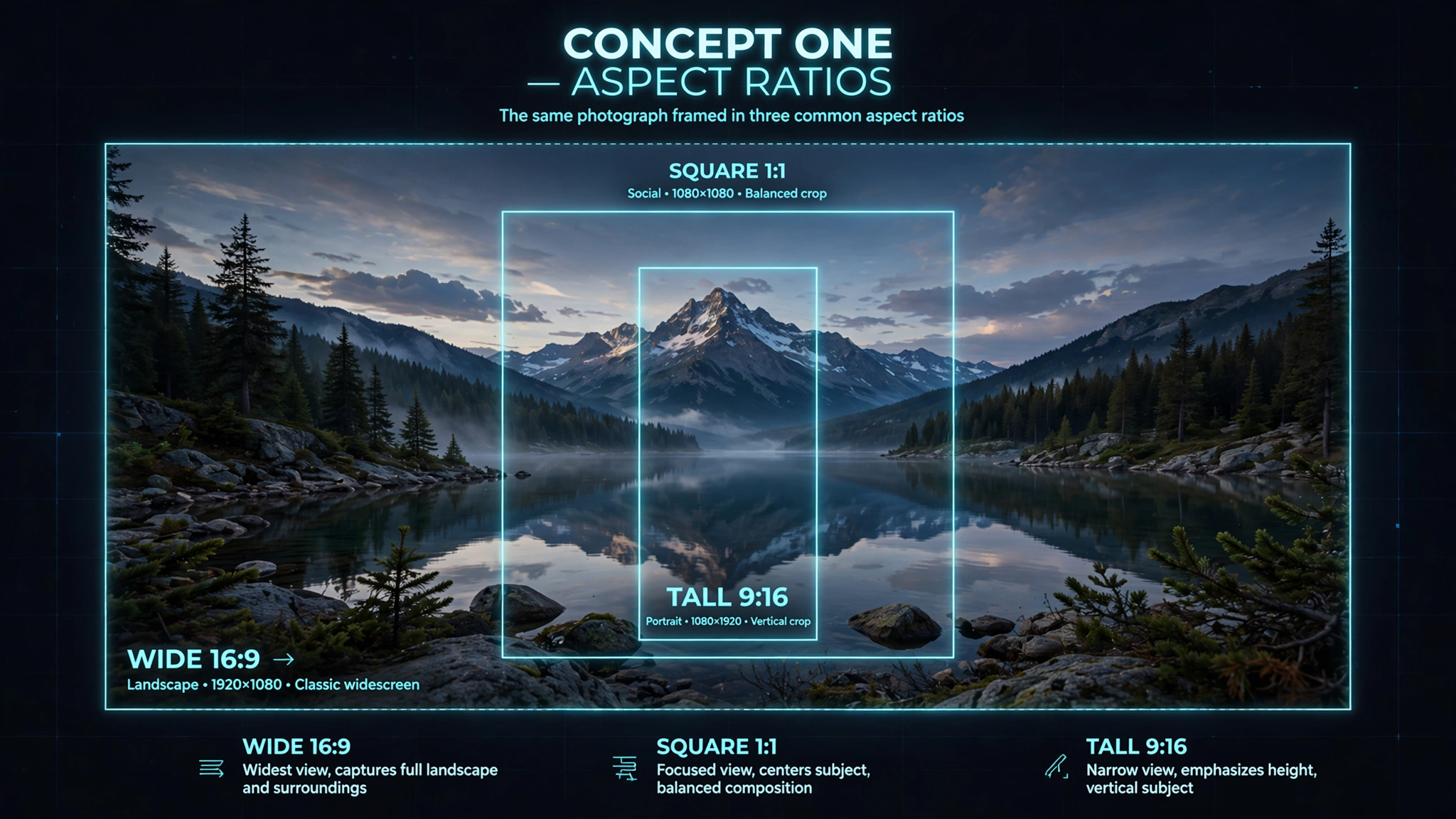
¿Alguna vez has pasado horas creando un gráfico de encabezado para LinkedIn, YouTube o X (anteriormente Twitter) y descubres que tu foto de perfil cubre el eslogan de tu empresa o que tus datos de contacto están cortados en los teléfonos inteligentes?
Las plataformas de redes sociales emplean ventanas gráficas fluidas responsivas. Un banner diseñado para un monitor de escritorio de 1920 píxeles se reduce y se recorta automáticamente en un dispositivo móvil de 375 píxeles.
Dimensiones esenciales para 2026 y zonas seguras
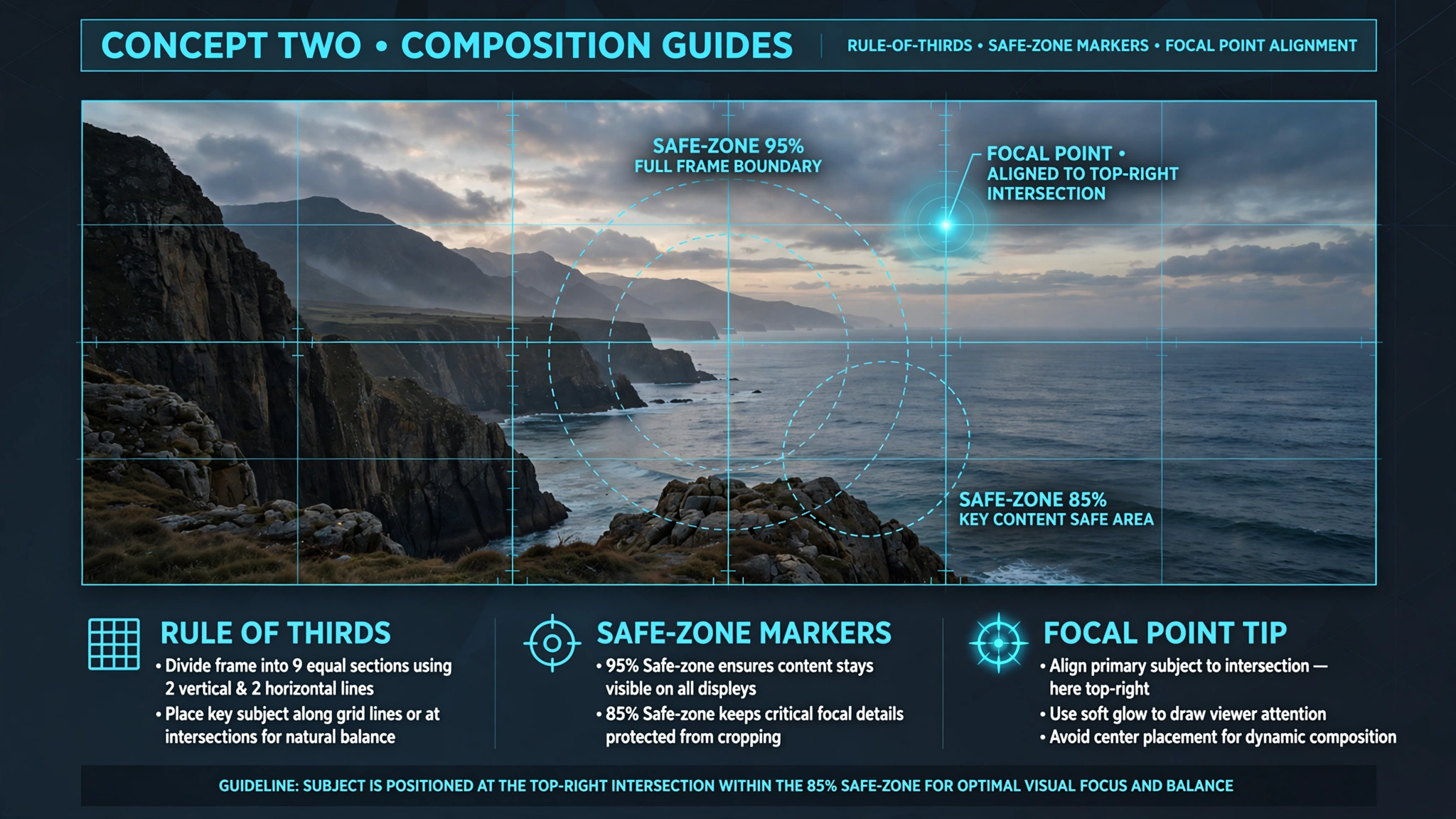
| Plataforma | Tipo de activo | Resolución recomendada | Aspecto Relación | Zona segura Ancho |
|---|---|---|---|---|
| Personal Encabezado | 1584 x 396 px | 4:1 | Central 1200 x 300 px | |
| Página de empresa | 1128 x 191 px | 5.9:1 | Evitar la parte inferior izquierda esquina | |
| YouTube | Banner del canal | 2560 x 1440 píxeles | 16:9 | Central 1546 x 423 px |
| X / Twitter | Gráfico de encabezado | 1500 x 500 px | 3:1 | Dejar la parte inferior izquierda para avatar |
| Foto de portada | 820 x 312 px | 2.6:1 | Centro 640 x 312 px |
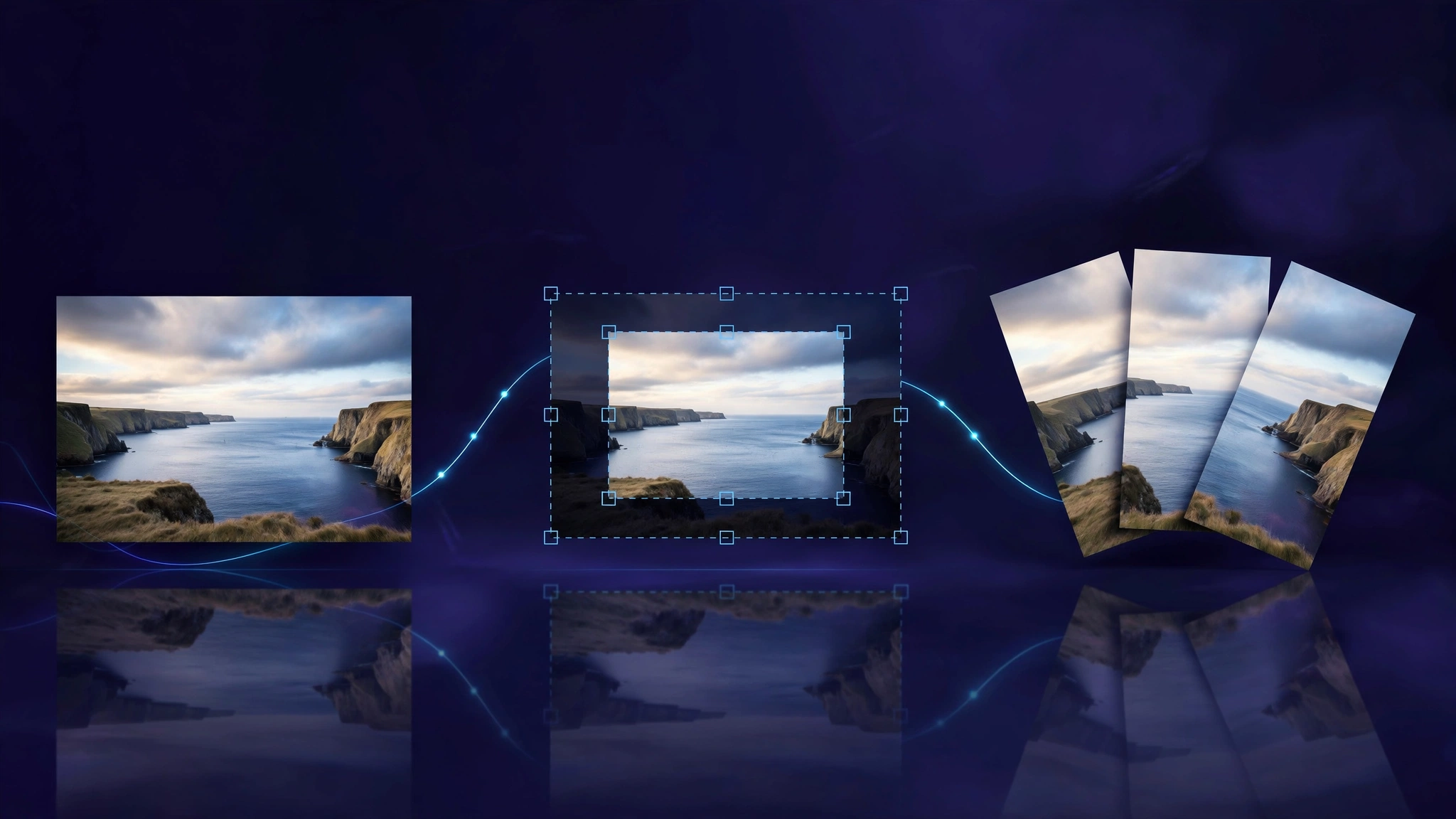
Paso a paso: recortar sin distorsión de píxeles
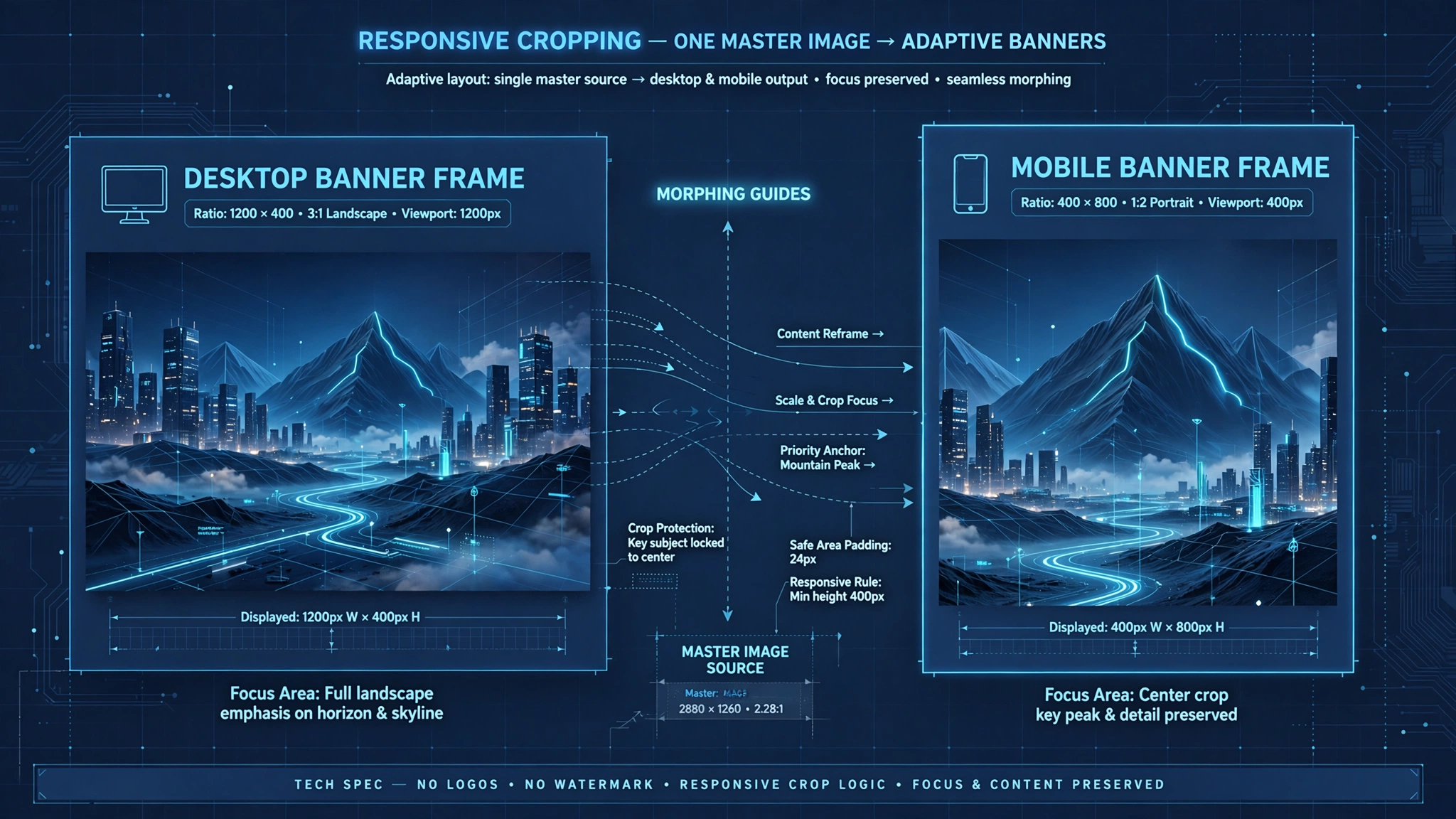
- Sube tu imagen: Arrastra tu original de alta resolución al Recortador de Imágenes (Image Cropper).
- Bloquea el aspecto Proporción: Seleccione la proporción requerida (por ejemplo, 16:9, 4:1 o 1:1 cuadrado).
- Alinee los elementos clave en el centro: Mantenga el texto y las caras importantes dentro de la caja fuerte designada. zona.
- Exportar WebP o PNG limpio: Descargue la foto recortada al instante sin demoras del servidor.
Guías complementarias recomendadas
Explore tutoriales y utilidades complementarios de este grupo de temas para mejorar su flujo de trabajo digital:
Clase magistral sobre cambio de tamaño de imágenes: cómo escalar píxeles sin distorsiónTutorial práctico paso a paso con estándares verificados y en el navegador flujos de trabajo.El arte del recorte de fotografías: relaciones de aspecto, composición y dimensiones exactasTutorial práctico paso a paso con estándares verificados y en el navegador flujos de trabajo.Expresiones regulares para principiantes: combinación de patrones simplificadaTutorial práctico paso a paso con estándares verificados y en el navegador flujos de trabajo.Comprimir imagen a 50 KB: firmas, fotos de aplicaciones y carga de documentosFlujo de trabajo complementario en formato cruzado que conecta datos y medios relacionados herramientas.