
لماذا يتم قطع لافتات وسائل التواصل الاجتماعي
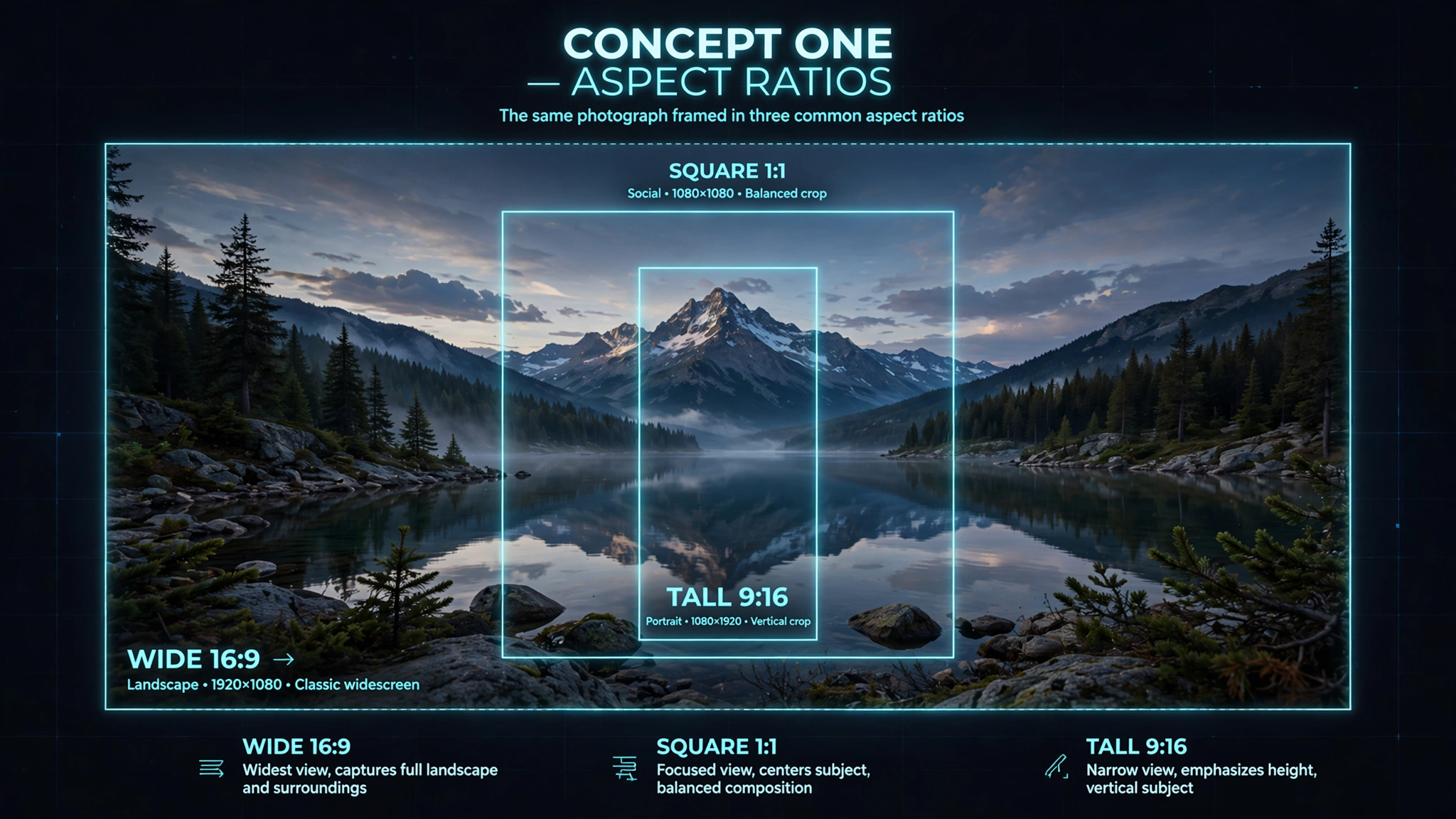
هل سبق لك أن أمضيت ساعات في إنشاء رسم رأسي لـ LinkedIn أو YouTube أو X (Twitter سابقًا)، لتكتشف أن صورة ملفك الشخصي تغطي شعار شركتك أو أن تفاصيل الاتصال الخاصة بك مقطوعة على الهواتف الذكية؟
تستخدم منصات وسائل التواصل الاجتماعي إطارات عرض مرنة سريعة الاستجابة. يتم تصغير حجم اللافتة المصممة لشاشة سطح المكتب بدقة 1920 بكسل تلقائيًا واقتصاصها على جهاز محمول بدقة 375 بكسل.
الأبعاد الأساسية والمناطق الآمنة لعام 2026
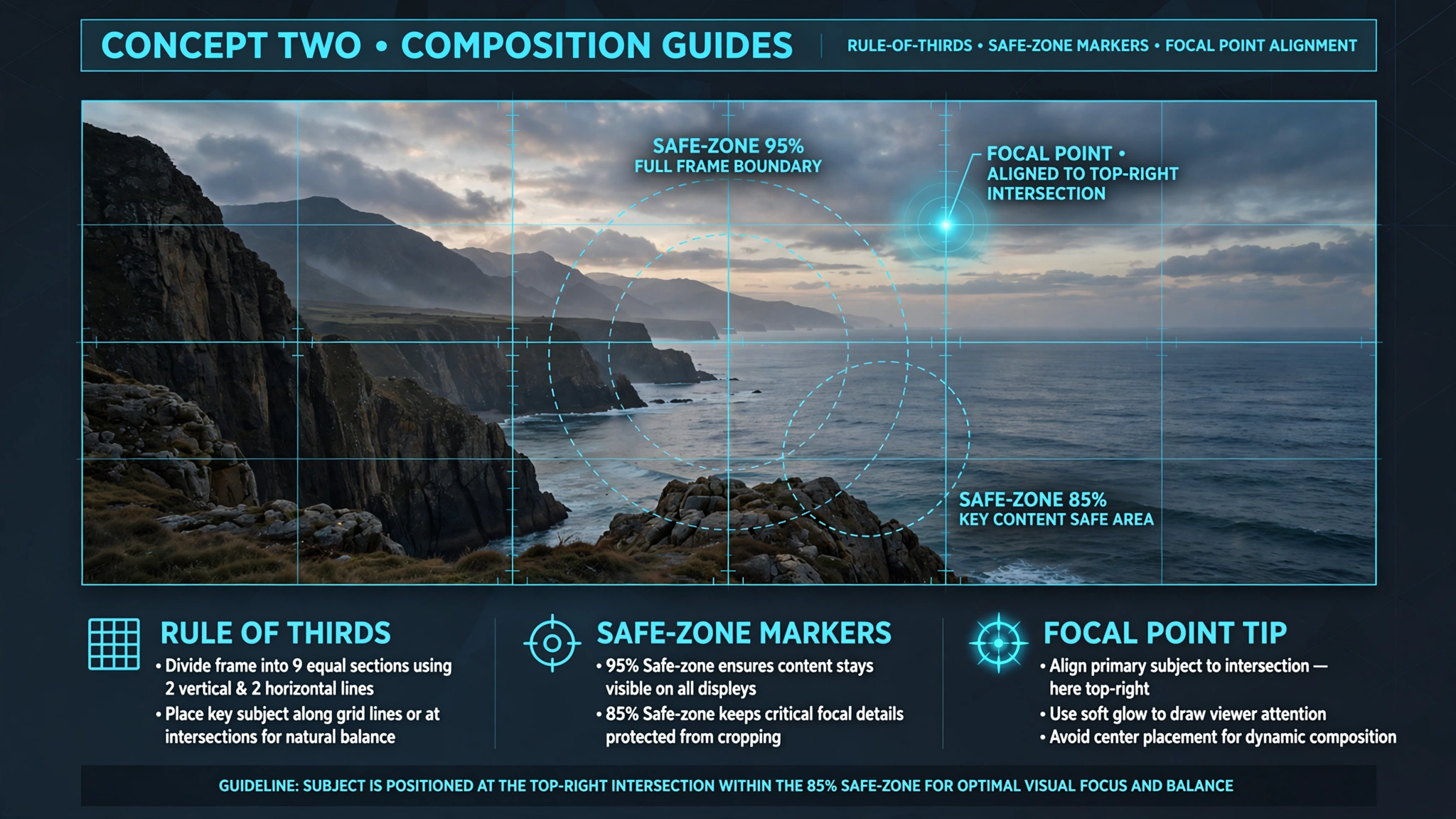
| النظام الأساسي | نوع الأصل | الحل الموصى به | العرض النسبة | المنطقة الآمنة العرض |
|---|---|---|---|---|
| شخصي الرأس | 1584 × 396 بكسل | 4:1 | الرأسية 1200 × 300 px | |
| صفحة الشركة | 1128 x 191 بكسل | 5.9:1 | تجنب الجزء السفلي الأيسر زاوية | |
| YouTube | بانر القناة | 2560 × 1440 بكسل | 16:9 | وسطية 1546 × 423 px |
| ]X / Twitter | رسم الرأس | 1500 × 500 بكسل | 3:1 | اترك أسفل اليسار لـ الصورة الرمزية |
| صورة الغلاف | 820 x 312 بكسل | 2.6:1 | المركز 640 × 312 بكسل |
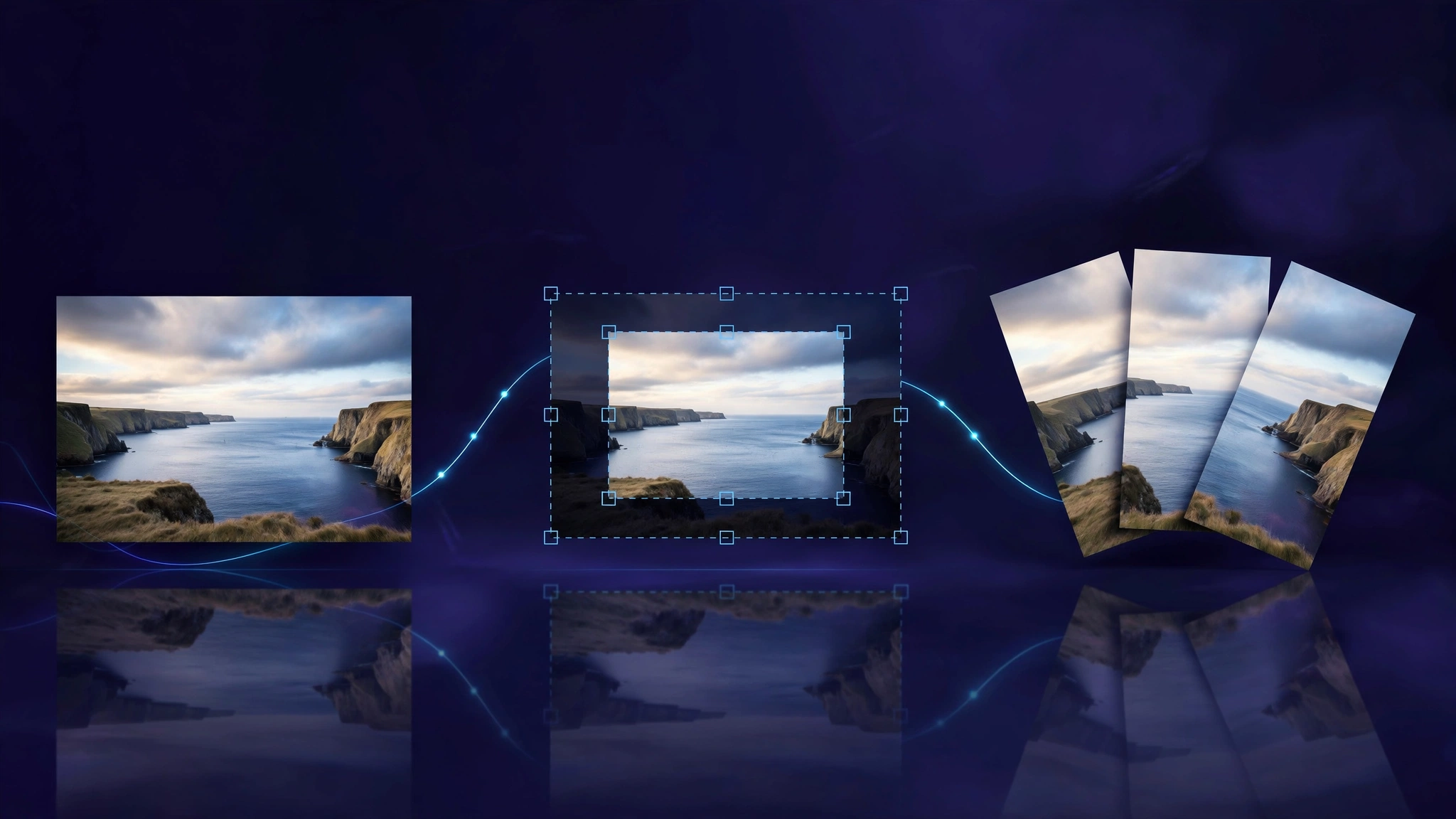
خطوة بخطوة: الاقتصاص بدون تشويه البكسل
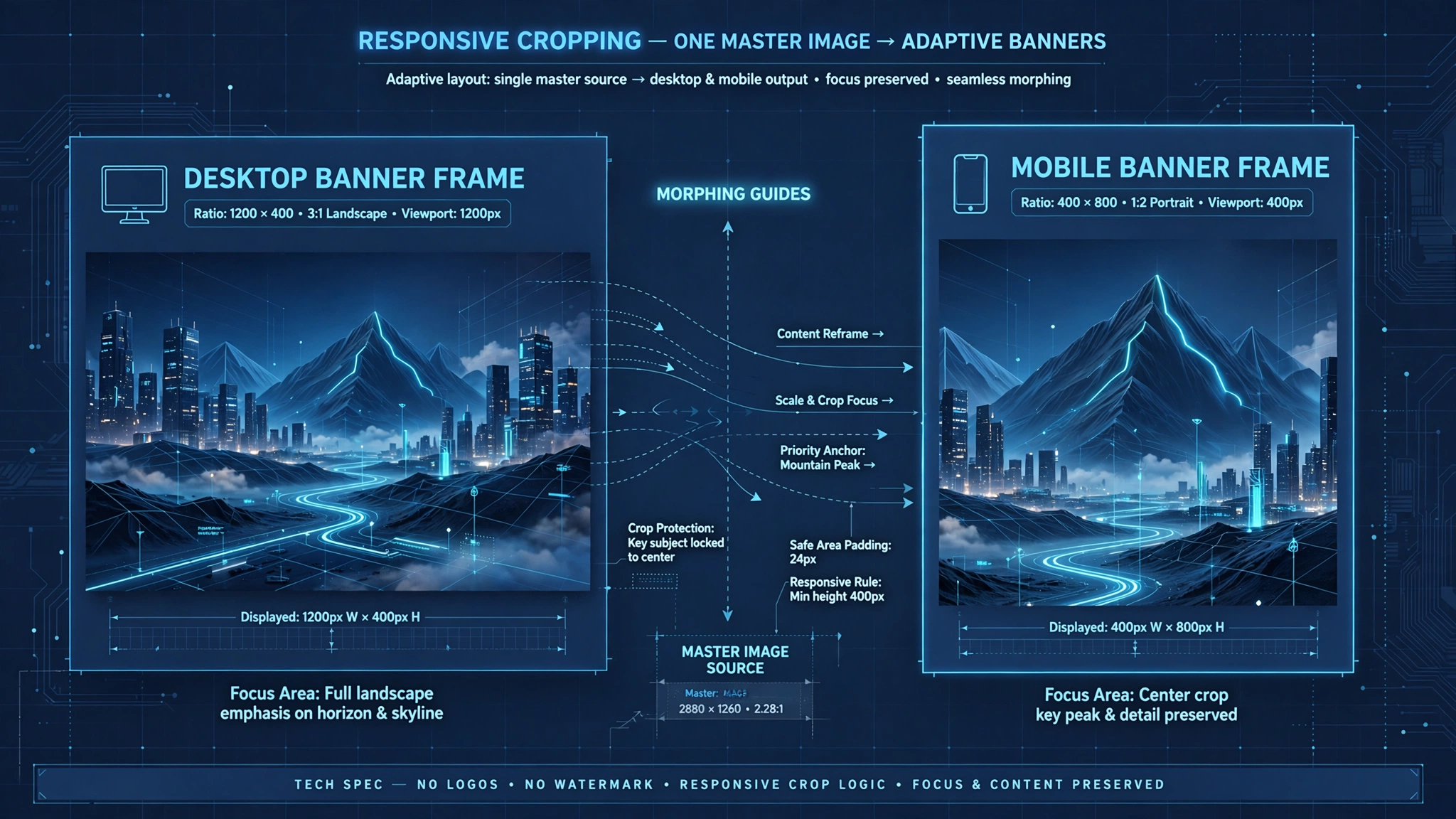
- تحميل صورتك: اسحب النسخة الأصلية عالية الدقة إلى أداة ToolDolfen أداة قص الصور (Image Cropper).
- ]قفل نسبة العرض إلى الارتفاع: حدد النسبة المطلوبة (على سبيل المثال، 16:9، 4:1، أو 1:1 مربع).
- محاذاة العناصر الرئيسية في المركز: احتفظ بالنص والوجوه الهامة داخل الخزانة المخصصة Zone.
- تصدير WebP أو PNG النظيف: تنزيل الصورة التي تم اقتصاصها على الفور دون تأخير في الخادم.
الأدلة المصاحبة الموصى بها
استكشف البرامج التعليمية والأدوات المساعدة التكميلية من مجموعة المواضيع هذه لتحسين سير عملك الرقمي:
دورة تدريبية متقدمة في تغيير حجم الصورة: كيفية تغيير حجم وحدات البكسل دون تشويهبرنامج تعليمي عملي خطوة بخطوة مع معايير تم التحقق منها وداخل المتصفح سير العمل.فن قص الصور: نسب العرض إلى الارتفاع، والتركيب، والأبعاد الدقيقةبرنامج تعليمي عملي خطوة بخطوة مع معايير تم التحقق منها وداخل المتصفح سير العمل.التعبيرات العادية للمبتدئين: مطابقة الأنماط أصبحت بسيطةبرنامج تعليمي عملي خطوة بخطوة مع معايير تم التحقق منها وداخل المتصفح سير العمل.ضغط الصورة إلى 50 كيلوبايت: التوقيعات وصور التطبيقات وتحميلات المستنداتسير عمل متكامل متعدد التنسيقات يربط البيانات والوسائط ذات الصلة الأدوات.