Comment filigraner des photos pour la protection des droits d'auteur : superpositions de texte et de logo

Les filigranes servent de mentions de droit d'auteur visibles qui découragent l'utilisation non autorisée des images. Pour les photographes professionnels et les créateurs de contenu, un filigrane cohérent est une étape essentielle du flux de travail avant de partager leur travail en ligne.

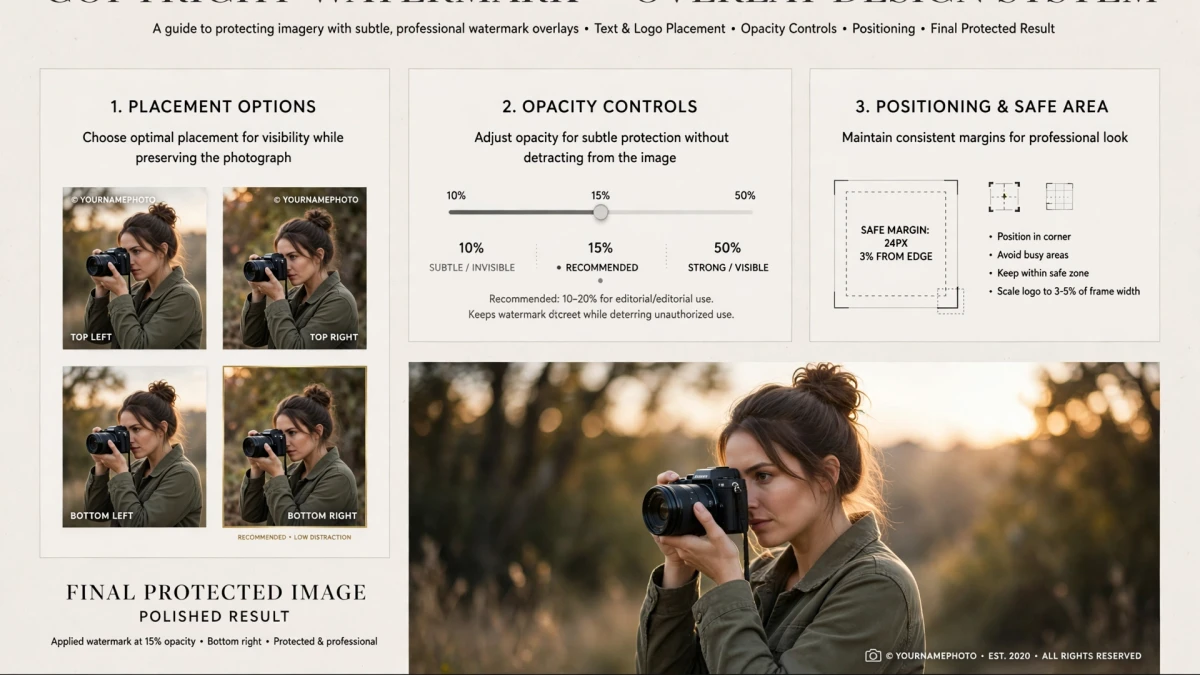
Professional photograph with semi-transparent watermark overlay protecting copyright

Pourquoi le filigrane de vos photos protège vos droits d'auteur
Photographie non marquée et comparaison de photos protégées par le droit d'auteur subtilement filigranées

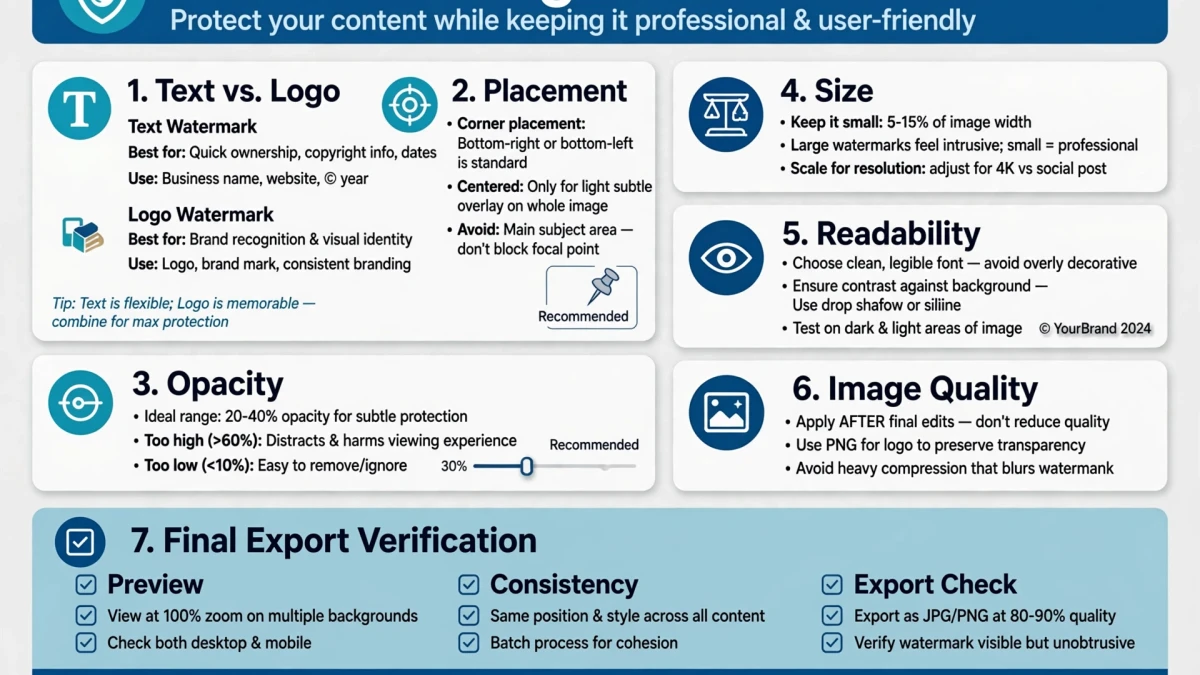
Styles de filigrane comparant les avis textuels personnalisables et les superpositions transparentes du logo PNG

La violation des droits d'auteur sur les photos numériques est répandue : les images sont téléchargées, republiées et utilisées sans autorisation des millions de fois par jour. Bien que le droit d'auteur légal existe automatiquement au moment où vous prenez une photo, les filigranes visibles servent :

  1. Dissuasion : De nombreux utilisateurs non autorisés ignoreront les images filigranées et trouveront des alternatives sans filigrane.
  2. Attribution : si votre image est partagée sans autorisation, le filigrane maintient votre nom visible en tant que source
  3. Preuve de propriété : Une version filigranée antérieure à une infraction présumée démontre la paternité originale
  4. Exposition de la marque : Un filigrane de logo transforme chaque partie de votre image en marketing gratuit

Bonnes pratiques en matière de placement des filigranes et d'opacité
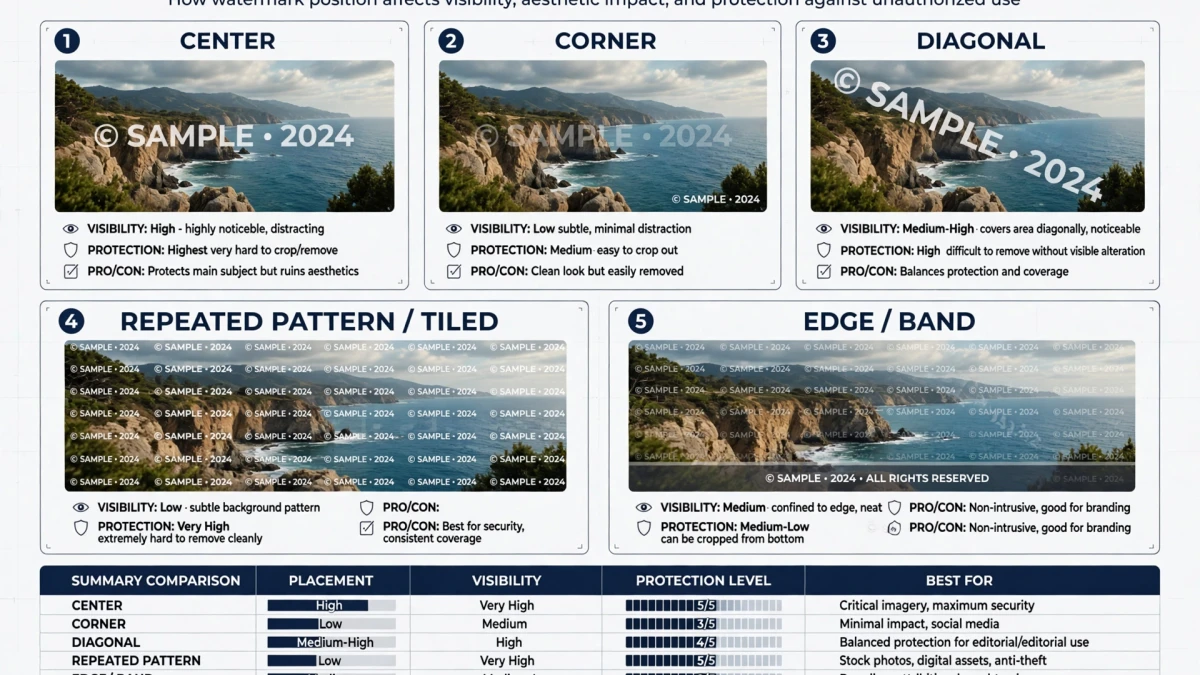
Stratégie de positionnement du filigrane comparant les badges de marque d'angle et le carrelage en diagonale

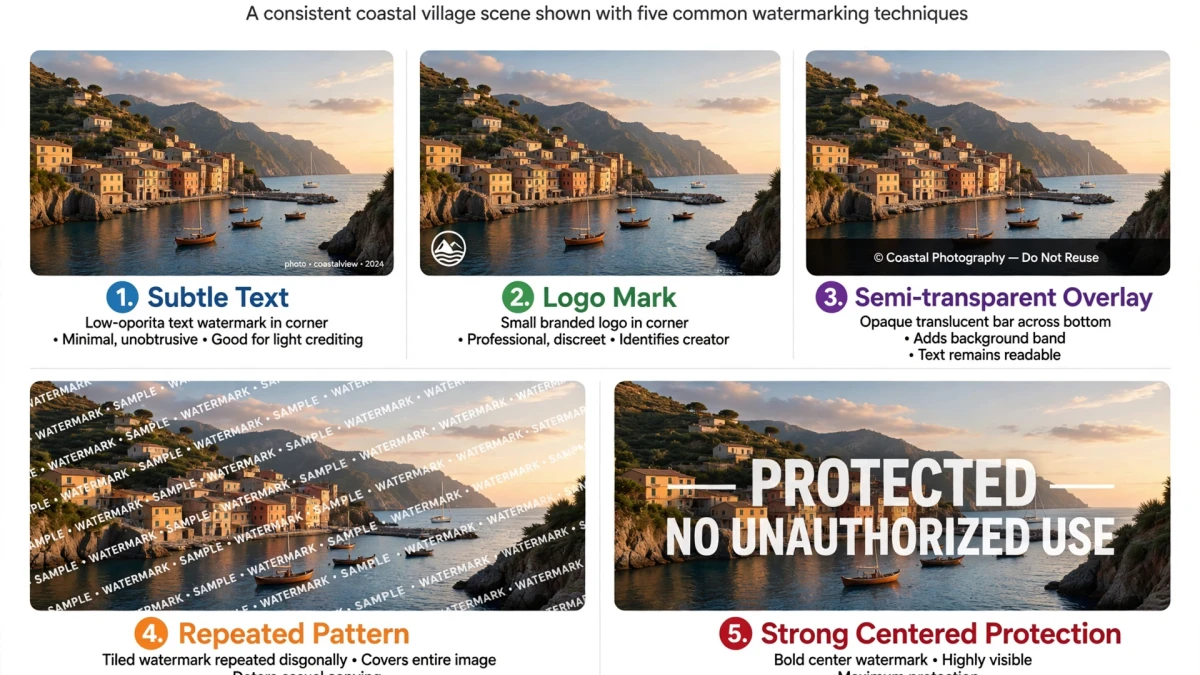
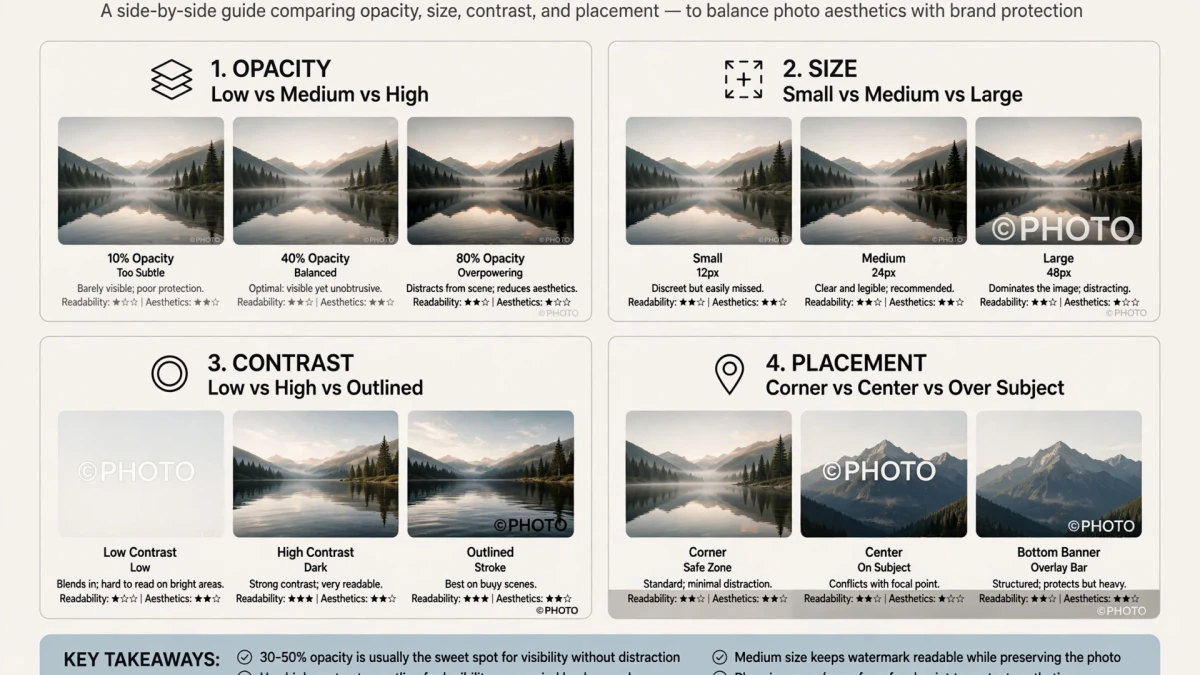
Comparaison de l'opacité du filigrane pour trouver l'équilibre entre protection et esthétique

Filigranes de coin (en bas à droite est standard) :

  • Le moins perturbateur pour l'expérience visuelle
  • Le plus facile à recadrer : convient uniquement aux aperçus qui ne vous dérangent pas d'être recadrés
  • Standard pour les sites de portfolio et les réseaux sociaux

Filigranes centraux :

  • Plus difficile à supprimer sans outils d'IA
  • Plus perturbateur visuellement
  • Idéal pour les épreuves client et les photos de factures

Filigranes en mosaïque/répétés :

  • L'approche la plus résistante à la suppression
  • Une grille répétitive de texte semi-transparent sur toute l'image
  • Utilisée par les agences de photos pour les images d'aperçu

Consignes relatives à l'opacité :

  • Images à l'épreuve des clients : 60 à 80 % d'opacité (clairement visible)
  • Partage de portfolio social : 25 à 40 % d'opacité (filigrane visible mais non gênant)
  • Partage public avec intention d'attribution : 15 à 25 % d'opacité dans le coin

Étape par étape : ajout de filigranes sur ToolDolfen
Pipeline de workflow de filigrane de photos dans le navigateur ToolDolfen côté client

  1. Ouvrez l'outil Filigrane pour Image (Image Watermark).
  2. Téléchargez votre photo.
  3. Ajoutez votre filigrane :

- Filigrane de texte : Saisissez votre avis de droit d'auteur (par exemple, "© 2026 Photography by ToolDolfen"), choisissez la police, la taille et la couleur - Filigrane du logo : Téléchargez votre logo PNG transparent

  1. Position : coin ou centre, faites glisser pour affiner la position
  2. Définissez l'opacité (30 à 50 % recommandé)
  3. Cliquez sur Appliquer le filigrane et téléchargez.

Le traitement s'exécute localement dans votre navigateur : vos photos originales ne quittent jamais votre appareil.

Explorez des didacticiels et des utilitaires complémentaires de ce groupe de sujets pour améliorer votre flux de travail numérique :

Supprimer les arrière-plans d'images en ligne gratuitement : méthodes manuelles et basées sur l'IATutoriel pratique étape par étape avec des normes vérifiées et des flux de travail dans le navigateur.Comment recadrer des images pour des bannières et des profils de réseaux sociaux parfaitsTutoriel pratique étape par étape avec des normes vérifiées et des flux de travail dans le navigateur.Masterclass de redimensionnement d'image : comment mettre à l'échelle les pixels sans distorsionTutoriel pratique étape par étape avec des normes vérifiées et des flux de travail dans le navigateur.Comment compresser des images à exactement 100 Ko pour les portails d'applicationsFlux de travail multiformat complémentaire reliant les données et les outils multimédias associés.
Utilitaire recommandé : Image WatermarkExécutez ce flux de travail en direct dans votre navigateur sans aucun téléchargement sur le serveur et avec une confidentialité à 100 % côté client.
Filigrane pour Image (Image Watermark)

Foire Aux Questions

Trouvez des réponses rapides et vérifiées aux questions fréquentes sur ce flux de travail.

Dans quelle mesure un filigrane photo doit-il être opaque ?

Pour la protection des droits d'auteur sur les images partagées en ligne : une opacité de 30 à 50 % est généralement suffisante pour être visible sans dégrader gravement l'expérience visuelle. Pour les épreuves client qui ne doivent pas être téléchargeables en tant qu'images finales : opacité de 70 à 80 % avec un texte plus grand. Pour les aperçus de portefeuille : 20 à 30 % d'opacité dans un coin.

Le filigrane remplace-t-il l’enregistrement des droits d’auteur ?

Non. Les filigranes ont un effet dissuasif visuel et ne constituent pas un mécanisme légal de droit d'auteur. Le droit d'auteur existe automatiquement dès la création dans la plupart des pays. Les filigranes rendent visible la revendication de droit d'auteur et rendent l'utilisation non autorisée plus évidente, mais ne remplacent pas l'enregistrement formel auprès du US Copyright Office (qui est tenu de poursuivre en justice pour dommages-intérêts légaux).

Les filigranes peuvent-ils être supprimés ?

Les filigranes de coin simples peuvent être supprimés par recadrage. Les filigranes couvrant des sujets clés sont beaucoup plus difficiles à supprimer. L'approche anti-suppression la plus efficace consiste à utiliser un grand filigrane semi-transparent qui chevauche le sujet principal de la photo.

Bilal Ahmad