
Aplatissement JSON : le problème principal
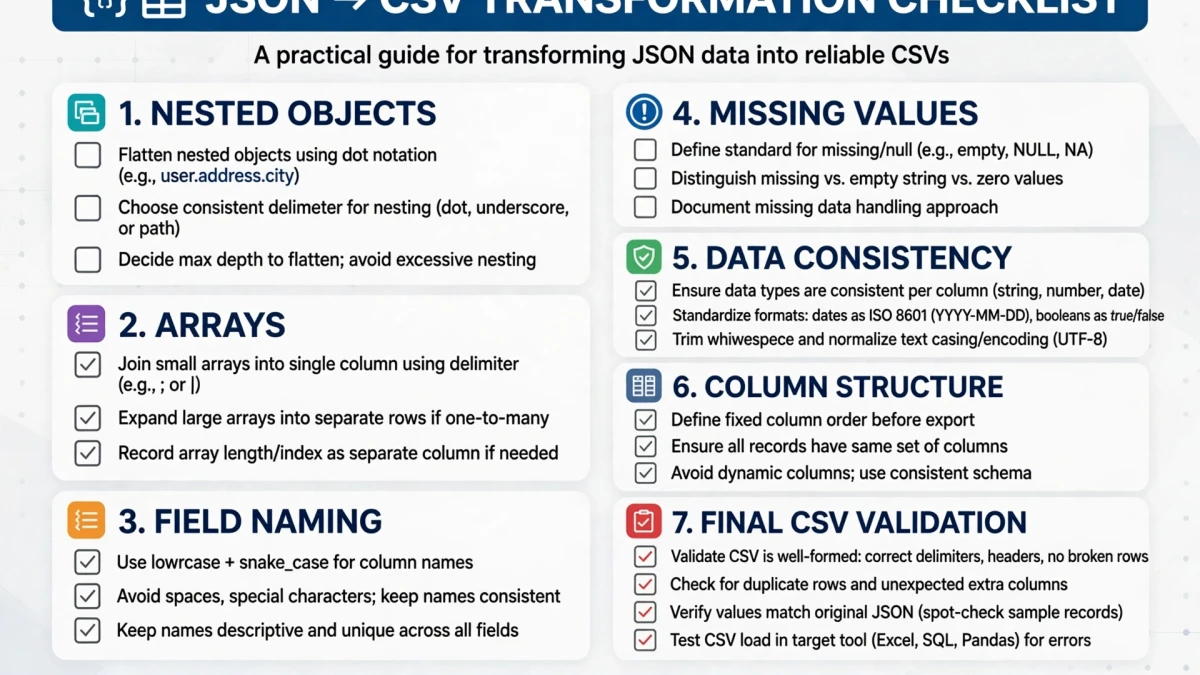

CSV est intrinsèquement plat : il comporte des lignes et des colonnes. JSON peut être arbitrairement imbriqué : des objets dans des objets au sein de tableaux. La conversion de JSON en CSV nécessite de résoudre cette inadéquation structurelle.
JSON simple (facile à convertir) :
[
  {"id": 1, "name": "Alex", "age": 30},
  {"id": 2, "name": "Maria", "age": 25}
]
Résultat : 3 colonnes (identifiant, nom, âge), 2 lignes de données.
JSON imbriqué (nécessite un aplatissement) :
[
  {"id": 1, "user": {"name": "Alex", "address": {"city": "Boston", "zip": "02101"}}}
]
Résultat aplati : 4 colonnes (id, user.name, user.address.city, user.address.zip), 1 ligne de données.
Gestion des tableaux JSON dans la conversion CSV
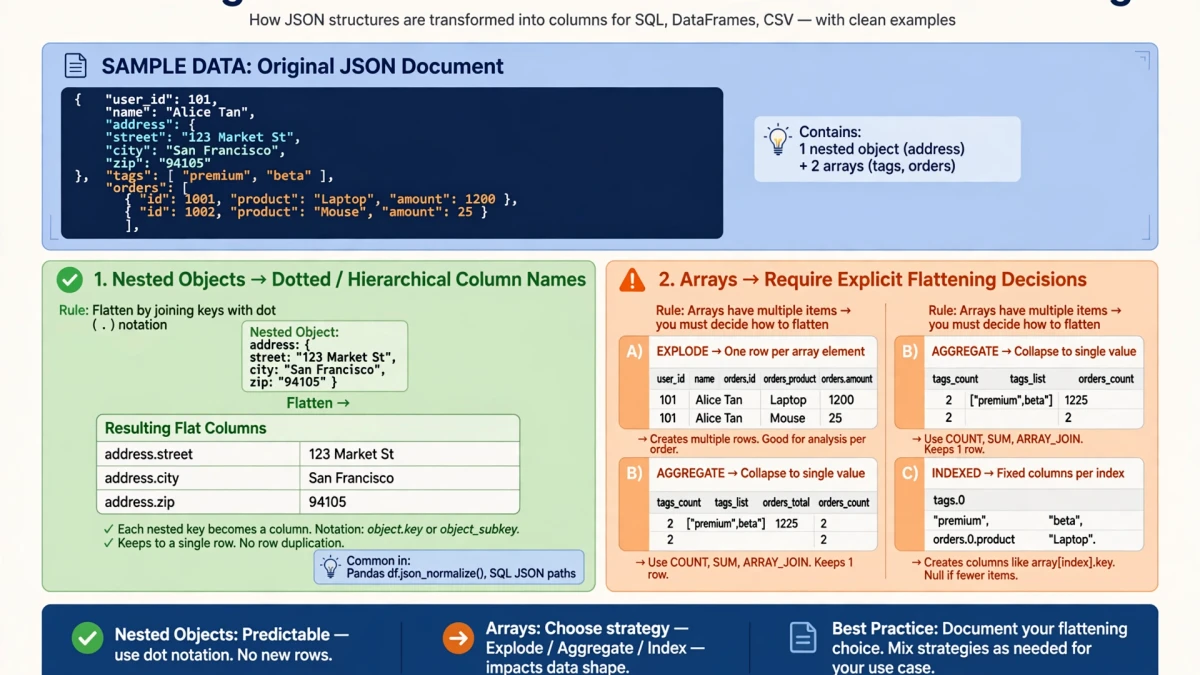
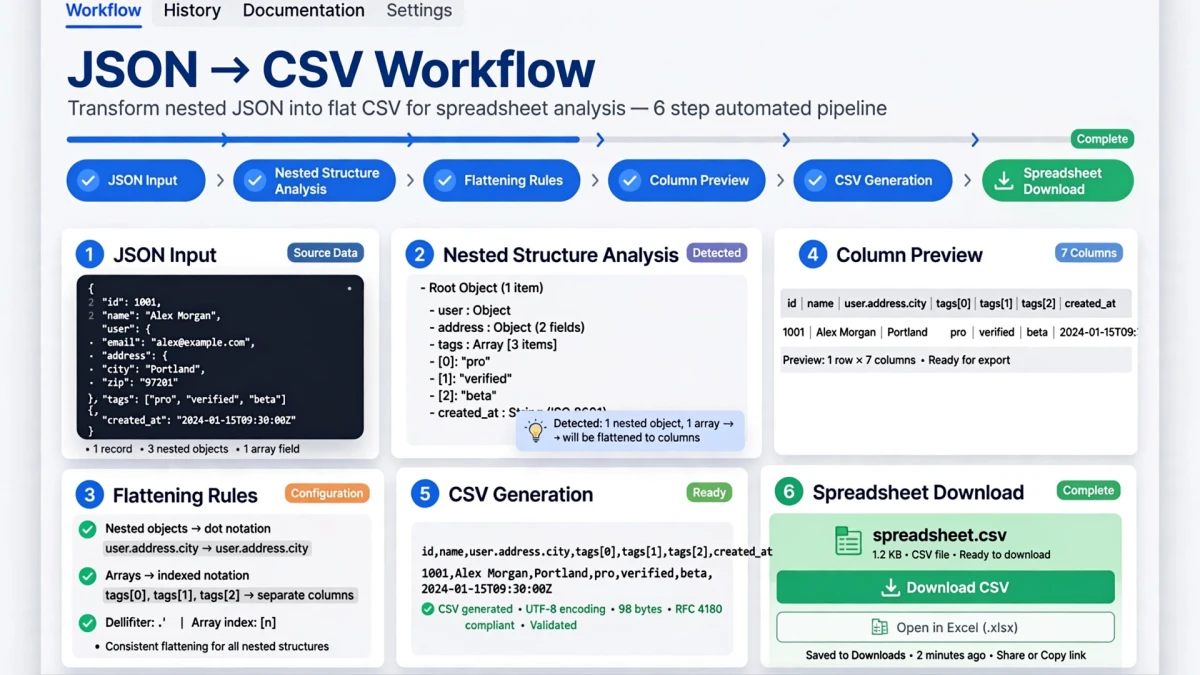
Option 1 : Expansion des lignes Chaque élément du tableau devient une ligne distincte, avec des champs d'objet parent dupliqués :
{"order_id": 1, "items": [{"sku": "A"}, {"sku": "B"}]}Devient 2 lignes CSV :
order_id,items.sku
1,A
1,B
Option 2 : sérialisation de la chaîne JSON Le tableau est stocké sous forme de chaîne JSON dans une seule cellule CSV :
order_id,items
1,"[{""sku"":""A""},{""sku"":""B""}]"
L'expansion des lignes est généralement préférable pour l'analyse dans Excel. La sérialisation est meilleure lorsque le tableau sera analysé par code.
Étape par étape : JSON vers CSV sur ToolDolfen
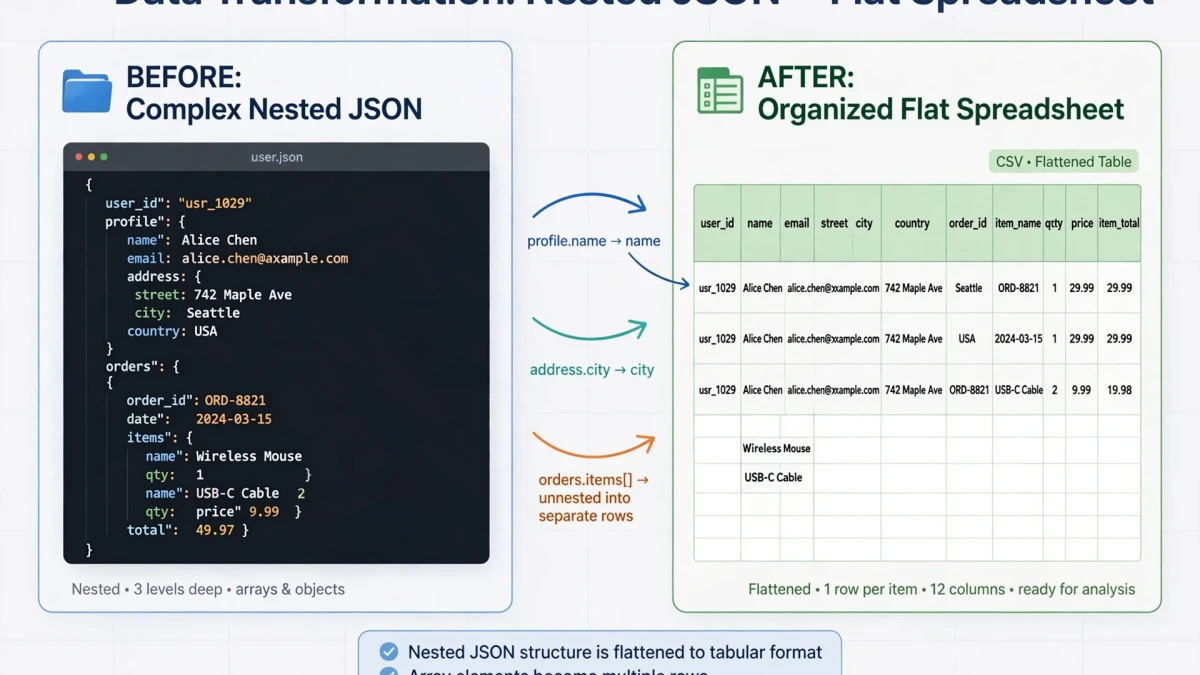
- Ouvrez le convertisseur Convertisseur JSON en CSV.
- Collez vos données JSON (tableau d'objets préféré pour CSV conversion).
- Configurer :
- Gestion du tableau : développer sur plusieurs lignes ou sérialiser en chaîne - Délimiteur : virgule (par défaut) ou point-virgule pour les formats Excel européens
- Cliquez sur Convertir.
- Téléchargez votre fichier CSV pour Excel, Google Sheets ou un pipeline de données.
Guides complémentaires recommandés
Explorez les didacticiels et utilitaires complémentaires de ce groupe de sujets pour améliorer votre flux de travail numérique :