Comment diviser des fichiers PDF et extraire des plages de pages spécifiques

Le fractionnement PDF extrait des pages spécifiques d'un document de plusieurs pages, ce qui est essentiel pour extraire les pages de facture d'un relevé, partager les sections contractuelles pertinentes ou diviser des rapports volumineux.

Laptop displaying in-browser PDF splitting interface separating pages 1 to 4, 8 to 10, and 15 to 20 into individual PDF documents

Quand diviser ou extraire des pages d'un PDF

Scénarios courants dans lesquels diviser un PDF est le bon choix :

  • Relevés bancaires : Votre relevé bancaire annuel compte 365 pages. Vous devez partager uniquement les transactions de janvier (pages 1 à 31) avec un comptable.
  • Contrats juridiques : Un ensemble de contrats contient 40 pages. Vous devez envoyer uniquement la page de signature (page 38) pour examen.
  • Documents de recherche : Un rapport PDF de 120 pages contient des chiffres spécifiques (pages 45 à 52) que vous devez intégrer dans un présentation.
  • Factures : Un fichier PDF combiné provenant de votre logiciel de comptabilité contient 12 factures individuelles. Vous devez partager chaque facture séparément avec différents clients.
  • Grands fichiers PDF à envoyer par e-mail : Un manuel de 50 pages est trop volumineux pour être envoyé par e-mail sous forme de pièce jointe. Divisez-le en trois sections de 17 pages.
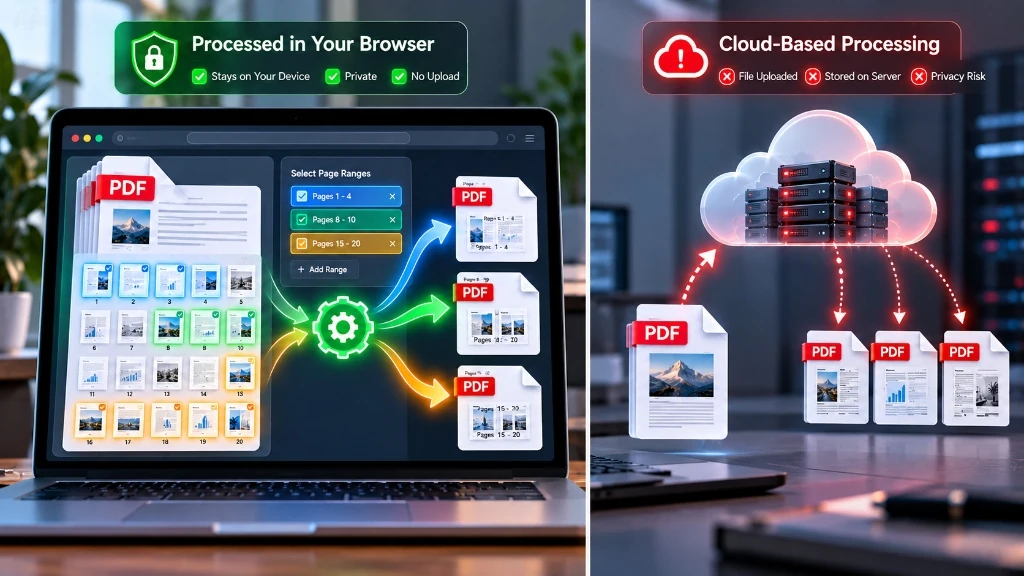
Privacy comparison diagram contrasting client-side in-browser PDF processing with cloud-based server upload security risks


Step-by-Step: Splitting PDFs on ToolDolfen

  1. Ouvrez l'outil Diviser PDF (Split PDF).
  2. Téléchargez votre fichier PDF : le traitement s'exécute entièrement dans votre navigateur.
  3. L'outil affiche un nombre de pages et un aperçu. thumbnails.
  4. Enter your extraction specification:

- Page unique : saisissez "7" pour extraire uniquement la page 7 - Plage : saisissez "7-15" pour extraire les pages 7 à 15 - Plusieurs pages non consécutives : saisissez "1, 7, 15-20" pour extraire les combinaisons

Interactive web application interface showing PDF page thumbnail grid with color-coded range selection checkboxes and output document list

  1. Click Extract Pages and download the result as a new PDF.
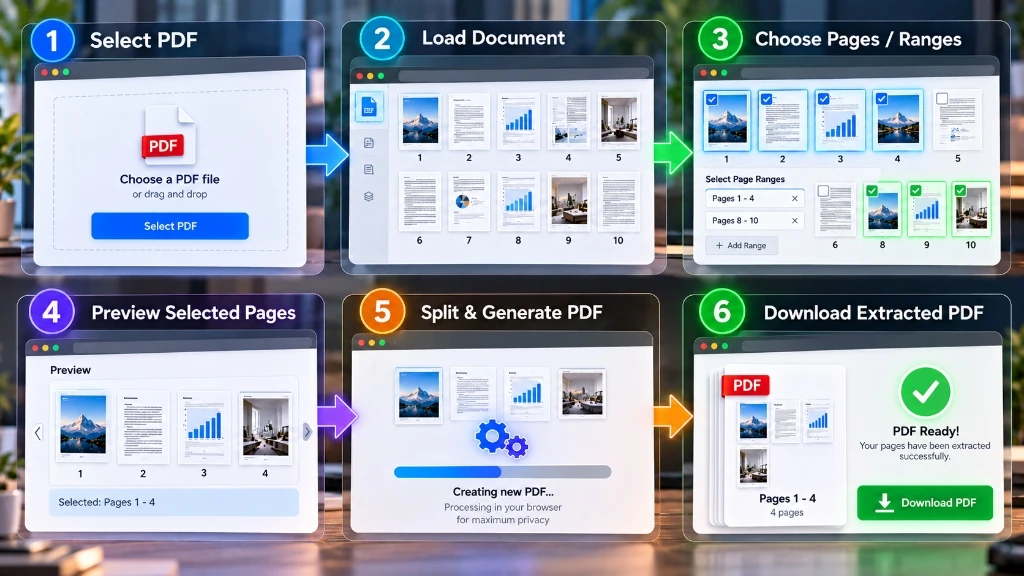
Six-step workflow diagram illustrating the complete PDF splitting process from file selection and page range specification to preview, processing, and download


Extracting Specific Page Ranges

Diviser en morceaux égaux : Certains outils proposent de « diviser en morceaux de N pages », ce qui est utile pour diviser un document volumineux en sections égales en vue de sa distribution.

Diviser chaque page : Vous pouvez également choisir de diviser un PDF en fichiers PDF individuels d'une seule page : un PDF par page d'origine. This is useful for extracting all pages as separate documents.
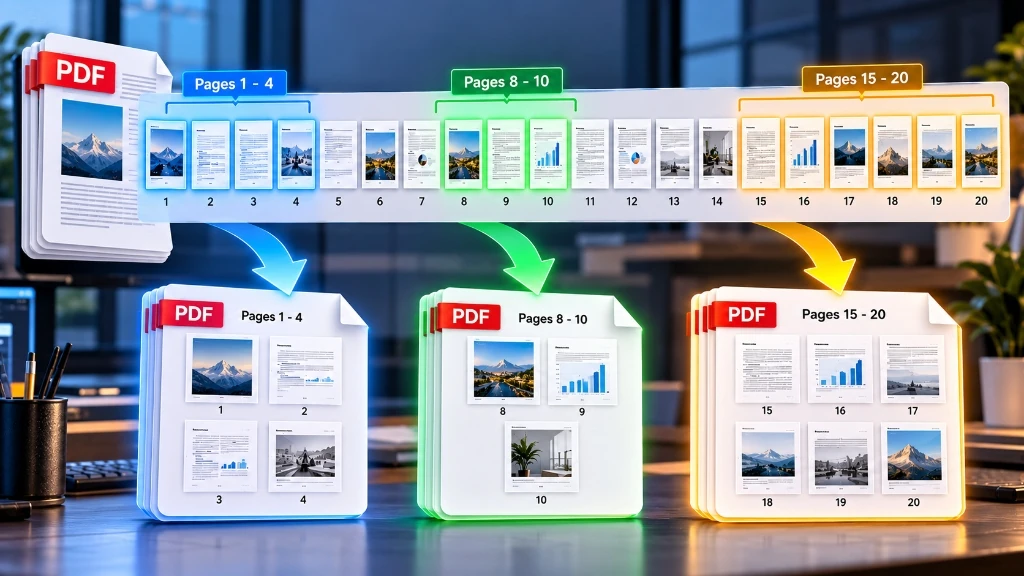
Document filmstrip timeline illustrating page range extraction from a 20-page PDF into separate documents for pages 1 through 4, 8 through 10, and 15 through 20

Page numbering after split: The extracted pages will be renumbered starting from 1 in the new PDF. The original page numbers are visible in any text content but the PDF's internal page structure resets.

Après le fractionnement : Si votre PDF extrait est encore volumineux, utilisez l'outil Compresser PDF pour réduire la taille du fichier à envoyer par e-mail ou à partager.

Before and after diagram illustrating a large 20-page mixed document split into organized smaller PDFs for invoices, contracts, reports, and appendices

Guides complémentaires recommandés

Explorez les didacticiels et utilitaires complémentaires de ce groupe de sujets pour améliorer votre flux de travail numérique :

Comment compresser des fichiers PDF volumineux pour les pièces jointes d'e-mailsTutoriel pratique étape par étape avec des normes vérifiées et des flux de travail dans le navigateur.PDF au format PNG : extraire des fichiers nets, Images de page sans perte à partir de documents PDFTutoriel pratique étape par étape avec des normes vérifiées et des flux de travail intégrés au navigateur.Convertir un fichier PNG en PDF : créer un document net et de haute qualité PDFTutoriel pratique étape par étape avec des normes vérifiées et des flux de travail dans le navigateur.Encodage en pourcentage d'URL : pourquoi les URL remplacent les espaces par %20 (RFC 3986 Guide)Flux de travail multiformat complémentaire reliant les données et les outils multimédias associés.
Utilitaire recommandé : Diviser un PDFExécutez ce flux de travail en direct dans votre navigateur sans aucun téléchargement sur le serveur et avec une confidentialité à 100 % côté client.
Diviser PDF (Split PDF)

Foire Aux Questions

Trouvez des réponses rapides et vérifiées aux questions fréquentes sur ce flux de travail.

Puis-je extraire des pages non consécutives d’un PDF ?

Oui. L'outil Split PDF de ToolDolfen vous permet de spécifier des pages individuelles et des plages non consécutives, par exemple les pages 1, 3 et 7 à 12.

Le fractionnement d’un PDF réduit-il sa qualité ?

Non. Le fractionnement extrait les pages sans retraiter ni recompresser le contenu. Les pages extraites sont de qualité identique aux originaux.

Quelle est la taille maximale du PDF que je peux diviser ?

ToolDolfen traite les PDF en utilisant la mémoire du navigateur. La plupart des PDF jusqu'à 100 Mo peuvent être divisés confortablement. Les PDF très volumineux (plus de 500 Mo) peuvent nécessiter davantage de mémoire sur l'appareil.

Bilal Ahmad