
Mengapa Privasi Penting Saat Menggabungkan PDF
Penggabungan PDF online paling populer — Smallpdf, ILovePDF, dan layanan serupa — mengharuskan Anda mengunggah dokumen ke server cloud mereka. Bagi sebagian besar file, hal ini dapat diterima, namun pertimbangkan apa yang mungkin Anda unggah:
- Kontrak hukum dengan tanda tangan dan persyaratan keuangan
- Rekam medis dengan informasi kesehatan pribadi
- Dokumen pajak dengan Nomor Jaminan Sosial dan data keuangan
- Proposal bisnis dengan harga kepemilikan
- Dokumen SDM dengan informasi pribadi karyawan
File-file ini tidak boleh meninggalkan perangkat Anda dan transit melalui server pihak ketiga, bahkan untuk sementara.
Penggabungan PDF ToolDolfen menggunakan pdf-lib — pustaka JavaScript yang berjalan sepenuhnya di browser Anda. File PDF Anda dibuka, diproses, dan digabungkan ulang menggunakan CPU perangkat Anda sendiri, tanpa byte yang dikirimkan ke server mana pun.
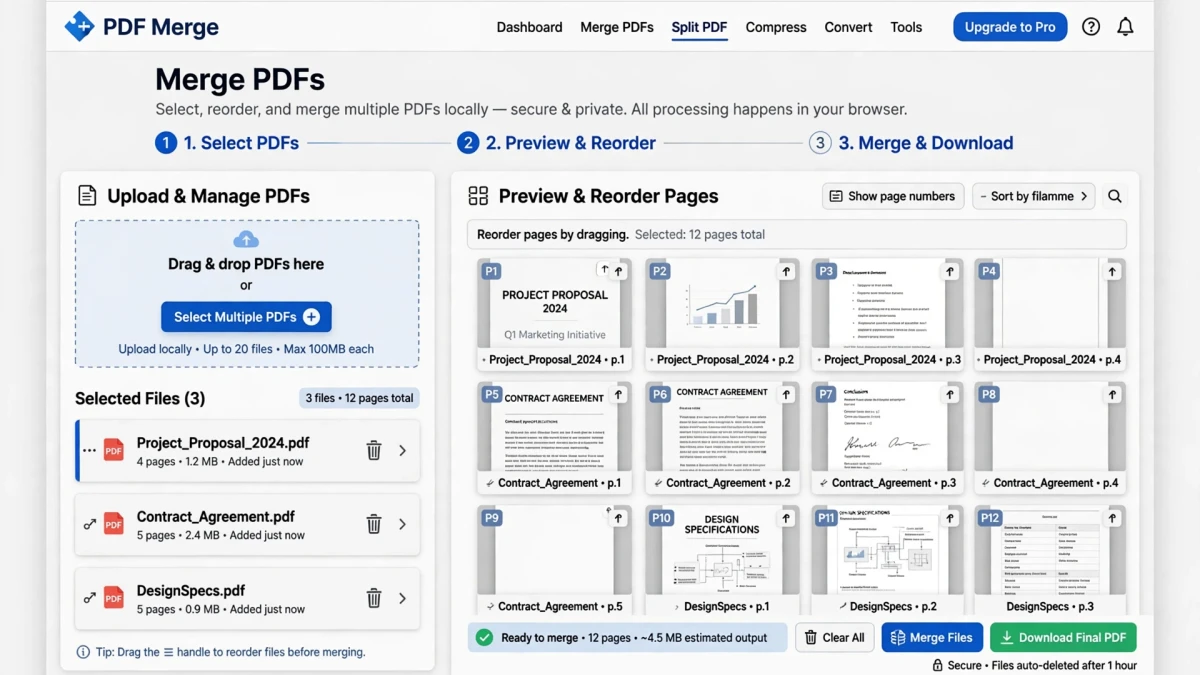
Penggabungan PDF Berbasis Browser vs Berbasis Cloud
| Fitur | AlatDolfen (Berbasis Browser) | Layanan Cloud |
|---|---|---|
| Privasi | ✅ File tidak pernah keluar dari perangkat Anda | ❌ File diunggah ke server eksternal |
| Kecepatan | ✅ Lokal instan pemrosesan | ❌ Latensi unggahan + proses + unduh |
| Batas ukuran file | Dibatasi oleh memori perangkat | Biasanya 50–200MB |
| Dibutuhkan internet | Hanya untuk memuat alat | Ya, untuk keseluruhan proses |
| Akun diperlukan | ❌ Tidak ada | Sering diperlukan |
| Biaya | ✅ Gratis | Seringkali freemium |
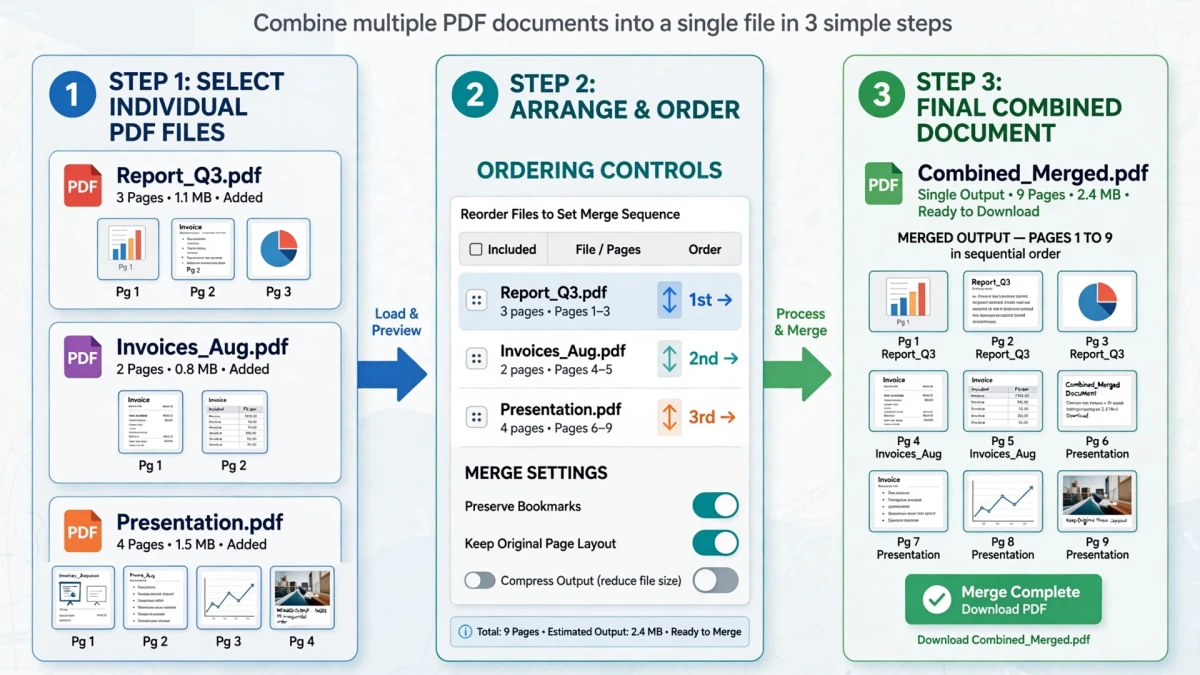
Langkah demi Langkah: Menggabungkan PDF di ToolDolfen
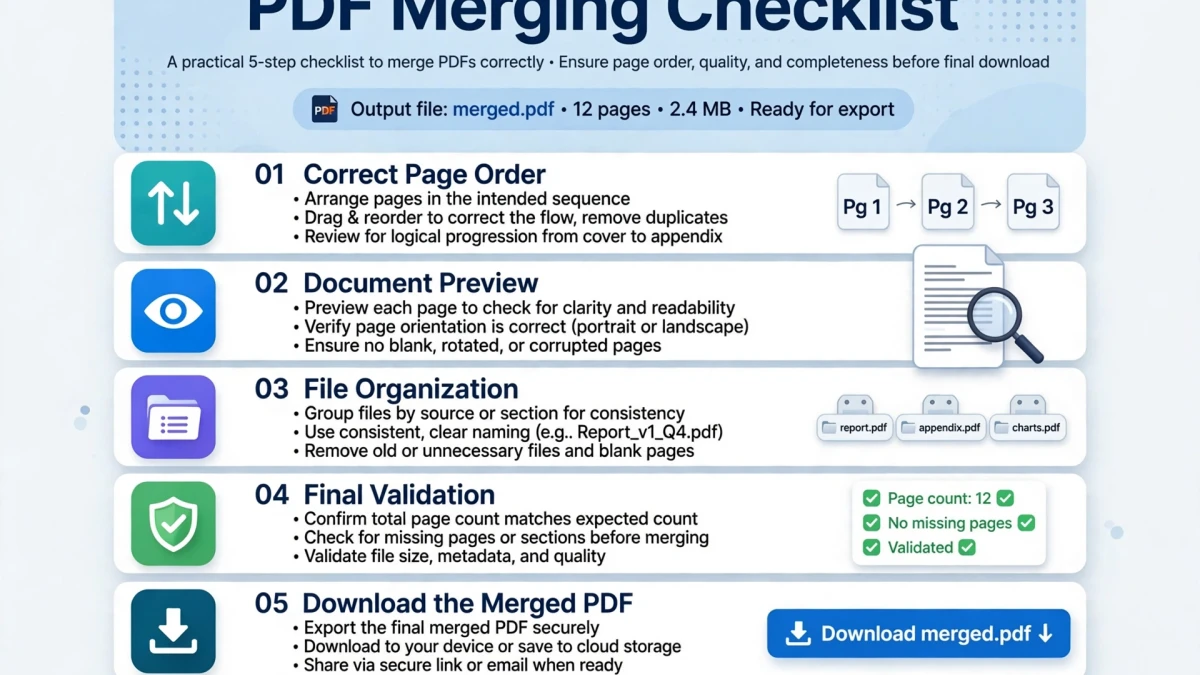
- Buka alat Gabung PDF (Merge PDF).
- Klik Tambahkan PDF atau seret dan lepas beberapa file PDF ke area unggahan.
- Alat ini menampilkan pratinjau gambar kecil dari setiap halaman pertama PDF.
- Seret gambar kecil untuk mengatur urutan pilihan Anda.
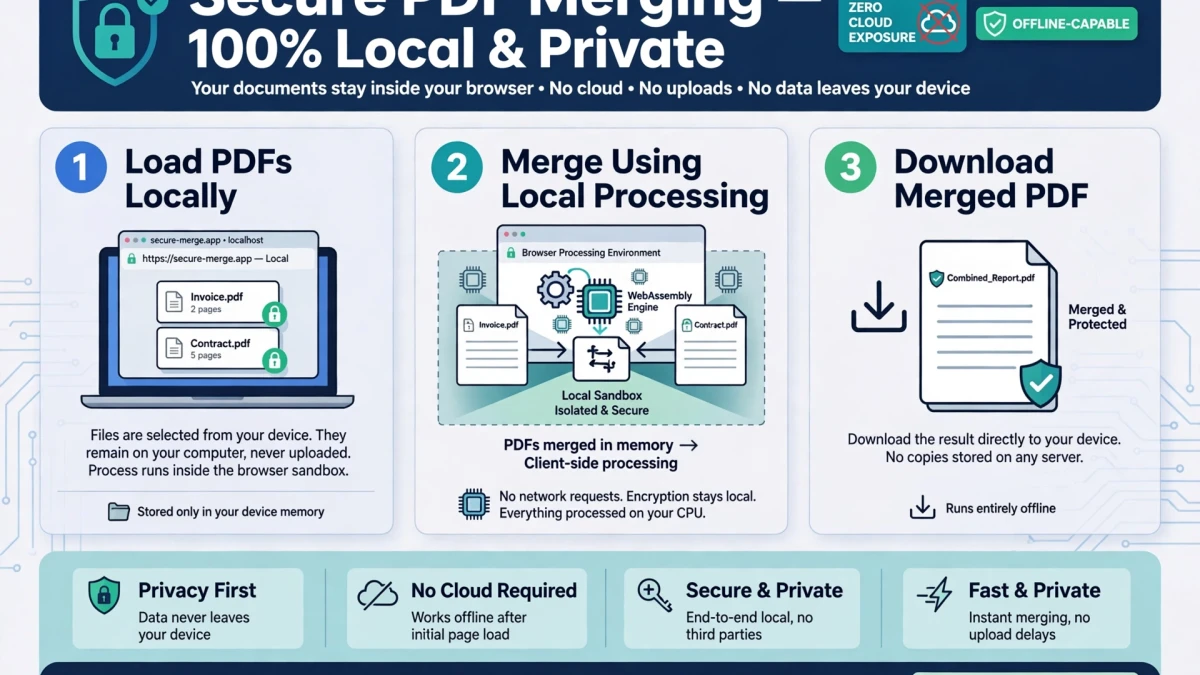
- Klik Gabungkan PDF — penggabungan akan langsung terjadi di browser Anda.
- Unduh file PDF yang digabungkan.
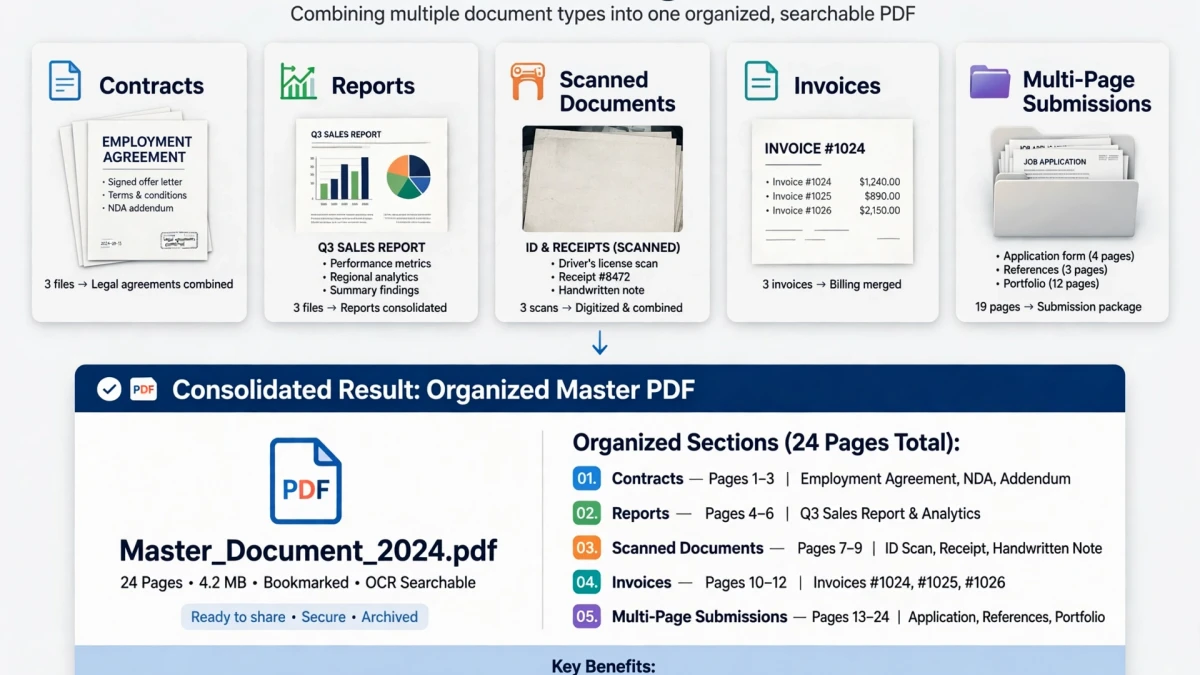
Pengurutan Halaman dan Menjaga Kualitas PDF
Pengurutan file penting: PDF digabungkan sesuai urutan yang ditampilkan. Susun sesuai urutan dokumen yang Anda inginkan sebelum mengklik Gabung.
Pelestarian kualitas: Penggabungan ToolDolfen mempertahankan konten halaman PDF asli (teks, gambar, vektor) tanpa kompresi ulang. Kualitas halaman identik dengan masing-masing file asli.
Setelah penggabungan: Jika PDF gabungan berukuran besar untuk lampiran email, gunakan alat Kompres PDF (Compress PDF) untuk mengurangi ukuran file sekaligus menjaga keterbacaan.
Panduan Pendamping yang Direkomendasikan
Jelajahi tutorial dan utilitas pelengkap dari kelompok topik ini untuk meningkatkan alur kerja digital Anda: