
Warum Datenschutz beim Zusammenführen von PDFs wichtig ist
Bei den beliebtesten Online-PDF-Zusammenführungen – Smallpdf, ILovePDF und ähnlichen Diensten – müssen Sie Ihre Dokumente auf deren Cloud-Server hochladen. Für viele Dateien ist dies akzeptabel, aber überlegen Sie, was Sie möglicherweise hochladen:
- Rechtliche Verträge mit Unterschriften und finanziellen Bedingungen
- Krankenakten mit persönlichen Gesundheitsinformationen
- Steuerdokumente mit Sozialversicherungsnummern und Finanzdaten
- Geschäftsvorschläge mit proprietären Preisen
- Personaldokumente mit persönlichen Informationen der Mitarbeiter
Diese Dateien sollten Ihr Gerät nicht verlassen und über Server von Drittanbietern übertragen werden, auch nicht vorübergehend.
ToolDolfens Merge PDF verwendet pdf-lib – eine JavaScript-Bibliothek, die vollständig in Ihrem Browser ausgeführt wird. Ihre PDF-Dateien werden mit der eigenen CPU Ihres Geräts geöffnet, verarbeitet und neu kombiniert, wobei null Bytes an jeden Server übertragen werden.
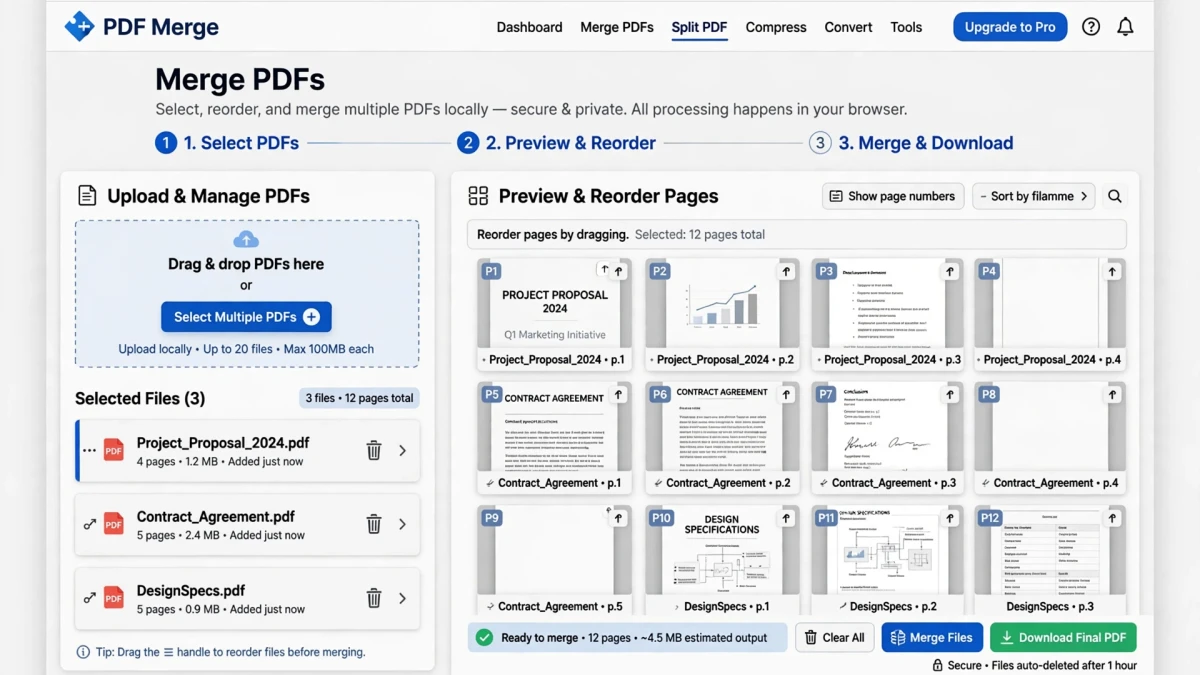
Browserbasierte vs. cloudbasierte PDF-Zusammenführung
| Funktion | ToolDolfen (browserbasiert) | Cloud-Dienste |
|---|---|---|
| Datenschutz | ✅ Dateien verlassen nie Ihr Gerät | ❌ Auf externe Server hochgeladene Dateien |
| Geschwindigkeit | ✅ Sofort lokal Verarbeitung | ❌ Upload + Prozess + Download-Latenz |
| Dateigrößenbeschränkung | Begrenzt durch Gerätespeicher | Normalerweise 50–200 MB |
| Internet erforderlich | Nur zum Laden des Tools | Ja, für den gesamten Prozess |
| Konto erforderlich | ❌ Keine | Oft erforderlich |
| Kosten | ✅ Kostenlos | Oft Freemium |
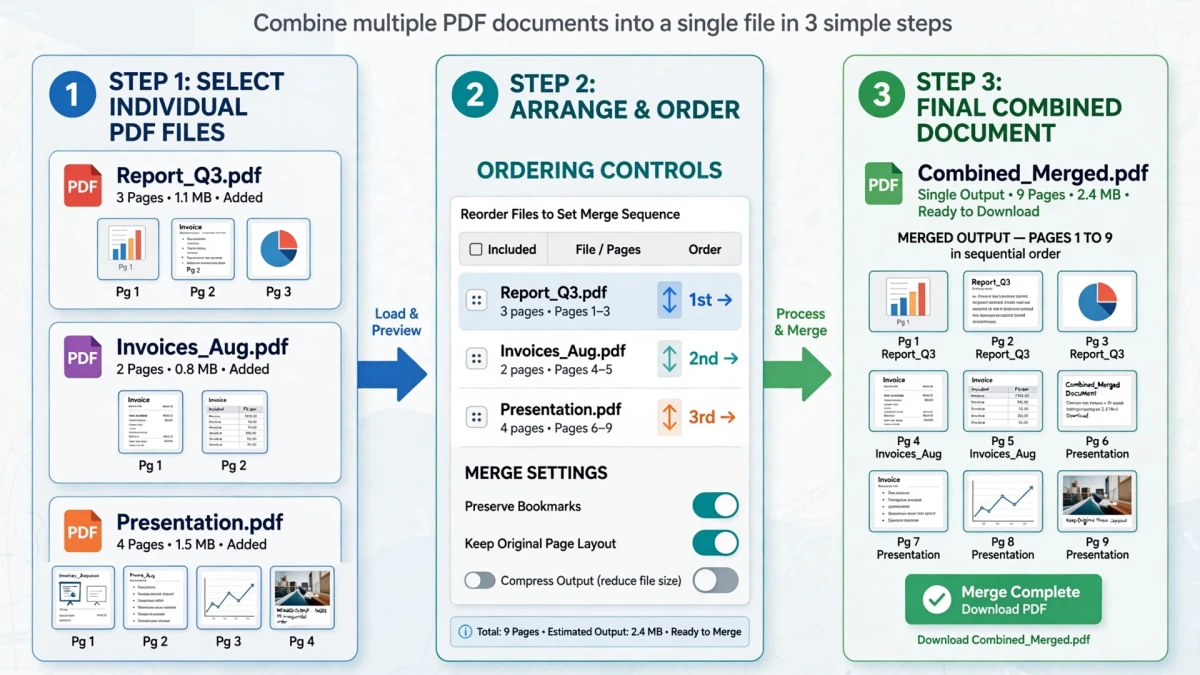
Schritt-für-Schritt: PDFs auf ToolDolfen zusammenführen
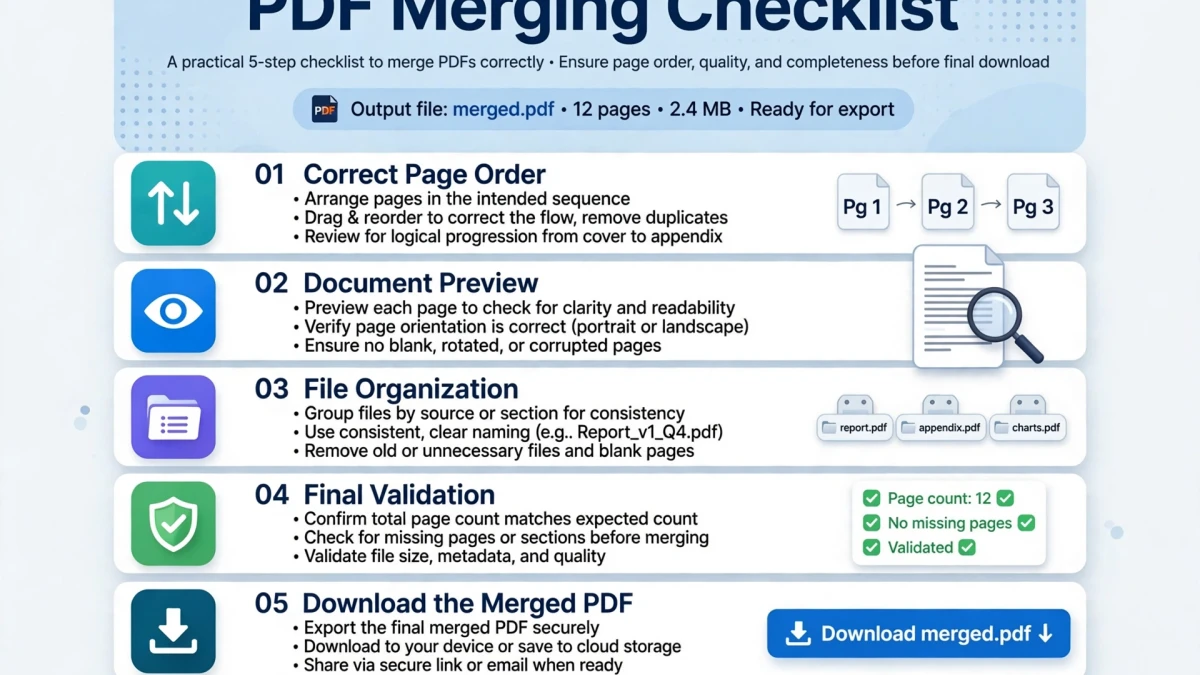
- Öffnen Sie das PDF Zusammenfügen (Merge PDF)-Tool.
- Klicken Sie auf PDFs hinzufügen oder ziehen Sie mehrere PDF-Dateien per Drag-and-Drop in den Upload-Bereich.
- Das Tool zeigt Miniaturansichten der ersten Seite jedes PDFs an.
- Ziehen Sie die Miniaturansichten, um Ihre bevorzugte Reihenfolge festzulegen.
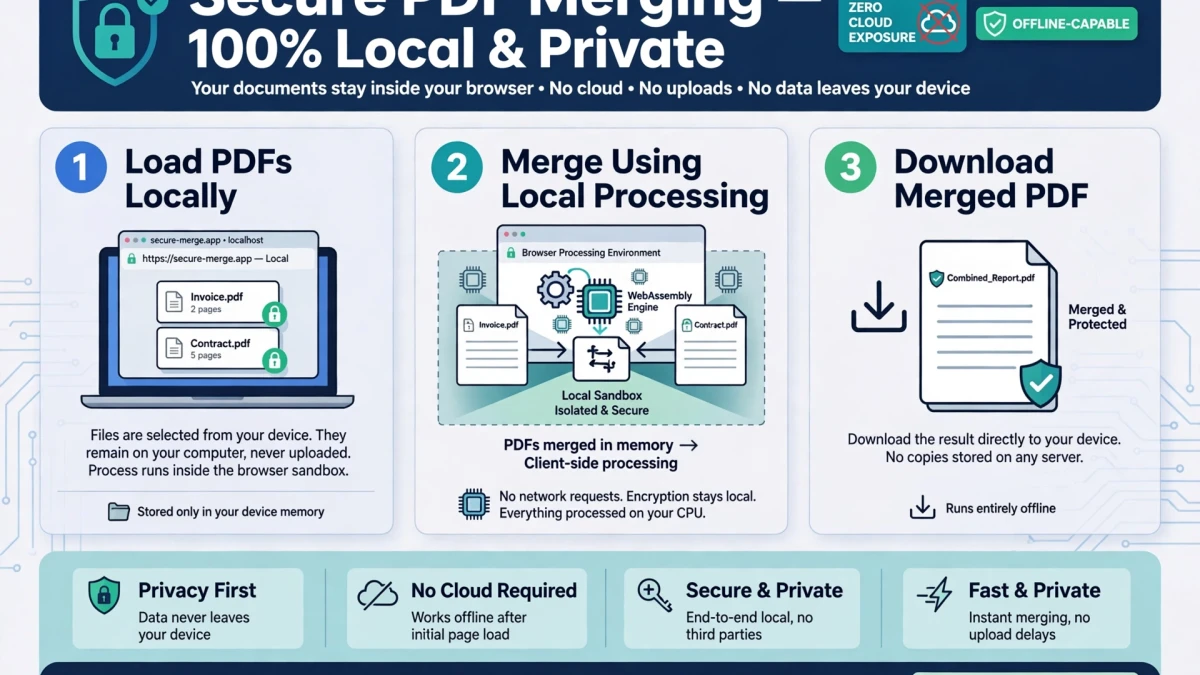
- Klicken Sie auf PDFs zusammenführen – die Kombination erfolgt sofort in Ihrem Browser.
- Laden Sie die zusammengeführte PDF-Datei herunter.
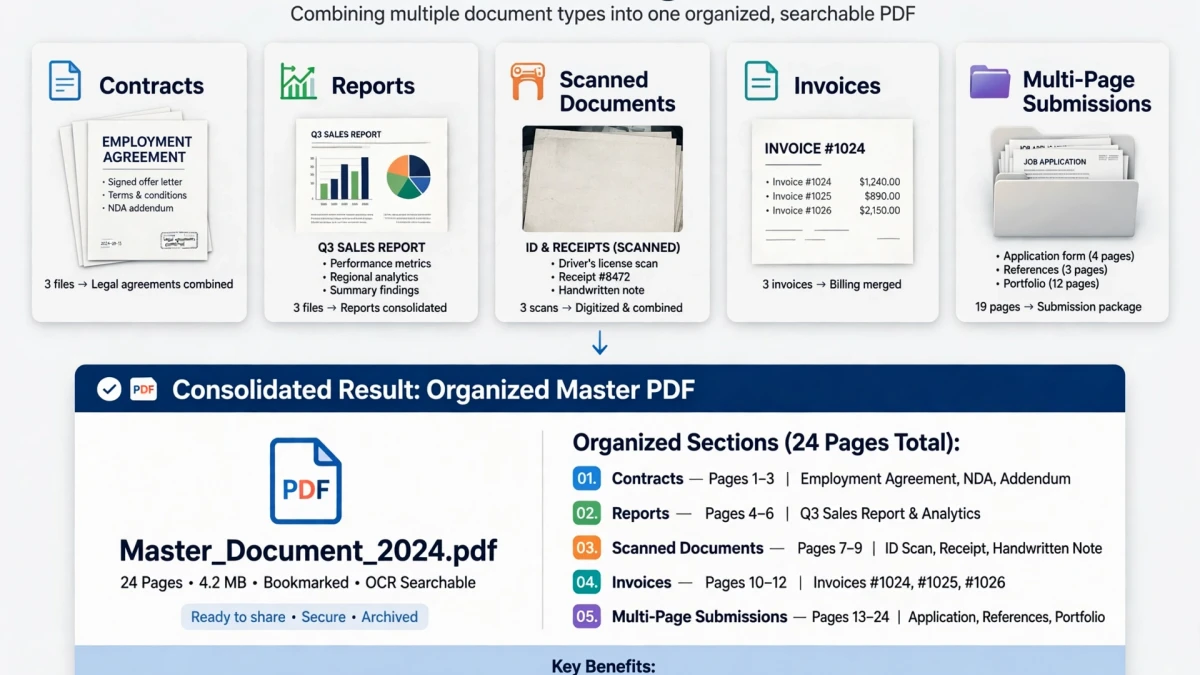
Seitenreihenfolge und Beibehaltung der PDF-Qualität
Auf die Reihenfolge der Dateien kommt es an: Die PDFs werden in der angezeigten Reihenfolge zusammengeführt. Ordnen Sie sie in der gewünschten Dokumentreihenfolge an, bevor Sie auf „Zusammenführen“ klicken.
Qualitätserhaltung: Durch die Zusammenführung von ToolDolfen bleibt der ursprüngliche PDF-Seiteninhalt (Text, Bilder, Vektoren) ohne erneute Komprimierung erhalten. Die Seitenqualität ist identisch mit den ursprünglichen Einzeldateien.
Nach dem Zusammenführen: Wenn die kombinierte PDF-Datei groß für den E-Mail-Anhang ist, verwenden Sie das Tool PDF Komprimieren, um die Dateigröße zu reduzieren und gleichzeitig die Lesbarkeit beizubehalten.
Empfohlene Companion-Handbücher
Entdecken Sie ergänzende Tutorials und Dienstprogramme aus diesem Themencluster, um Ihren digitalen Workflow zu verbessern: