屏幕截图陷阱:为什么屏幕抓取会降低质量
当专业人士需要 PDF 报告、研究论文或数字杂志中的图像时,本能反应通常是进行屏幕截图(打印屏幕、截图工具或 Command+Shift+4)。
但是,屏幕截图破坏了图像保真度:
- 显示器分辨率限制:屏幕截图仅捕获当前在显示器上呈现的像素(通常为 72 DPI 至 96 DPI,或 2x Retina 上的 144 DPI)屏幕)。
- 捕获的页面杂乱:文本行、页面边框、标题和背景颜色已烘焙到图像中。
- 透明度损失:Alpha 通道PNG 图表中的像素被替换为纯白色背景像素。
相比之下,嵌入 PDF 中的实际照片可能是来自专业相机的 300 DPI 高分辨率资源。直接提取嵌入文件可保留 100% 的源质量。
图像如何存储在 PDF 中:XObject Streams
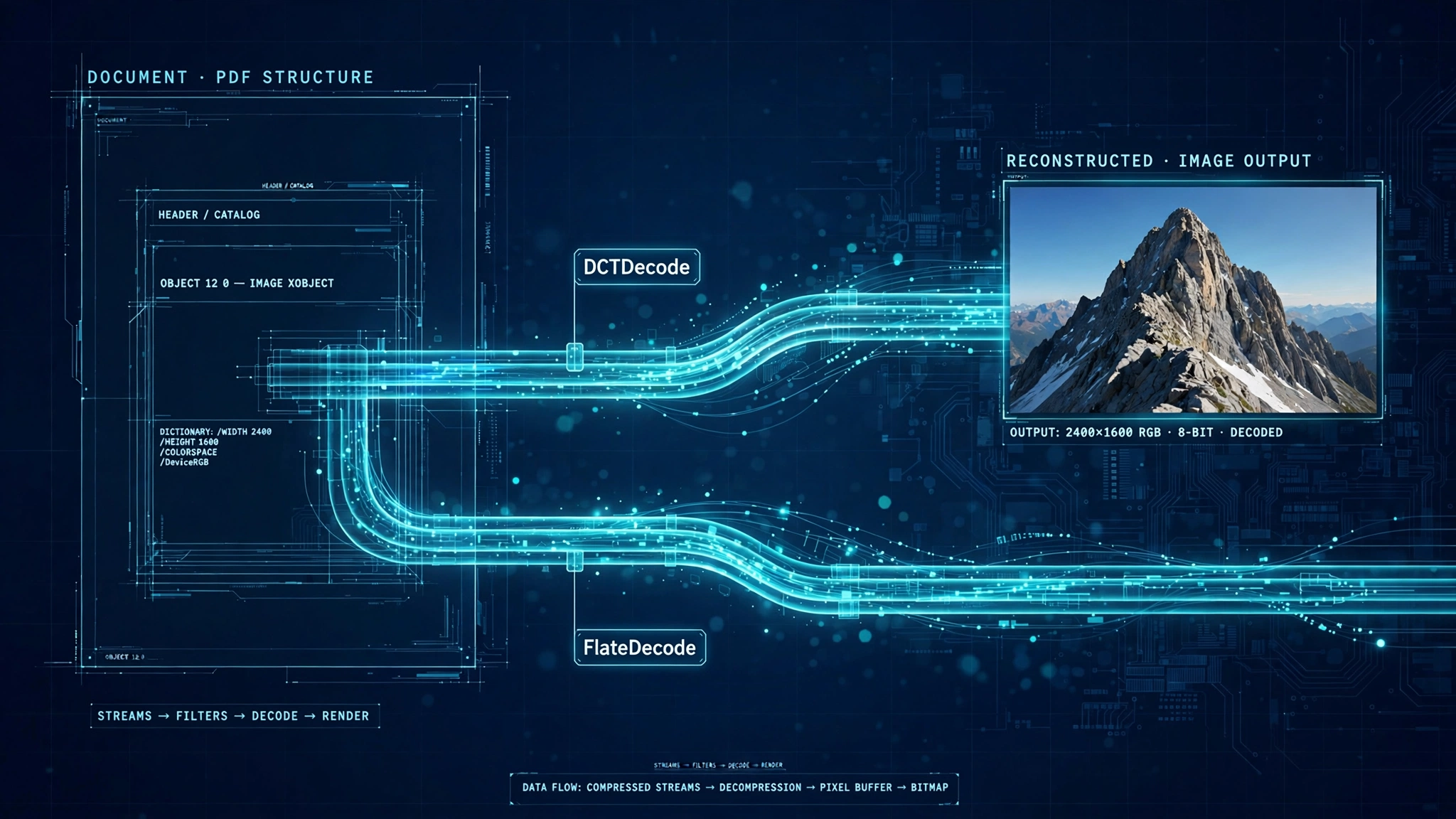
在官方 ISO 32000 PDF 标准中,图像存储为独立的二进制块,称为 XObjects(外部对象)。
作者创建文档时,通常使用以下方式嵌入照片:
- DCTDecode: 标准 JPEG 照片压缩。
- FlateDecode: 用于图表和图像的无损 PNG/ZIP 压缩图标。
- JPXDecode: 用于存档扫描的 JPEG 2000 压缩。
PDF 页面仅充当坐标图,指示 PDF 查看器在何处以及以何种比例渲染 XObject。提取只是直接从 PDF 结构中提取嵌入的字节流。
提取图像与转换整个 PDF 页面
| 提取方法 | 输出结果 | 视觉质量 | 最佳使用案例 |
|---|---|---|---|
| 提取图像 (XObject) | 个人照片/图表文件 | 100% 原始来源保真度 | 重新利用图形、演示文稿、发布 |
| 将页面转换为JPG | 整个文档页面的平面快照 | 以选定 DPI 渲染的页面 | 文档存档,可视页面预览 |
| 屏幕截图 | 低分辨率裁剪桌面片段 | 降级(显示)仅限 DPI) | 仅限快速休闲共享 |
如果您需要将整个文档页面另存为可视图像,请使用我们的 PDF转JPG转换器 (PDF to JPG) 转换器。如果您需要原始图形资源,提取是正确的技术。