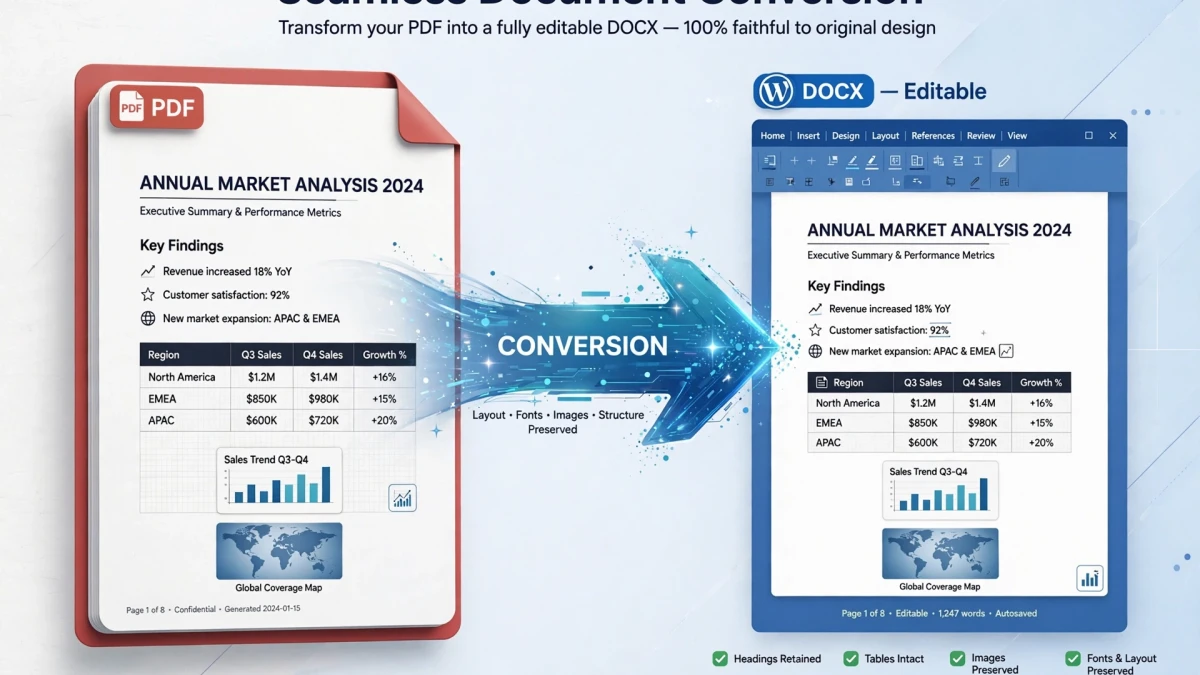
PDF 到 Word 转换中保留的内容

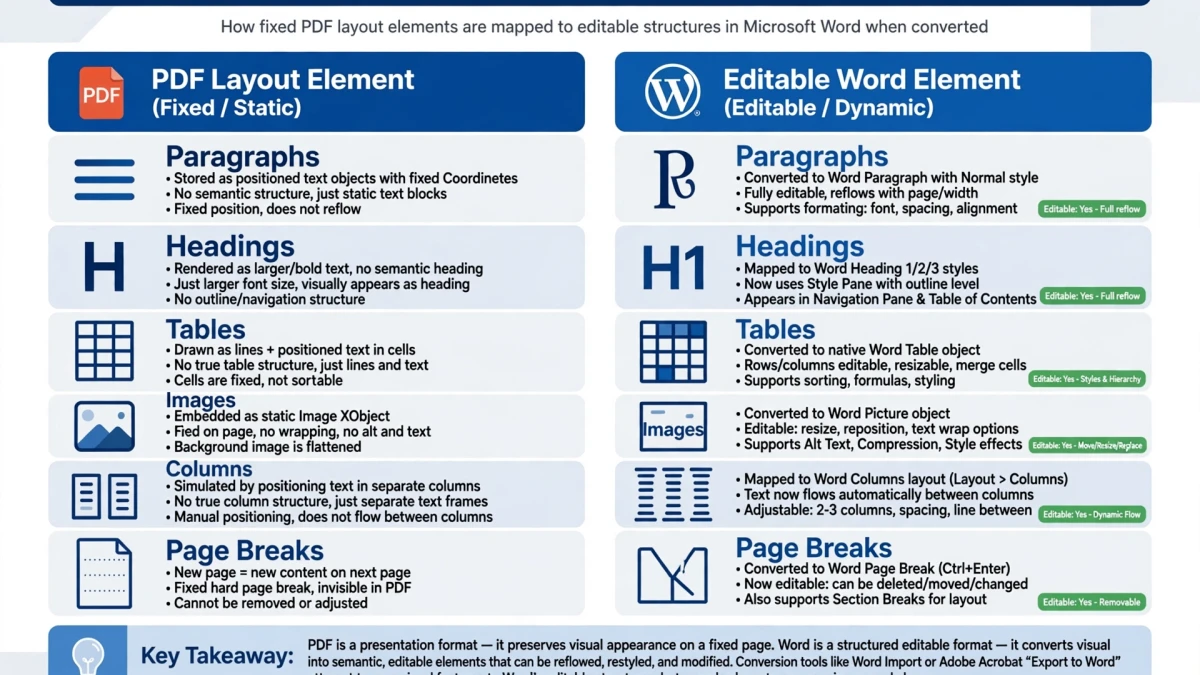
PDF 到 Word 转换尝试从渲染的 PDF 重建完全可编辑的文档:
| 元素 | 保留可能性 |
|---|---|
| 段落文本 | ✅ 优秀 - 从 PDF 文本中重新提取文本对象 |
| 字体和大小 | ✅ 好 — 重新创建了常见系统字体;自定义字体可以替代 |
| 粗体和斜体 | ✅ 好 — 从 PDF 字体推断变体 |
| 项目符号列表 | ✅ 适用于标准项目符号;手动符号可能会有所不同 |
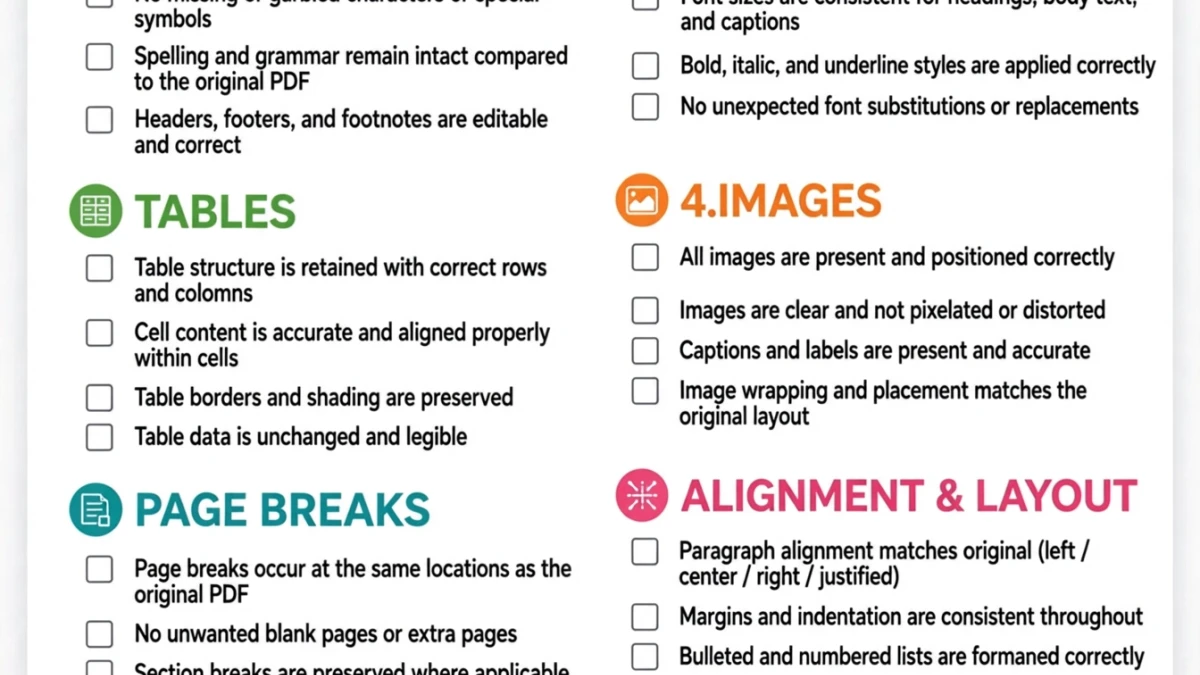
| 简单表格 | ✅ 好 - 行和列重建 |
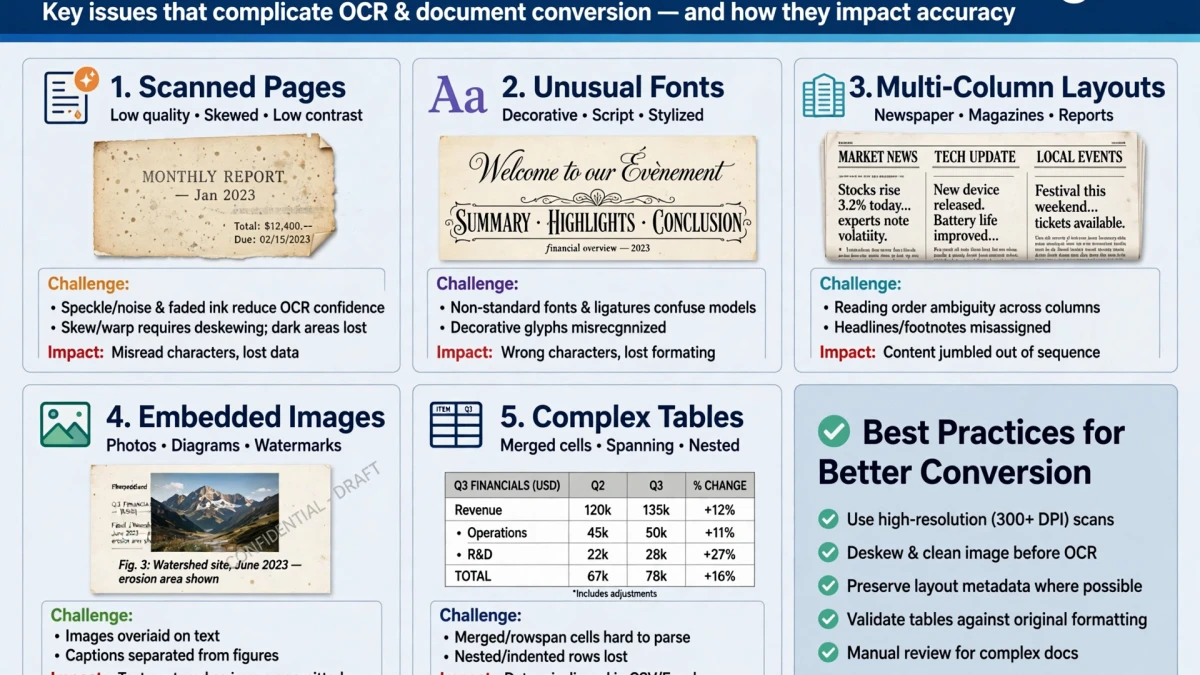
| 复杂表格(合并单元格) | ⚠️ 中等 - 可能需要手动修正 |
| 图像 | ✅ 保留为嵌入图像 |
| 标题和页脚 | ✅ 适合标准页眉/页脚 |
| 多列布局 | ⚠️ 中等 - 可能会出现复杂的列合并 |
| 自定义字体 | ⚠️ 如果字体不存在则替换已安装 |
| 数学公式 | ❌较差 - 通常转换为图像 |
复杂多列布局的挑战

来自 InDesign、Quark 的 PDF 或具有多列文本流的复杂新闻通讯是最难准确转换的。 PDF 格式按页面上的绝对位置存储文本,而不是按阅读顺序。转换器必须推断预期的读取顺序,这会失败:
- 文本框以复杂方式重叠
- 图像周围的文字流动(循环)
- 三个或更多列布局
- 侧边栏和标注框
复杂文档的最佳策略:使用PDF文本提取工具 (PDF Text Extractor)工具提取所需的文本,仅提取内容,然后在 Word 中手动重建布局。
分步:在 ToolDolfen 上将 PDF 转换为 Word
- 打开 PDF转Word转换器 (PDF to Word)
- 上传 PDF(最多 100MB)。
- 点击 转换为Word - 客户端浏览器处理直接在您的设备上重建文档结构。
- 下载 .doc 文件。
- 在 Microsoft Word 或 Google 文档中打开。
- 查看文档,更正所有布局问题,并保存。
获得最佳结果的提示:
- 简单的单列文本文档转换近乎完美
- 对于扫描的 PDF:该工具会在 Word 转换之前自动应用 OCR
- 如果原始文档创建者使用文字处理器(Word、Google Docs),则转换回来的效果应该非常好准确