Die Screenshot-Falle: Warum Screen Grabs die Qualität beeinträchtigen
Wenn Fachleute ein Bild aus einem PDF-Bericht, einer Forschungsarbeit oder einem digitalen Magazin benötigen, ist die instinktive Reaktion oft die Erstellung einer Bildschirmaufnahme (Druckbildschirm, Snipping-Tool oder Befehl+Umschalt+4).
Allerdings zerstören Screenshots die Bildtreue:
- Beschränkt auf Monitorauflösung: Ein Screenshot erfasst nur die aktuell auf Ihrem Display gerenderten Pixel (normalerweise 72 DPI bis 96 DPI oder 144 DPI auf 2x Retina). Bildschirme).
- Erfasste Seitenunordnung: Textzeilen, Seitenränder, Kopfzeilen und Hintergrundfarben werden in das Bild eingebrannt.
- Transparenzverlust: Alpha Kanäle in PNG-Diagrammen werden durch durchgehend weiße Hintergrundpixel ersetzt.
Im Gegensatz dazu könnte es sich bei dem tatsächlich im PDF eingebetteten Foto um ein hochauflösendes 300-DPI-Asset einer professionellen Kamera handeln. Durch das direkte Extrahieren der eingebetteten Datei bleibt die Quellqualität zu 100 % erhalten.
Wie Bilder in PDFs gespeichert werden: XObject Streams
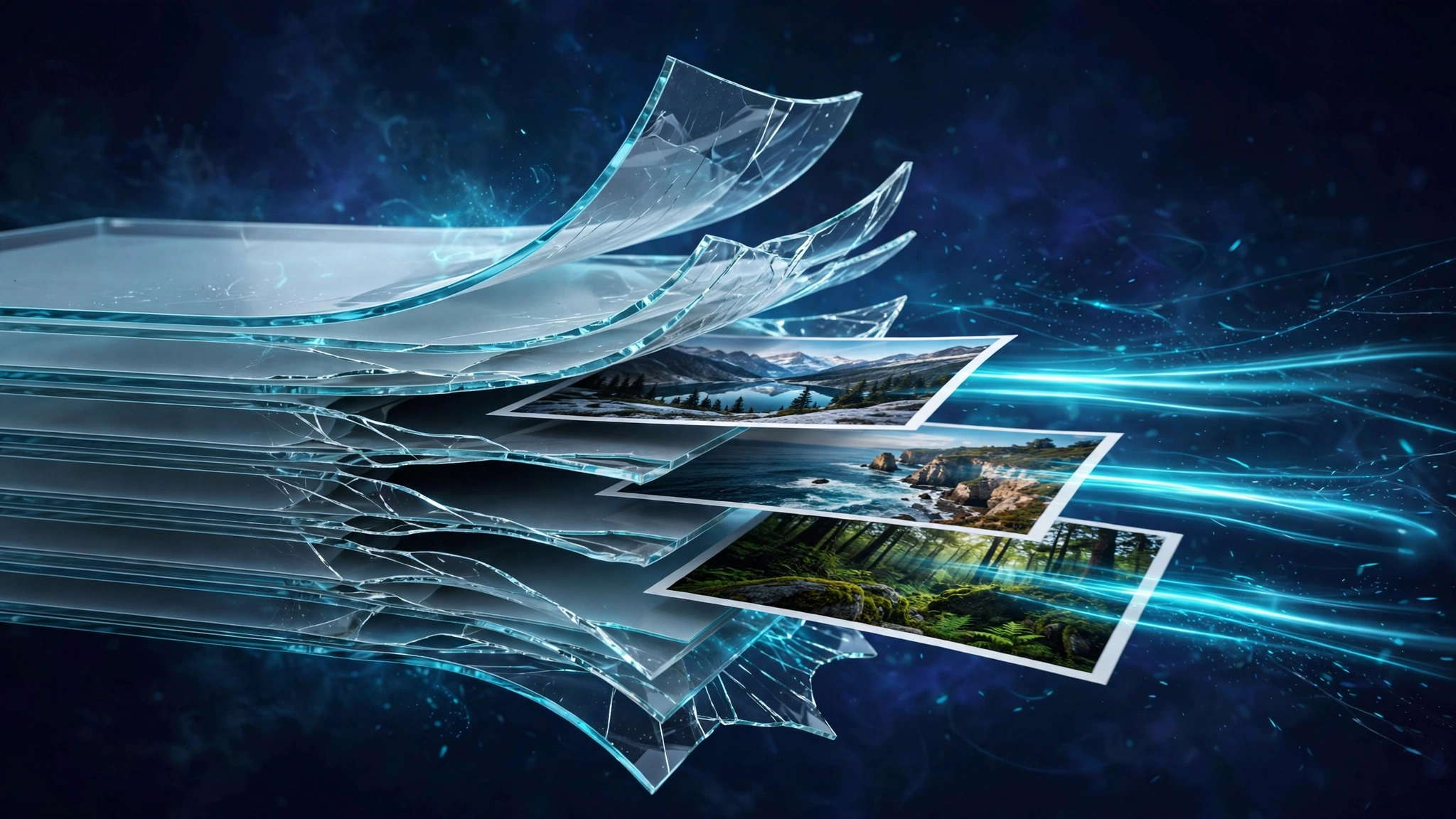
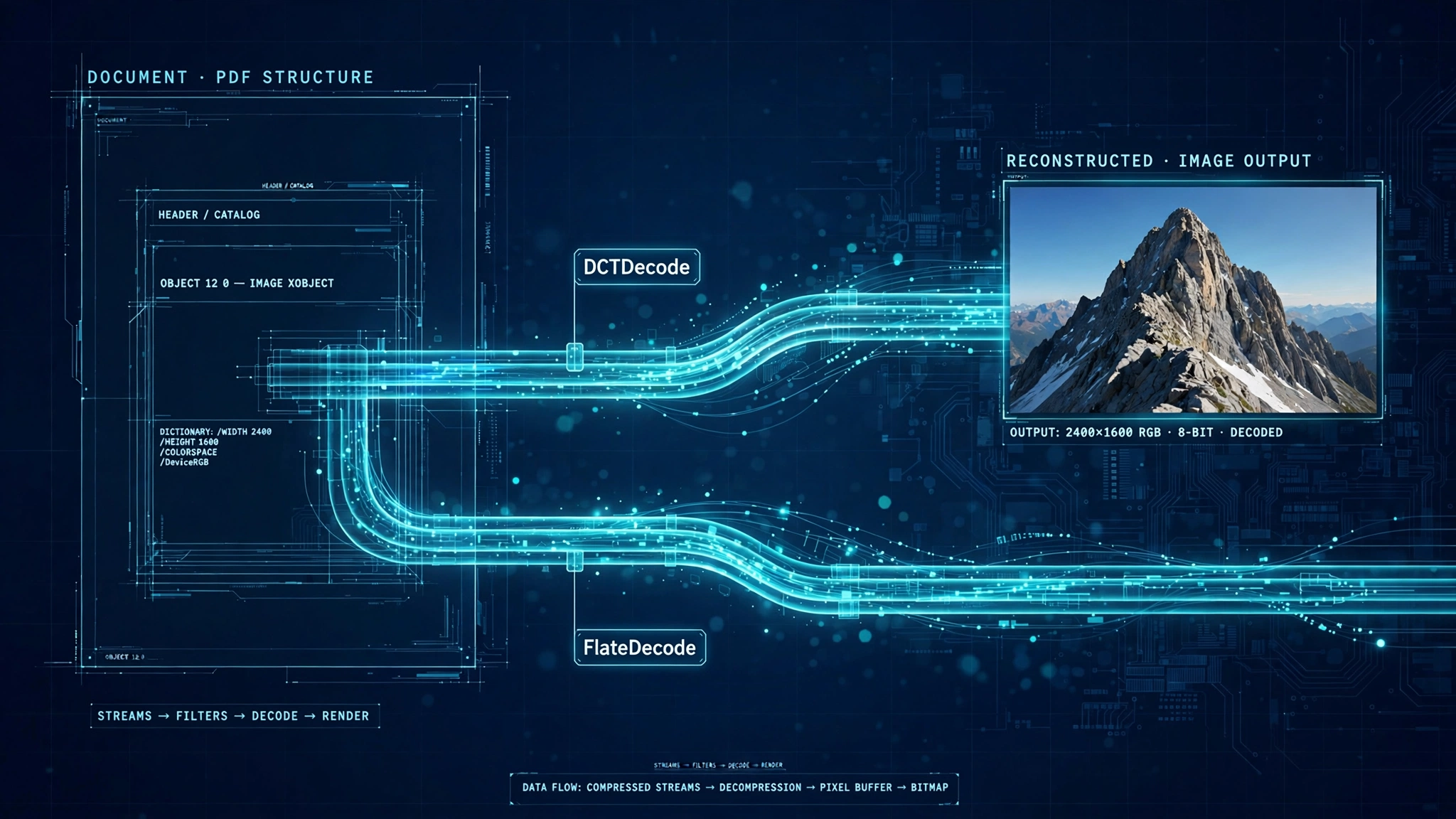
Im offiziellen PDF-Standard ISO 32000 werden Bilder als unabhängige Binärblöcke namens XObjects (externe Objekte) gespeichert.
Wenn ein Autor ein Dokument erstellt, werden Fotos normalerweise eingebettet mit:
- DCTDecode: Standard-JPEG-Fotokomprimierung.
- FlateDecode: Verlustfreie PNG/ZIP-Komprimierung für Diagramme und Symbole.
- JPXDecode: JPEG 2000-Komprimierung für Archivscans.
Die PDF-Seite fungiert lediglich als Koordinatenkarte, die dem PDF-Viewer angibt, wo und in welchem Maßstab das XObject gerendert werden soll. Beim Extrahieren wird der eingebettete Bytestrom einfach direkt aus der PDF-Struktur extrahiert.
Bilder extrahieren vs. ganze PDF-Seiten konvertieren
| Extraktionsmethode | Ausgabeergebnis | Visuelle Qualität | Beste Verwendung Fall |
|---|---|---|---|
| Bilder extrahieren (XObject) | Einzelnes Foto/Diagramm Dateien | 100 % Originalquelltreue | Grafiken, Präsentationen, Veröffentlichungen wiederverwenden |
| Seite konvertieren in JPG | Flache Momentaufnahme der gesamten Dokumentseite | Gerenderte Seite mit ausgewählter DPI | Dokumentarchivierung, visuelle Seite Vorschauen |
| Screenshot | Zugeschnittener Desktop mit niedriger Auflösung Snippet | Herabgestuft (nur Anzeige-DPI) | Nur schnelles, gelegentliches Teilen |
Wenn Sie die gesamte Dokumentseite als visuelles Bild speichern möchten, verwenden Sie unseren PDF in JPG Umwandeln-Konverter. Wenn Sie die rohen Grafikressourcen benötigen, ist die Extraktion die richtige Technik.


Empfohlene Begleithandbücher
Entdecken Sie ergänzende Tutorials und Dienstprogramme aus diesem Themencluster, um Ihren digitalen Workflow zu verbessern: