
لماذا لا يعمل WebP على جميع الأجهزة والبرامج
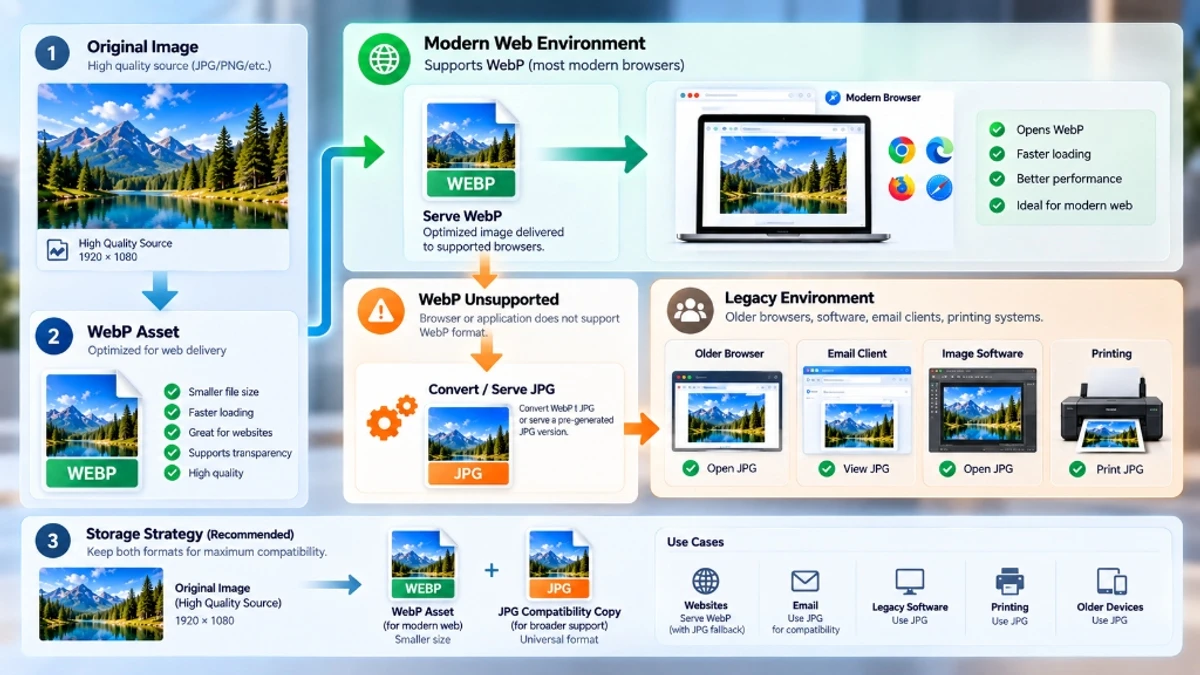
يعد دعم متصفح WebP ممتازًا بنسبة تزيد عن 97%، ولكن المتصفحات ليست سوى سياق واحد يتم فيه استخدام الصور:
| السياق | دعم WebP |
|---|---|
| Chrome وFirefox وSafari وEdge | ✅ الدعم الكامل |
| تطبيق الصور لنظام التشغيل Windows 10/11 | ✅ مدعوم |
| معاينة macOS (مونتيري+) | ✅ مدعوم |
| نظام التشغيل macOS الأقدم (كاتالينا والإصدارات الأقدم) | ❌ غير مدعوم |
| Microsoft Outlook (جميع الإصدارات) | ❌ غير مدعوم |
| Apple Mail | ❌ غير مدعوم مدعوم |
| Adobe Photoshop (الإصدارات الأقدم) | ❌ غير مدعوم |
| GIMP (الإصدارات الأقدم) | ❌ محدود |
| بوابات الحكومة/التطبيقات | ❌ عادةً JPEG/PNG فقط |
| الصور خدمات الطباعة | ❌ عادةً JPEG/PNG/TIFF فقط |
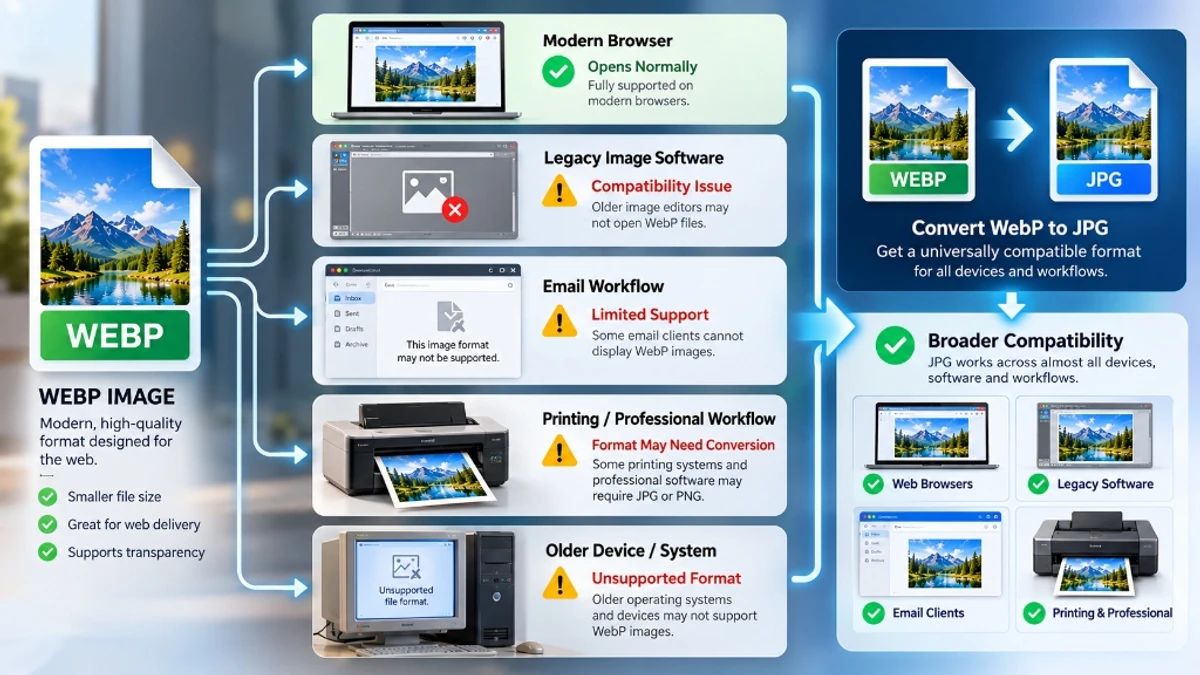
عندما تقوم بتنزيل صورة WebP من موقع ويب وتحتاج إلى مشاركتها عبر البريد الإلكتروني أو طباعتها أو فتحها في برنامج قياسي لتحرير الصور، فإن تحويلها إلى JPEG أولاً يحل جميع مشكلات التوافق.
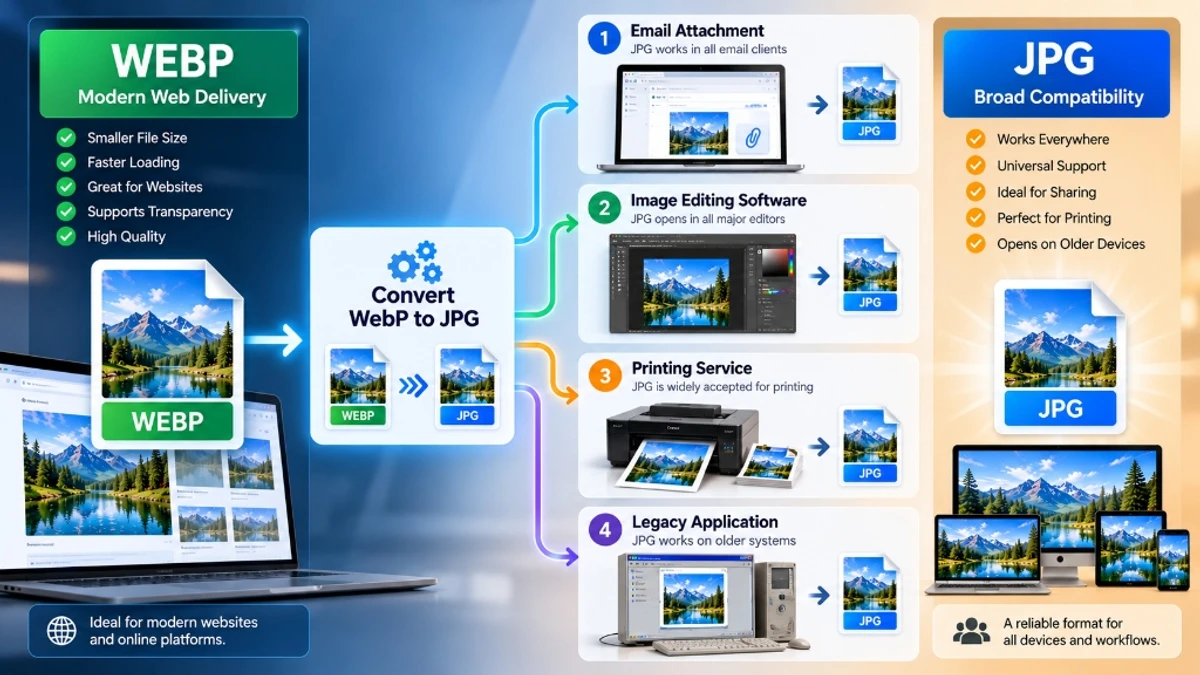
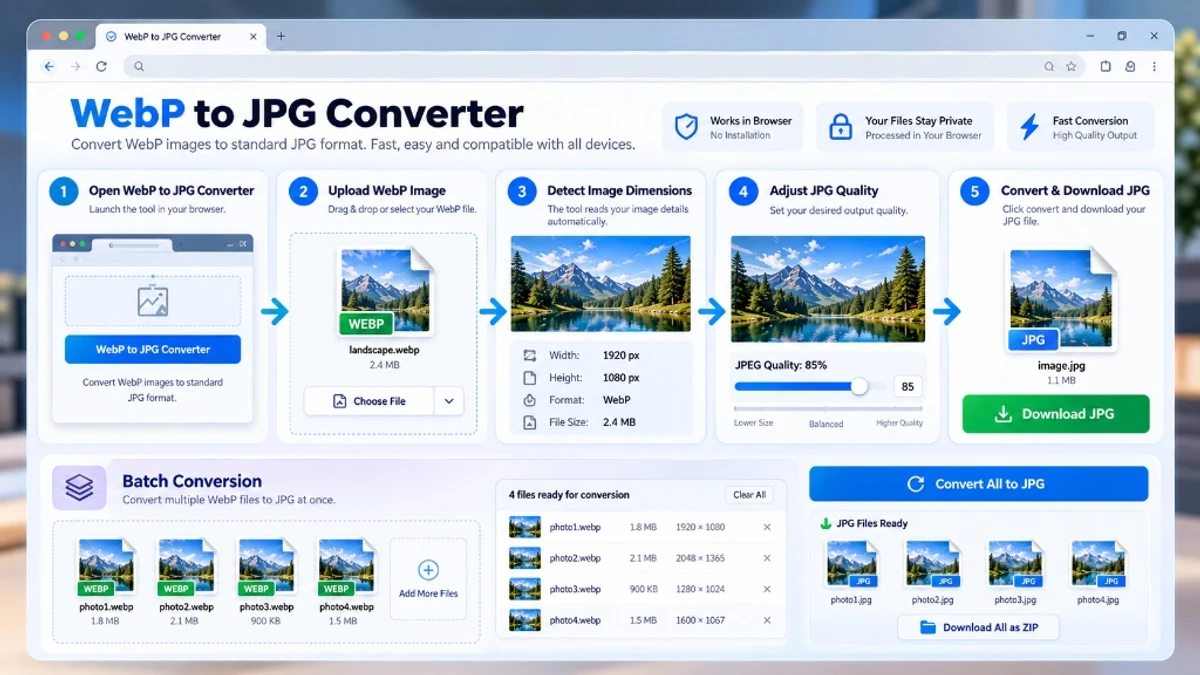
خطوة بخطوة: تحويل WebP إلى JPG على ToolDolfen
- افتح محول محول WebP إلى JPG.
- قم بتحميل ملف WebP الخاص بك - تتم المعالجة محليًا في متصفحك.
- اضبط مستوى جودة JPEG بشكل اختياري (يوصى بـ 90-95 لتقليل آثار الضغط المزدوج).
- قم بتنزيل ملف JPEG باستخدام المستوى العالمي. التوافق.
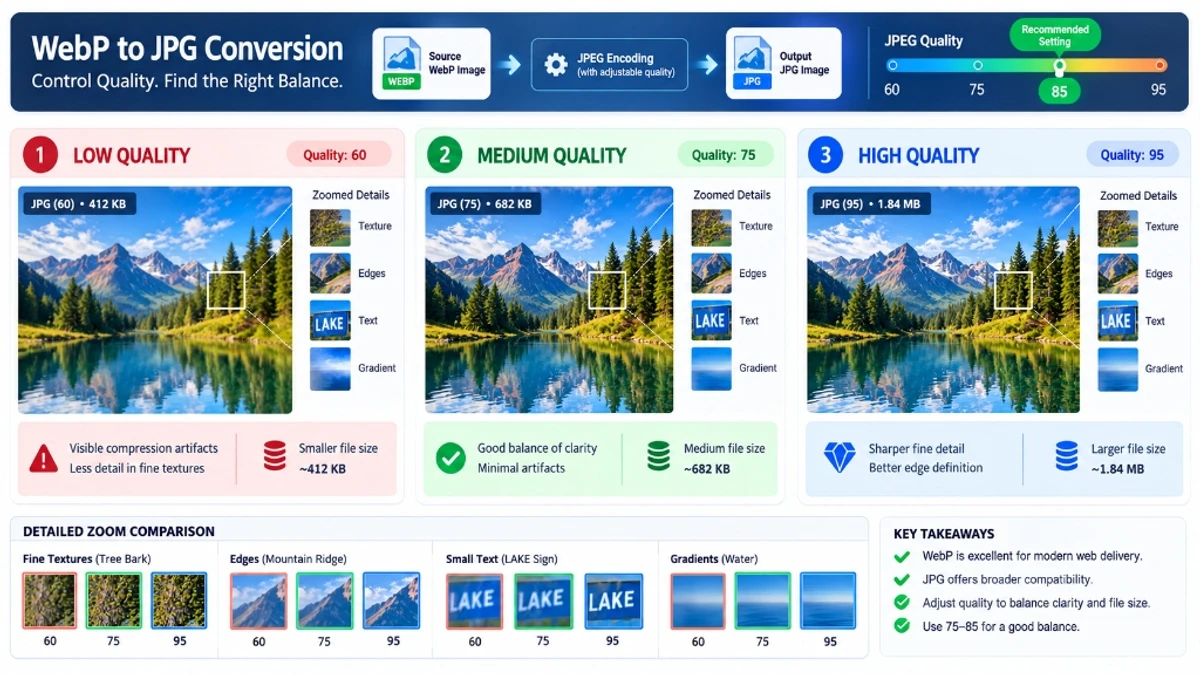
إعدادات الجودة عند تحويل WebP إلى JPG
عندما يتم إنشاء ملف WebP بالضغط مع فقدان البيانات وتحويله إلى JPEG، فإنك تطبق جولة ثانية من الضغط مع فقدان البيانات. وهذا أمر لا مفر منه.
للحد من فقدان الجودة:
- استخدم جودة JPEG 90–95 للتحويل - وهذا أكثر قوة من إعدادات JPEG النموذجية للويب ولكنه يقلل من عناصر التحويل
- قم بتحويل WebP إلى JPEG فقط عند الضرورة من أجل التوافق.
- إذا كان مصدر الصورة الأصلي (قبل أن يصبح WebP) متاحًا بتنسيق JPEG أو PNG بدون فقدان، فاستخدم ذلك بدلاً من ذلك للحصول على جودة أعلى
الرفيق الموصى به الأدلة
استكشف البرامج التعليمية والأدوات المساعدة التكميلية من مجموعة المواضيع هذه لتحسين سير عملك الرقمي:
تحويل WebP إلى PNG: استخراج الشفافية رسومات من ملفات WebPبرنامج تعليمي عملي خطوة بخطوة مع معايير تم التحقق منها وسير العمل داخل المتصفح.PNG مقابل SVG: اختيار التنسيق الصحيح لأيقونات وشعارات الويببرنامج تعليمي عملي خطوة بخطوة مع معايير تم التحقق منها وسير العمل داخل المتصفح.PNG مقابل JPG: متى يتم التحويل وكيفية تجنب اللون الأسود الخلفياتبرنامج تعليمي عملي خطوة بخطوة مع معايير تم التحقق منها وسير العمل داخل المتصفح.بدائل لوريم إيبسوم: محتوى وهمي أفضل لتجربة المستخدم المصممونسير عمل متكامل متعدد التنسيقات يربط البيانات ذات الصلة وأدوات الوسائط.