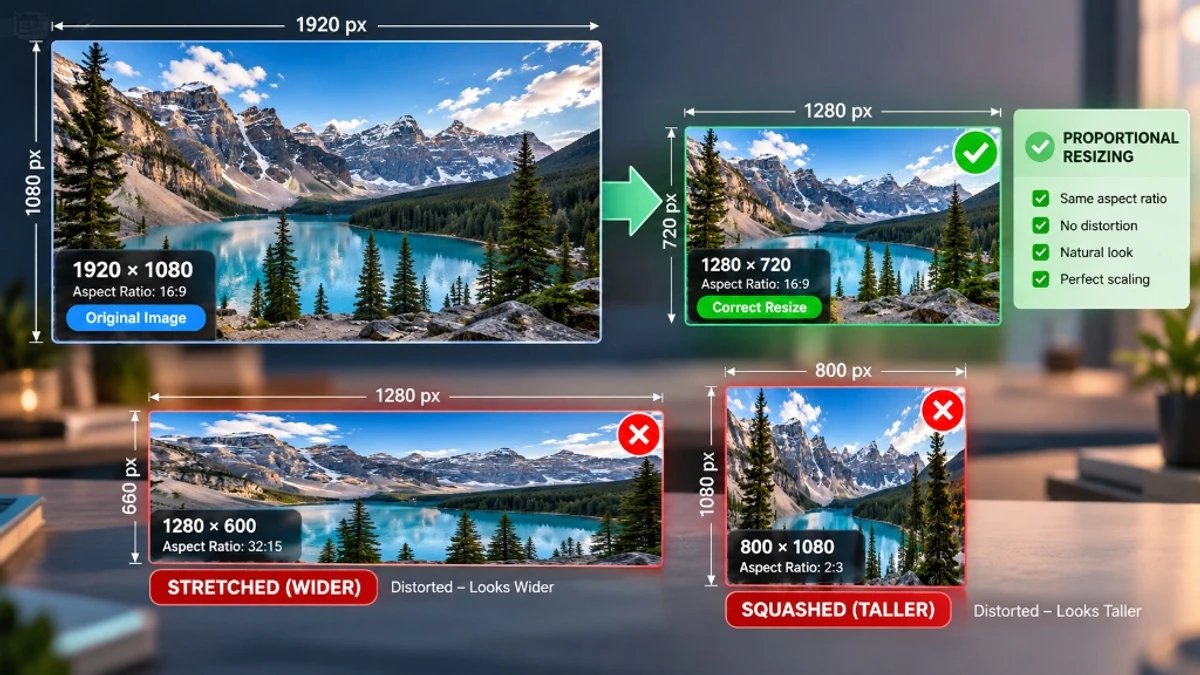
💡 ملخص سريع ومعلومات أساسية
- إجابة مباشرة: يؤدي تغيير الحجم إلى تغيير هندسة البكسل (العرض والارتفاع). لتجنب التمدد أو الضغط، احتفظ دائمًا بقيد نسبة العرض إلى الارتفاع (
العرض × الأصليالارتفاع / الأصليالعرض).- الخوارزمية: يوفر الاستيفاء التكعيبي والاختزال متعدد الخطوات حواف ناعمة وغير مصقولة عند القياس الرسومات.
- التنفيذ المحلي: العرض المستند إلى المتصفح بنسبة 100% يضمن الحصول على تعليقات فورية وخصوصية كاملة للبيانات.
- الأداة الفورية: تغيير حجم الصور باستخدام أداة Dolfen Image Resizer.
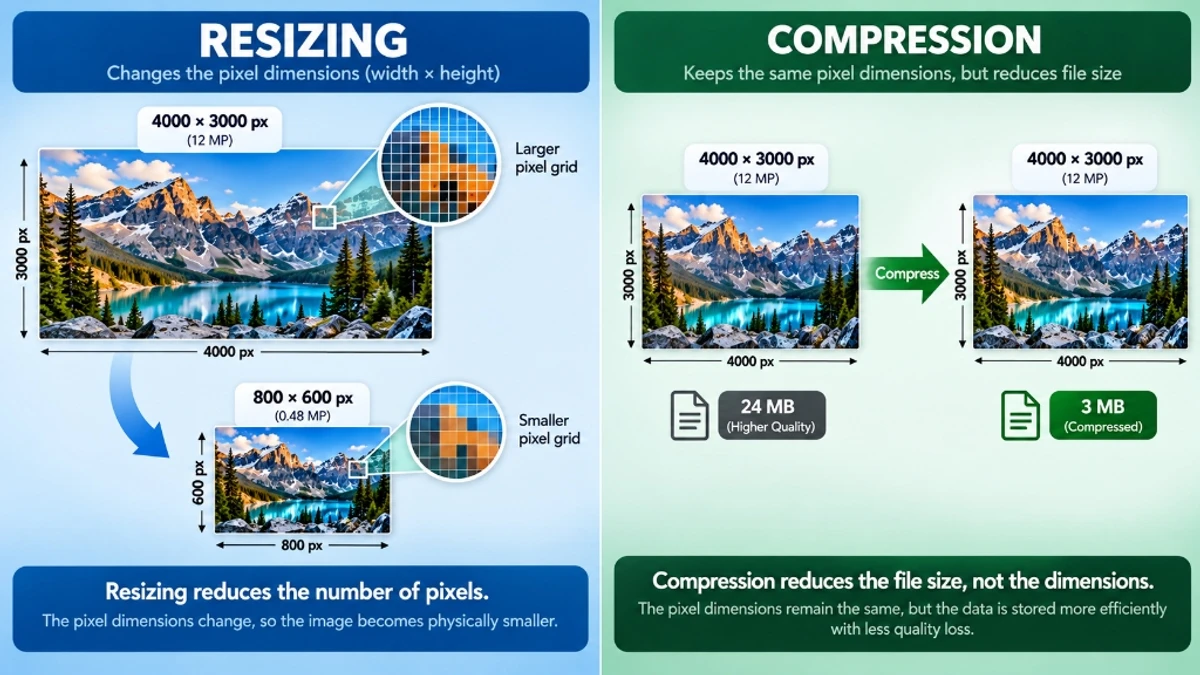
تغيير الحجم مقابل الضغط: الفرق الأساسي
يقوم ناشرو المحتوى في كثير من الأحيان بالدمج بين عمليتين مختلفتين تمامًا للصور الرقمية:
- يؤدي تغيير الحجم إلى تغيير شبكة البكسل الفعلية للرسم. تحتوي الصورة مقاس 4000×3000 بكسل التي تم تصغيرها إلى 800×600 على عدد بكسلات أولية أقل بنسبة 96%. يؤدي تغيير الحجم إلى ضبط دقة اللوحة مباشرة، وتعديل أثر العرض والوزن الطبيعي.
- يؤدي الضغط إلى الحفاظ على أبعاد البكسل الدقيقة (على سبيل المثال 4000×3000 المتبقية) مع تخزين تلك الإحداثيات المتطابقة باستخدام عدد أقل من البايتات من خلال التقريب الرياضي (فقدان) أو إلغاء البيانات المكررة. (بدون فقدان).
بالنسبة إلى بوابات القبول بالجامعات، ونماذج تأشيرة جواز السفر، وقوائم التجارة الإلكترونية، غالبًا ما تحتاج إلى كلتا العمليتين: تغيير الحجم أولاً للوفاء بأحرف البكسل المطلوبة، ثم الضغط للوفاء بالحدود الصارمة للملفات بالكيلوبايت.
رياضيات النسب (16:9، 4:3، 1:1، 3:2)
تشير نسبة العرض إلى الارتفاع إلى العلاقة التناسبية بين عرض الصورة وارتفاعها. عندما يتم تغيير حجم الصورة دون الحفاظ على هذه النسبة الدقيقة، تظهر الأهداف ممتدة أو مضغوطة بشكل غير طبيعي.
صيغة نسبة العرض إلى الارتفاع الأساسية:
New Height = (New Width ÷ Original Width) × Original Heightخذ بعين الاعتبار صورة فوتوغرافية أصلية بقياس 2400×1600 بكسل (نسبة 3:2). إذا كنت تريد عرضًا قدره 800 بكسل:
- الارتفاع الجديد = (800 ÷ 2400) × 1600 = 533.33 بكسل
- الأبعاد المقاسة: 800 × 533 بكسل
نسب العرض إلى الارتفاع الشائعة عبر الأجهزة الرقمية ومنصات النشر:
| نسبة العرض إلى الارتفاع | أمثلة على الدقة القياسية | الاستخدام الشائع الحالات | 16:9 | 1920×1080، 1280×720، 3840×2160 | صور YouTube المصغرة، لافتات سطح المكتب الرئيسية، شاشة عريضة فيديو |
|---|---|---|
| 4:3 | 1600×1200، 1024×768، 800×600 | شرائح العرض التقديمي، شاشات الأجهزة اللوحية القديمة، المستندات عمليات المسح |
| 1080×1080، 800×800، 500×500 | موجزات Instagram المربعة والصور الرمزية للملف الشخصي والمنتج الكتالوجات | |
| 3000×2000، 1500×1000، 600×400 | حساسات كاميرا DSLR، تصوير فوتوغرافي 4×6 طباعة | |
| 9:16 | 1080×1920، 720×1280 | قصص Instagram، مقاطع فيديو TikTok، YouTube Shorts، شاشات قفل الهاتف المحمول |

بيكوبيك مقابل أقرب جار: كيفية عمل الاستيفاء البيكسلي
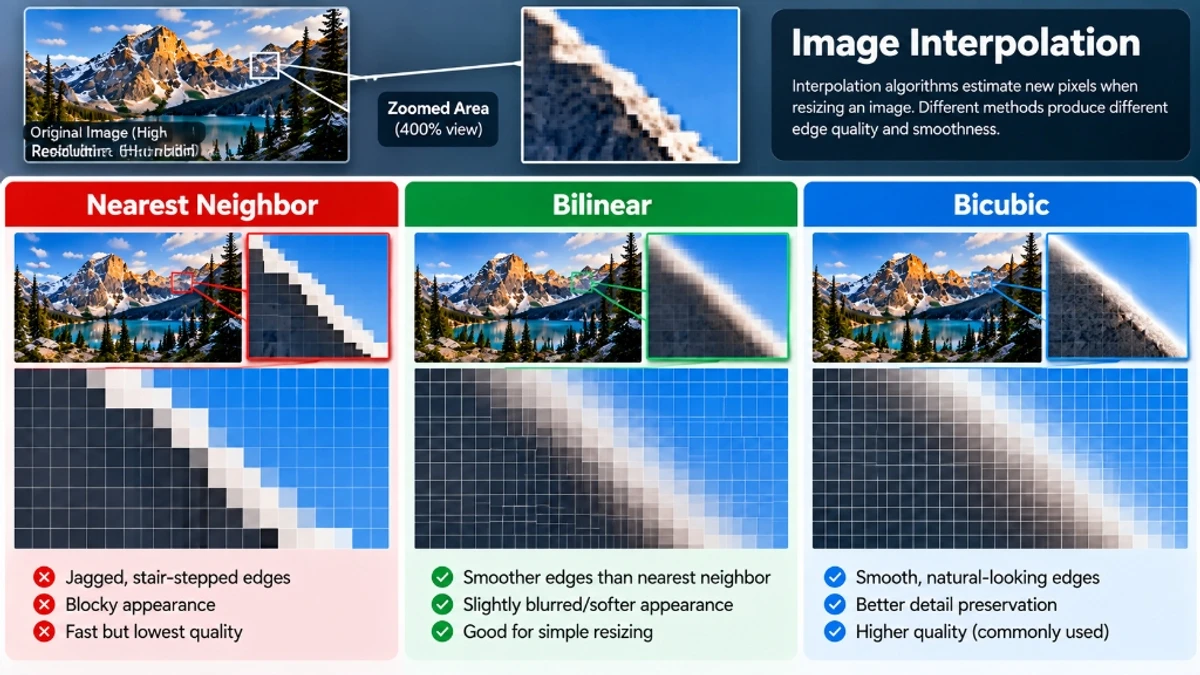
عند تصغير حجم صورة من 4000 بكسل إلى 800 بكسل، يجب أن يقرر محرك العرض كيفية أخذ عينات من الفائض البالغ 3200 بكسل. تحدد خوارزمية الاستيفاء الرياضي المختارة دقة الإخراج:
- أقرب جار: الخوارزمية الأكثر بدائية. لكل إحداثيات الإخراج، فإنه يختار أقرب بكسل واحد. على الرغم من أنه فوري حسابيًا، إلا أنه ينتج خشونة شديدة ("تدرج") على طول المنحنيات القطرية.
- استيفاء خطي: لتقييم شبكة 2×2 مكونة من أربعة وحدات بكسل متجاورة، وحساب متوسط قيمة اللون. يؤدي هذا إلى إنتاج تدرجات أكثر سلاسة ولكن يمكن أن يؤدي إلى انتقالات ضبابية عالية التردد قليلاً.
- إعادة التشكيل Bicubic: عينات شبكة 4×4 تشتمل على ستة عشر بكسل متجاورًا، مع تطبيق وزن متعدد الحدود للخط المكعب. يُنتج Bicubic حوافًا حادة وطبيعية بدون تعرجات، وهو بمثابة المعيار الذهبي في Adobe Photoshop وToolDolfen Image Resizer.
يستفيد محرك اللوحة من جانب العميل الخاص بـ ToolDolfen من الاستيفاء المكعبي المسرع بواسطة الأجهزة مباشرةً في متصفحك، مما يؤدي إلى إنشاء رسومات واضحة ومصغرة في أجزاء من الثانية دون تحميل ملفاتك السرية إلى خوادم خارجية.
خطوة بخطوة: تغيير حجم الصور بشكل واضح على ToolDolfen
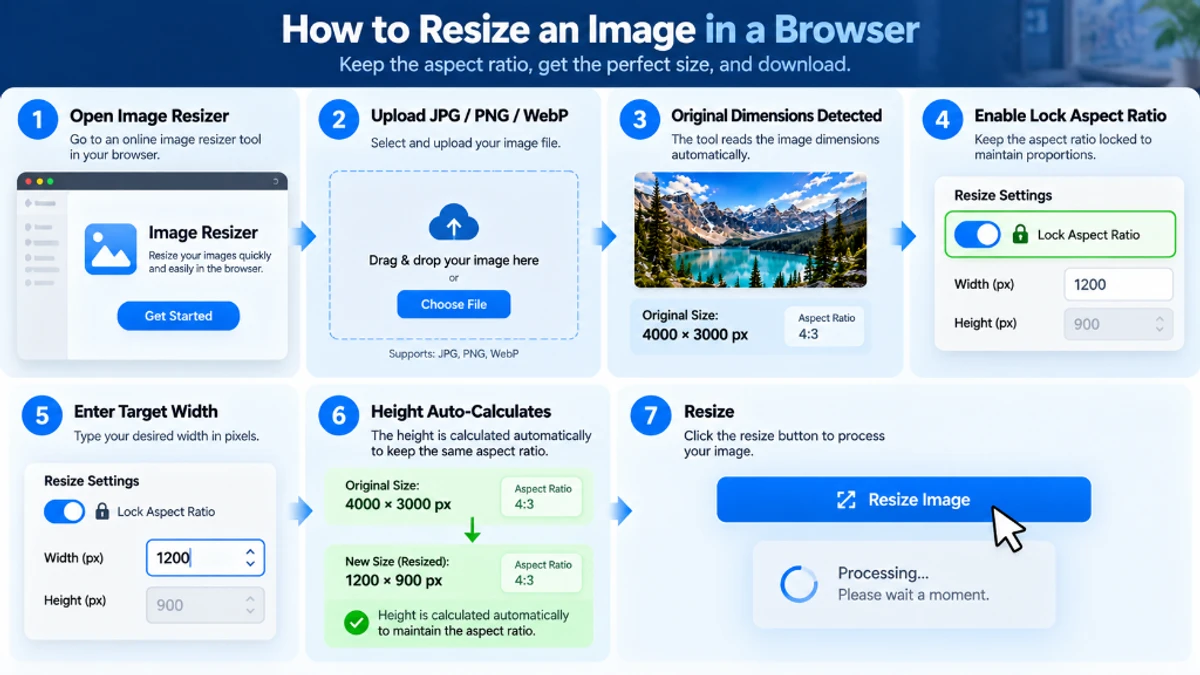
- انتقل إلى ToolDolfen Image Resizer المجاني.
- قم بسحب وإسقاط صور JPG أو PNG أو WebP في مساحة العمل. تكتشف الأداة الأبعاد الحالية وتعرضها تلقائيًا.
- تحقق من تمكين مفتاح قفل نسبة العرض إلى الارتفاع (نشط افتراضيًا).
- أدخل العرض المستهدف (على سبيل المثال، 1200 لصورة ميزة المدونة). لاحظ كيف يتم حساب حقل الارتفاع تلقائيًا على الفور.
- إذا كنت بحاجة إلى قص أجزاء معينة من الصورة لتلائم مربعًا صلبًا أو نسبة بانر قبل تغيير الحجم، فاستخدم أداة قص الصور.
- انقر قم بتنزيل الصورة التي تم تغيير حجمها لحفظ الملف المحسن مباشرة على القرص الخاص بك.
ورقة المراجعة الموحدة لأبعاد الويب ووسائل التواصل الاجتماعي
ضع إشارة مرجعية على ورقة الغش هذه عند إعداد الرسومات عبر الأنظمة الأساسية الشائعة:
| النظام الأساسي | نوع الأصل | أبعاد البكسل الموصى بها | العرض النسبة |
|---|---|---|---|
| مربع مشاركة | 1080 × 1080 px | 1:1 | |
| صورة شخصية مشاركة | 1080 × 1350 بكسل | 4:5 | |
| Instagram / TikTok | قصة / بكرة | 1080 × 1920 px | 9:16 |
| الخلاصة المشتركة الصورة | 1200 × 630 بكسل | 1.91:1 | |
| X (تويتر) | مشاركة اليوميات | 1200 × 675 px | 16:9 |
| المدونة / الرابط مشاركة | 1200 × 627 px | 1.91:1 | |
| YouTube | فيديو الصورة المصغرة | 1280 × 720 بكسل | 16:9 |
| الويب بانر | الرأس الرئيسي لسطح المكتب | 1920 × 600 px | 16:5 |

إذا كانت الصورة التي تم تغيير حجمها لا تزال تتجاوز حدود مرفقات البريد الإلكتروني أو قواعد بوابة التأشيرات، فقم بمعالجتها من خلال الأداة المساعدة Image Compressor أو الأداة المساعدة الضغط حتى 100 كيلو بايت المساعدة المخصصة.
الأدلة المصاحبة الموصى بها
استكشف البرامج التعليمية والأدوات المساعدة التكميلية من مجموعة المواضيع هذه لتحسين سير عملك الرقمي: