So extrahieren Sie Klartext aus PDF-Dokumenten: Auswählbare vs. gescannte PDFs

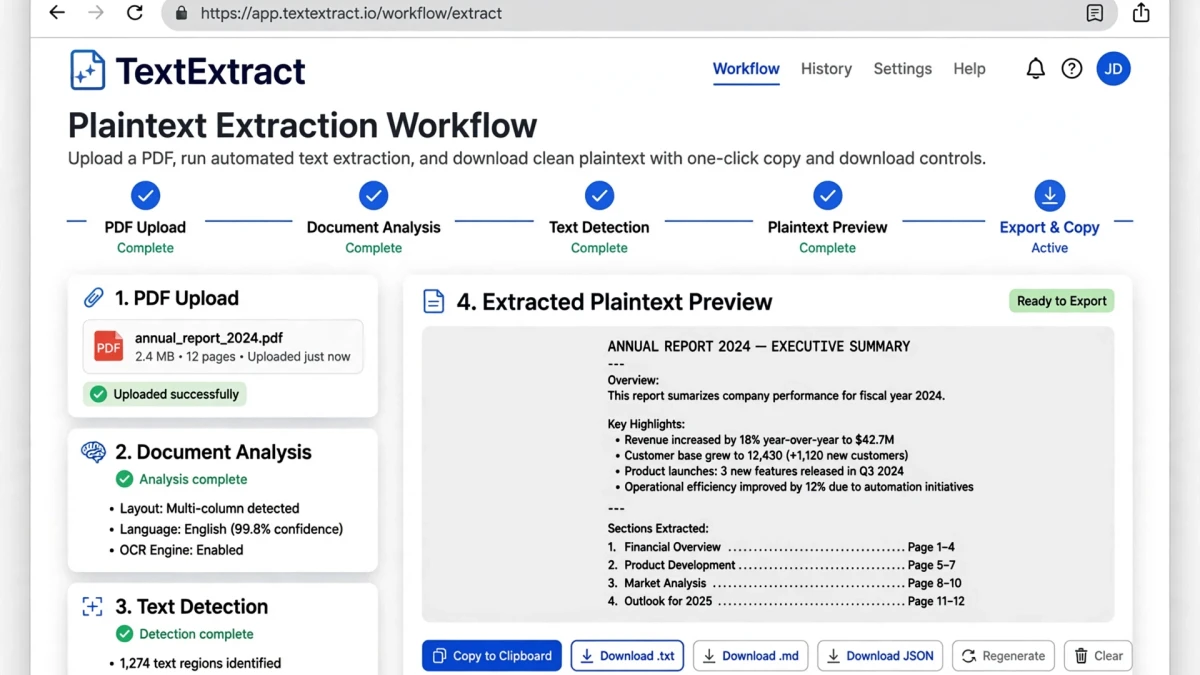
Die PDF-Textextraktion funktioniert sofort für PDFs mit auswählbarem Text (erstellt in Word, InDesign usw.). Bei gescannten PDFs handelt es sich um Bilder – sie benötigen OCR-Technologie, um Zeichen zu erkennen und umzuwandeln.

PDF document with selectable text being extracted to plaintext document cleanly

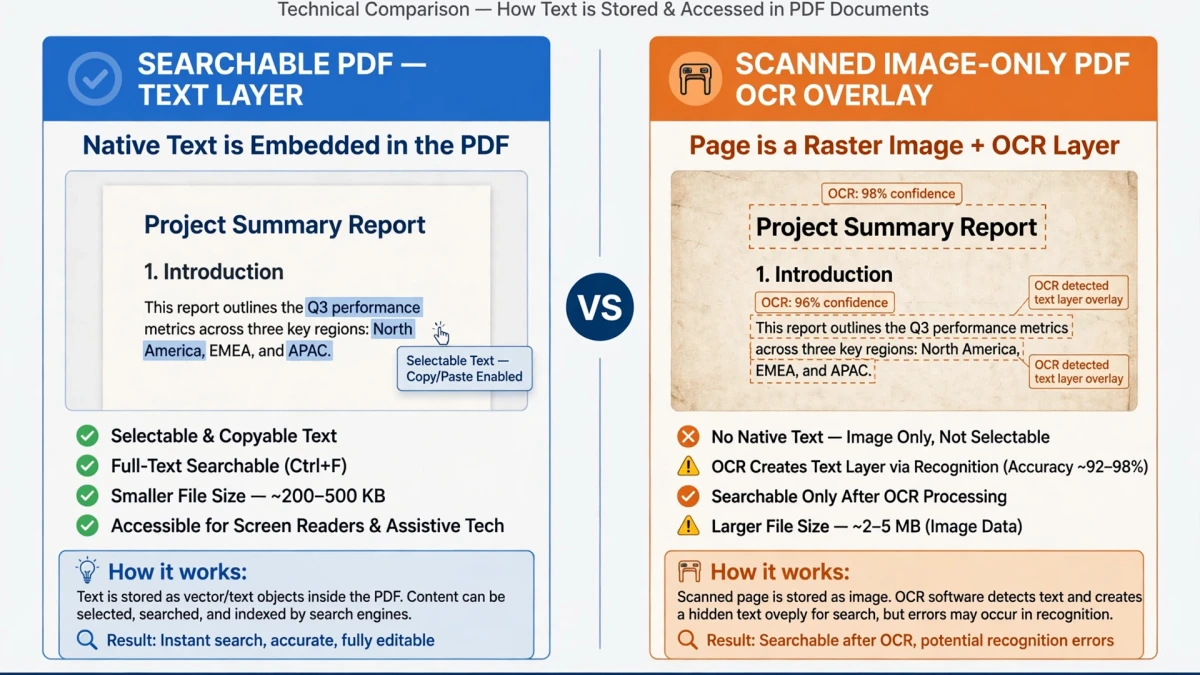
Auswählbare Text-PDFs im Vergleich zu gescannten Bild-PDFs
Font encoding and ToUnicode CMap tables mapping internal glyph IDs to UTF-8 characters

PDF internal text stream syntax showing BT, Tf, Td, Tj, and ET operators

Das Verständnis, welche Art von PDF Sie haben, bestimmt, wie Sie Text extrahieren:

Auswählbare Text-PDFs:

  • Direkt aus Anwendungen erstellt: Microsoft Word, Google Docs, Adobe InDesign, PowerPoint
  • Zeichen werden als Unicode-Textobjekte in der PDF-Dateistruktur gespeichert
  • Sie können Text direkt in jedem PDF auswählen und kopieren Viewer
  • Textextraktionstools funktionieren sofort ohne Bildbearbeitung
  • Beispiel: Ein in Word erstellter und als PDF exportierter Vertrag

Gescannte Bild-PDFs:

  • Erstellt durch Scannen physischer Papierdokumente
  • Das PDF enthält Seitenbilder – Fotos des Dokuments
  • Keine Textobjekte – der Text existiert nur als Pixel im Bild
  • Sie können oder nicht auswählen Text in einem Standard-PDF-Viewer kopieren
  • Erfordert OCR, um Pixelzeichen zu erkennen und in bearbeitbaren Text umzuwandeln
  • Beispiel: Ein unterschriebener Papiervertrag, fotografiert oder gescannt

So identifizieren Sie, welchen Typ Sie haben: Versuchen Sie, Text in Ihrem PDF-Viewer auszuwählen. Wenn Sie einzelne Wörter hervorheben können, handelt es sich um ein auswählbares PDF. Wenn durch Ziehen die gesamte Seite als Bild ausgewählt wird, handelt es sich um eine gescannte PDF-Datei.


Schritt-für-Schritt: Text aus PDF auf ToolDolfen extrahieren

Formatted PDF document page versus clean machine-readable plaintext extraction comparison

ToolDolfen in-browser PDF plaintext extractor client-side workflow pipeline

Preserving natural paragraph reflow and word spacing from disjointed PDF coordinates

  1. Öffnen Sie das Tool PDF-Text Extrahieren (PDF Text Extractor).
  2. Laden Sie Ihr PDF hoch.
  3. Das Tool erkennt automatisch, ob das PDF auswählbar ist Text:

– Auswählbares PDF: Text wird sofort mit hoher Genauigkeit extrahiert – Gescanntes PDF: OCR wird automatisch angewendet, um Zeichen zu erkennen.

  1. Kopieren Sie den extrahierten Text oder laden Sie ihn als TXT-Datei herunter.

Formatierungshinweis: Extrahierter Text ist nur einfacher Text. Tabellen werden in tabulatorgetrennte Zeilen umgewandelt. Überschriften und Absatzabstände sind Näherungswerte. Um das Layout beizubehalten, verwenden Sie stattdessen ein Word-Konvertierungstool.

Empfohlene Begleithandbücher

Entdecken Sie ergänzende Tutorials und Dienstprogramme aus diesem Themencluster, um Ihren digitalen Workflow zu verbessern:

So konvertieren Sie PDF in bearbeitbares Word (DOCX): Genauigkeit und FormaterhaltungPraktische Schritt-für-Schritt-Anleitung mit verifizierten Standards und im Browser Workflows.PDF-Metadatensicherheit: So bereinigen Sie Dokumente vor dem TeilenPraktische Schritt-für-Schritt-Anleitung mit verifizierten Standards und im Browser Workflows.So extrahieren Sie hochauflösende Bilder online aus PDF-DokumentenPraktische Schritt-für-Schritt-Anleitung mit verifizierten Standards und im Browser Workflows.Konvertieren von CSV in JSON: Typanalyse, verschachtelte Objekte und Header-VerarbeitungKomplementärer formatübergreifender Workflow, der verwandte Daten und Medien verbindet Werkzeuge.
Empfohlenes Dienstprogramm: PDF Text ExtractorFühren Sie diesen Workflow live in Ihrem Browser aus, ohne Server-Uploads und mit 100 % clientseitigem Datenschutz.
PDF-Text Extrahieren (PDF Text Extractor)

Häufig Gestellte Fragen (FAQ)

Finden Sie schnelle, verifizierte Antworten auf häufige Fragen zu diesem Arbeitsablauf.

Warum kann ich keinen Text aus meiner PDF-Datei kopieren und einfügen?

Wenn in Ihrem PDF kein Text auswählbar ist, handelt es sich bei dem Dokument wahrscheinlich um ein gescanntes PDF (eine Sammlung von Seitenbildern ohne eingebetteten Text). Sie benötigen OCR, um Text aus gescannten PDFs zu extrahieren. Bei textbasierten PDFs sollte das Kopieren und Einfügen direkt funktionieren.

Behält die PDF-Textextraktion die Formatierung bei?

Durch die Nur-Text-Extraktion werden Formatierungen (Schriftarten, Farben, Tabellen) entfernt. Die Ausgabe ist unformatierter Text. Um die Formatierung des Dokuments beizubehalten, sollten Sie die Konvertierung in ein Word-kompatibles Format in Betracht ziehen, anstatt einfachen Text zu extrahieren.

Bilal Ahmad