
So funktioniert die OCR-Technologie

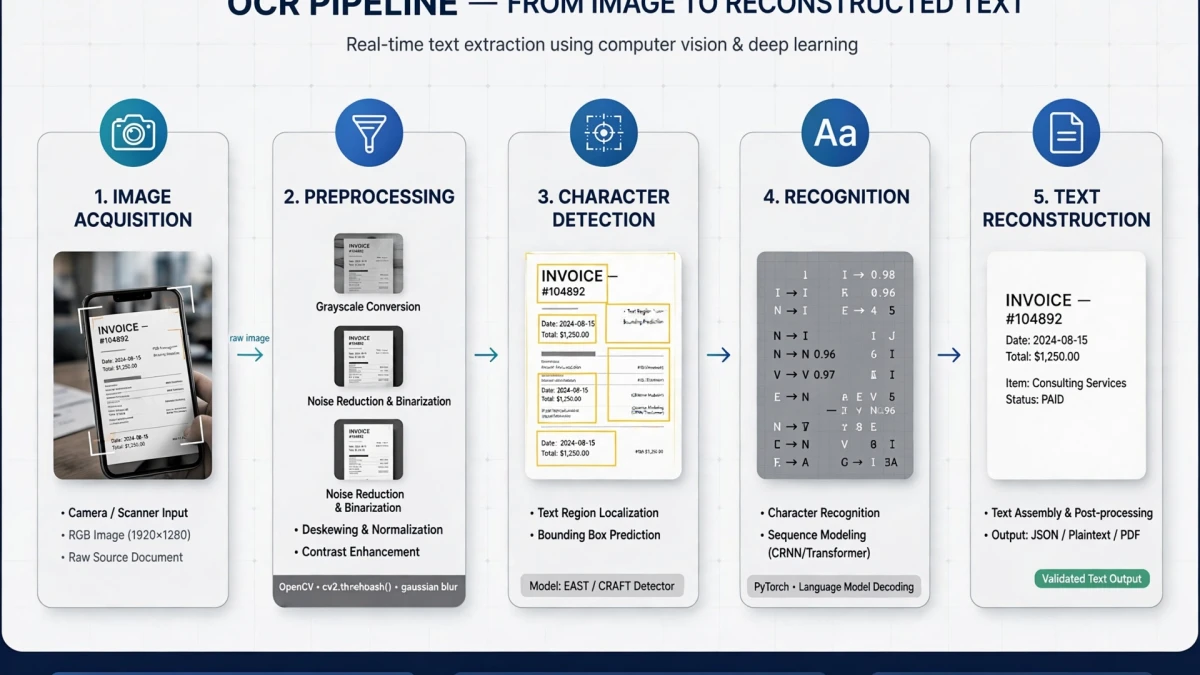
Die optische Zeichenerkennung nutzt Computer Vision, um Textzeichen in Bildern zu identifizieren. Die moderne OCR-Pipeline:
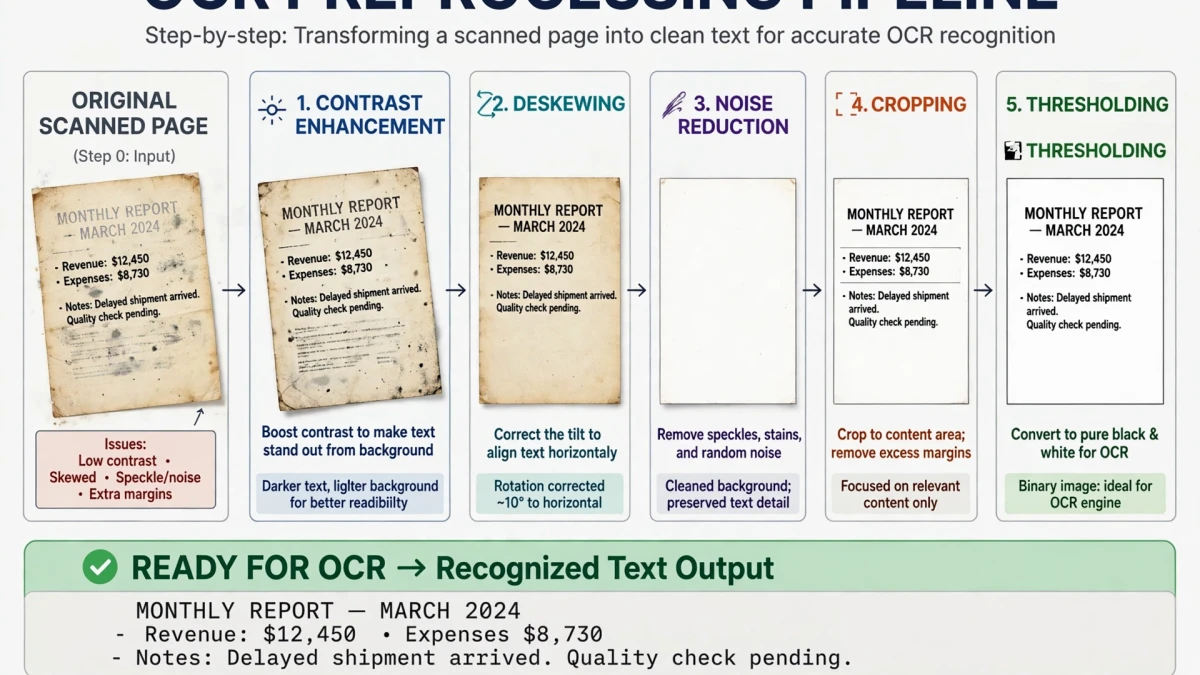
1. Bildvorverarbeitung Vor der Zeichenerkennung wird das Bild bereinigt:
- Graustufenkonvertierung (entfernt Farbrauschen)
- Binarisierung (konvertiert in Schwarzweiß)
- Entzerrung (richtet geneigte Dokumente gerade)
- Rauschunterdrückung (entfernt den Scanner Artefakte und Flecken)
- Linienerkennung (identifiziert Textzeilen)
2. Zeichensegmentierung Das vorverarbeitete Bild wird in einzelne Zeichenbereiche unterteilt. Bei lateinischen Schriften geht es darum, Wortgrenzen und dann einzelne Zeichenfelder zu identifizieren.
3. Merkmalsextraktion Die Merkmale jedes Zeichens werden extrahiert: Strichbreite, Kurven, Schnittpunkte, Seitenverhältnis, Pixeldichtemuster.
4. Mustervergleich Extrahierte Merkmale werden mit trainierten Charaktermodellen verglichen. Herkömmliche OCR verwendet Vorlagenabgleich; Moderne OCR nutzt Deep Learning (konvolutionelle neuronale Netze), die Zeichen als ganzheitliche Muster erkennen und Schriftartvariationen und -verschlechterungen zuverlässig verarbeiten.
5. Kontextbezogene Nachbearbeitung Ein Sprachmodell vergleicht die erkannten Zeichen mit einem Wörterbuch und Grammatikregeln und korrigiert „1earn“ in „learn“ und „rn“ im Kontext fälschlicherweise als „m“.
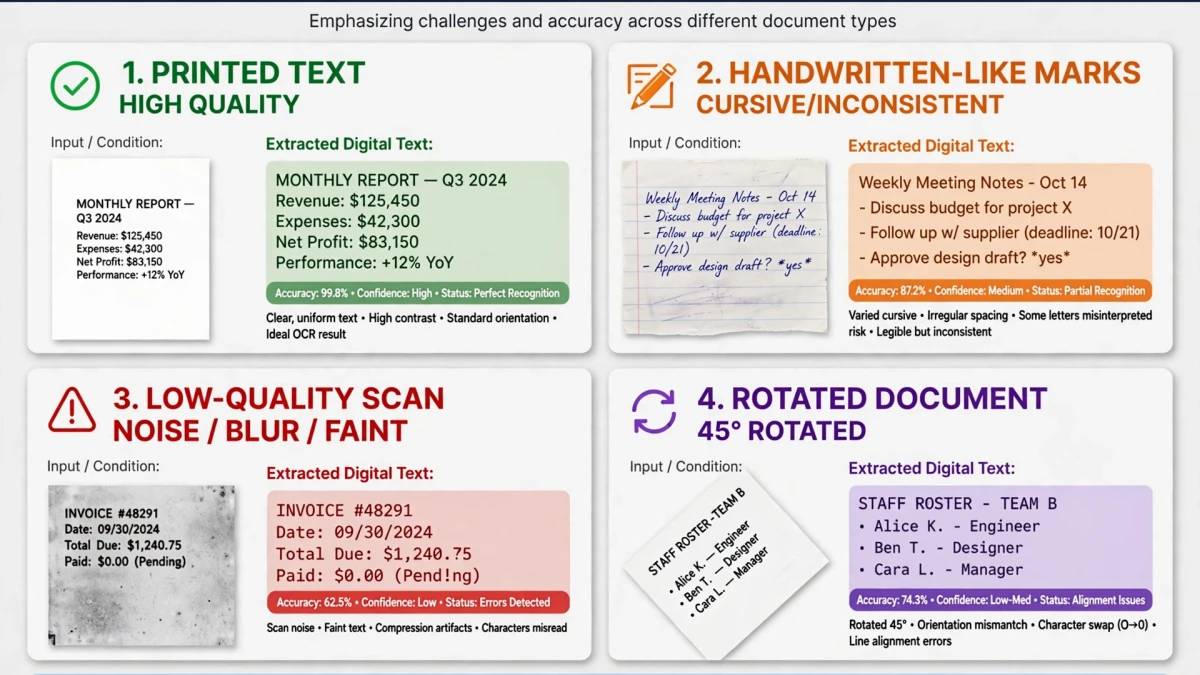
Was beeinflusst die OCR-Genauigkeit?
| Faktor | Auswirkung auf Genauigkeit |
|---|---|
| Scanauflösung (DPI) | Sehr hoch – 300+ DPI für Zuverlässigkeit erforderlich Ergebnisse |
| Bildschärfe | Sehr hoch – verschwommener Text verursacht Fehler |
| Schriftart Größe | Hoch – Schriftarten unter 8pt sind eine Herausforderung |
| Schriftart | Mittel – Serifen und Sans-Serif funktionieren gut; Dekorative Schriftarten sind schwierig |
| Dokumentensauberkeit | Hoch – Kaffeeflecken, Falten, Bleistiftstriche verursachen Fehler |
| Sprachauswahl | Hoch – die Auswahl des falschen Sprachmodells verringert die Genauigkeit |
| Textfarbe Kontrast | Mäßig – Schwarz auf Weiß ist optimal |
OCR auf ToolDolfen verwenden
- Öffnen Sie das Tool Bild zu Text (OCR).
- Laden Sie Ihr gescanntes Dokument oder Textfoto hoch.
- Wählen Sie die Textsprache aus (Englisch ist Standard; weitere Sprachen). verfügbar) Zwischenablage.
Best Practices für hohe Genauigkeit:
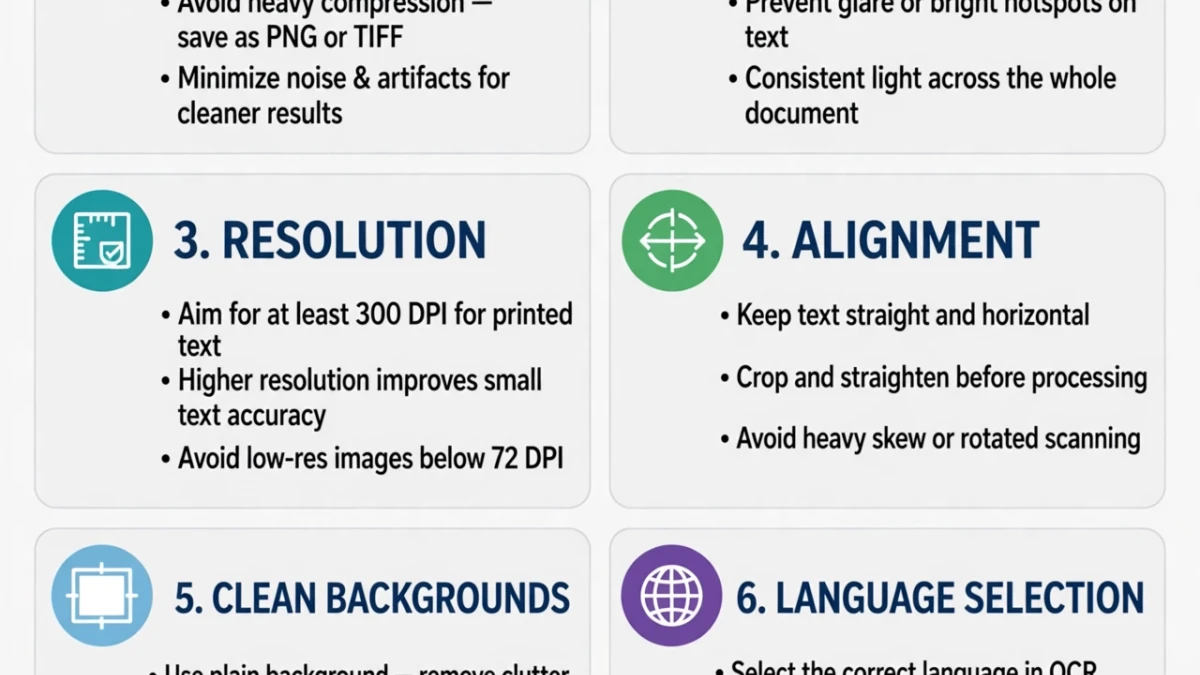
- Scannen Sie mit mindestens 300 DPI.
- Stellen Sie beim Fotografieren eines Dokuments eine gute Beleuchtung sicher (vermeiden Sie Schatten und Blendung).
- Bücher und Dokumente glätten, um Seitenkrümmungen zu vermeiden.
- Wählen Sie die richtige Sprache für aus Dokument
Empfohlene Begleithandbücher
Entdecken Sie ergänzende Tutorials und Dienstprogramme aus diesem Themencluster, um Ihren digitalen Workflow zu verbessern: