
Por qué PNG es mejor que JPEG para la extracción de páginas PDF
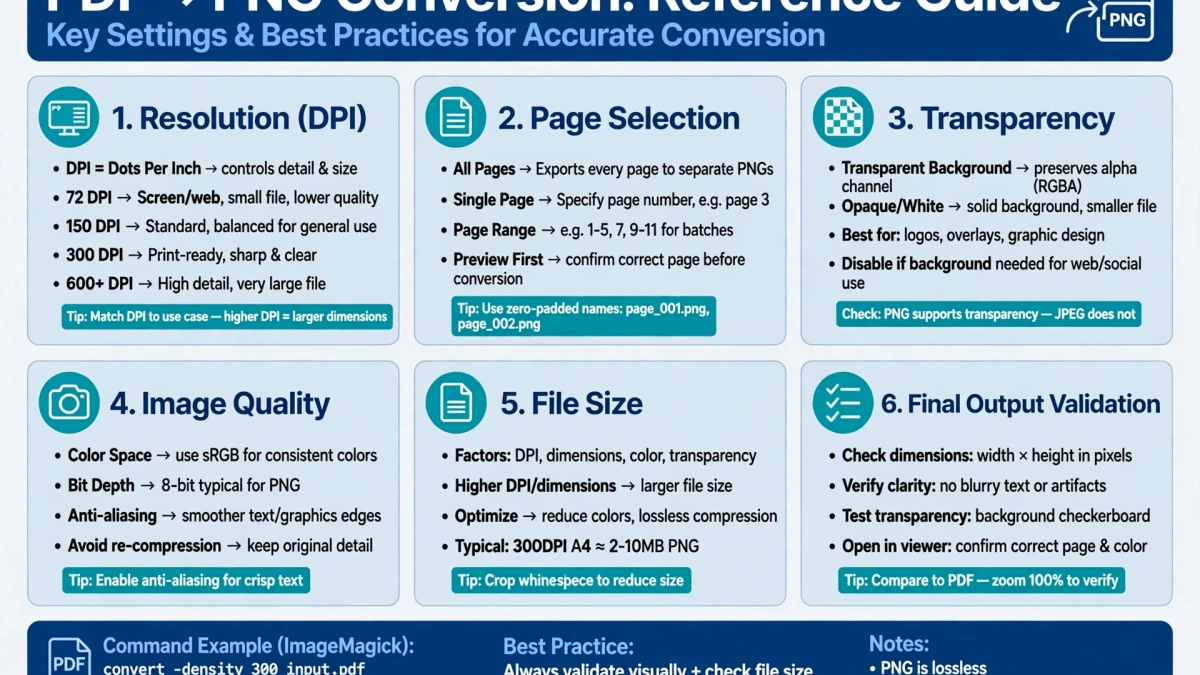
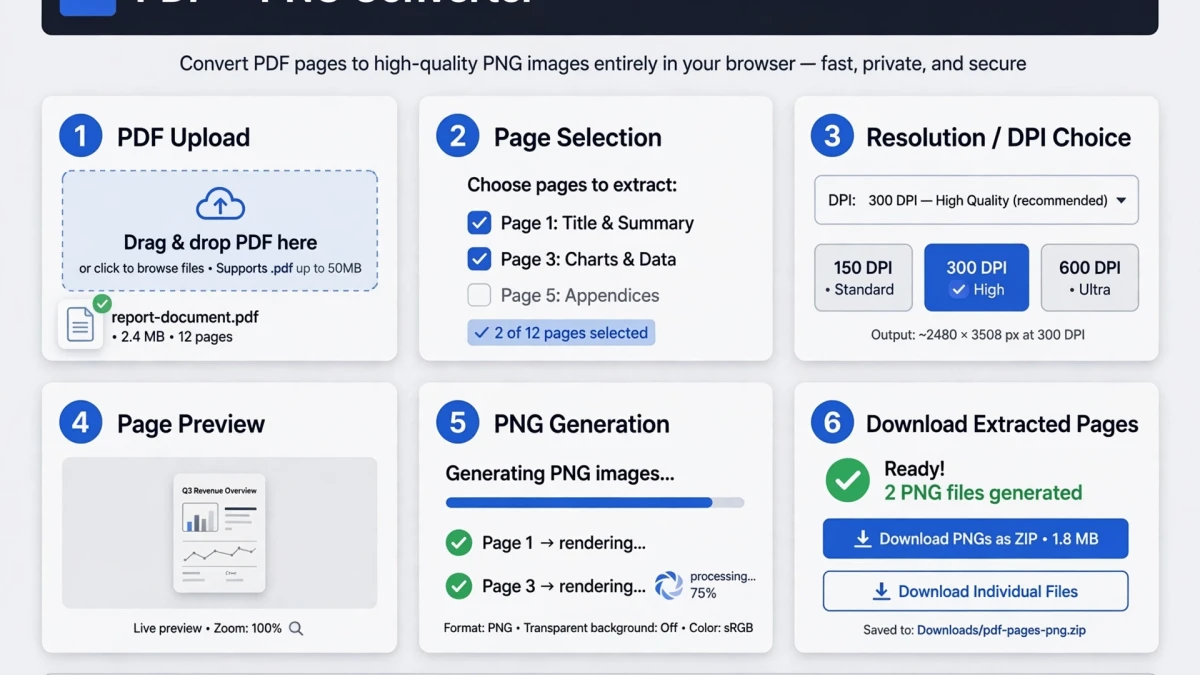
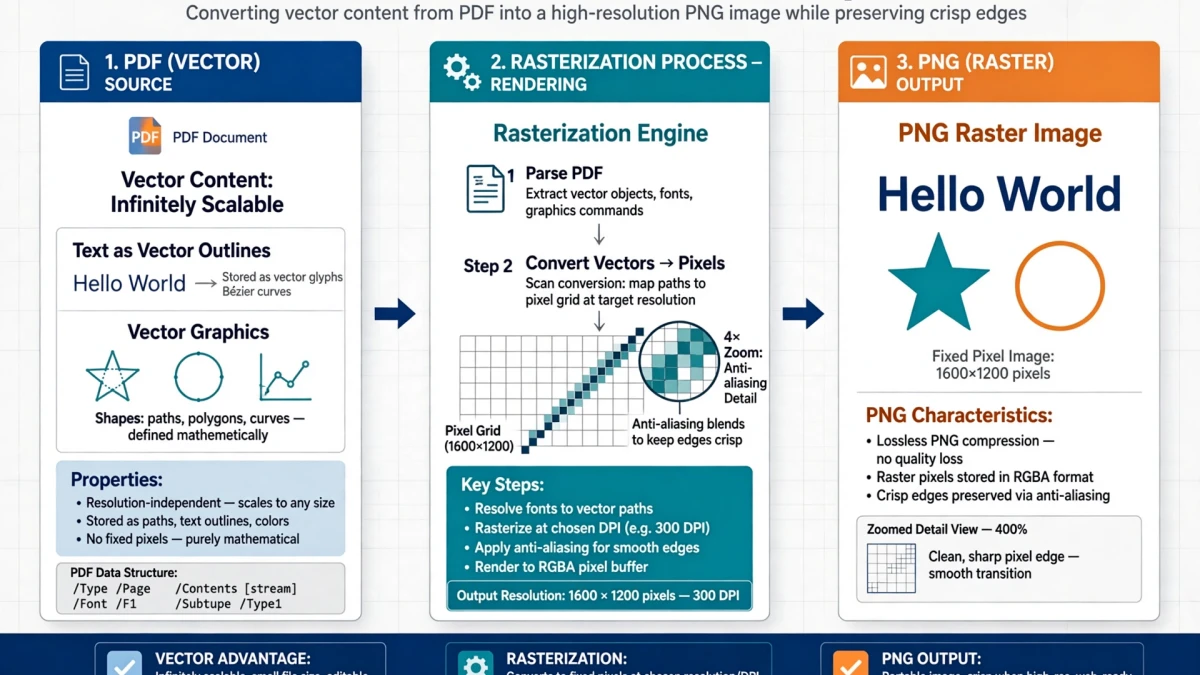
Cuando extraes una página PDF como imagen, tienes dos opciones de formato principales: JPEG y PNG.
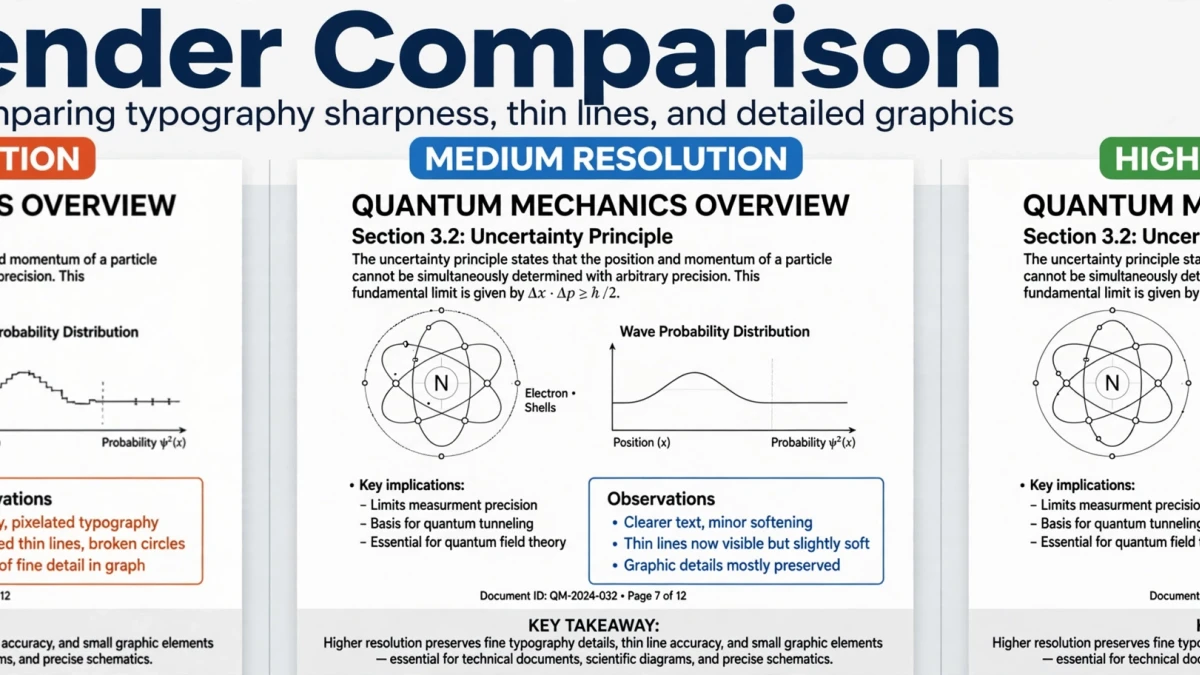
Por qué PNG gana en páginas de documentos:
- El texto y los dibujos lineales requieren almacenamiento sin pérdidas: la compresión DCT de JPEG introduce artefactos borrosos y de timbre visibles alrededor de los bordes nítidos del texto y las líneas de los diagramas.
- Los gráficos y diagramas técnicos con líneas precisas se ven nítidos en PNG, borrosos en JPEG
- PNG sin pérdidas permite posteriores reedición sin degradación de la calidad
- Los fondos transparentes (para diagramas en lienzos transparentes) solo son posibles en PNG
Cuando JPEG es apropiado:
- Contenido fotográfico de página completa (no texto ni diagramas)
- Cuando el tamaño del archivo es crítico y el contenido tiene muchas fotografías
- Para entrega web donde se necesita el archivo más pequeño posible tamaño
Paso a paso: PDF a PNG en ToolDolfen
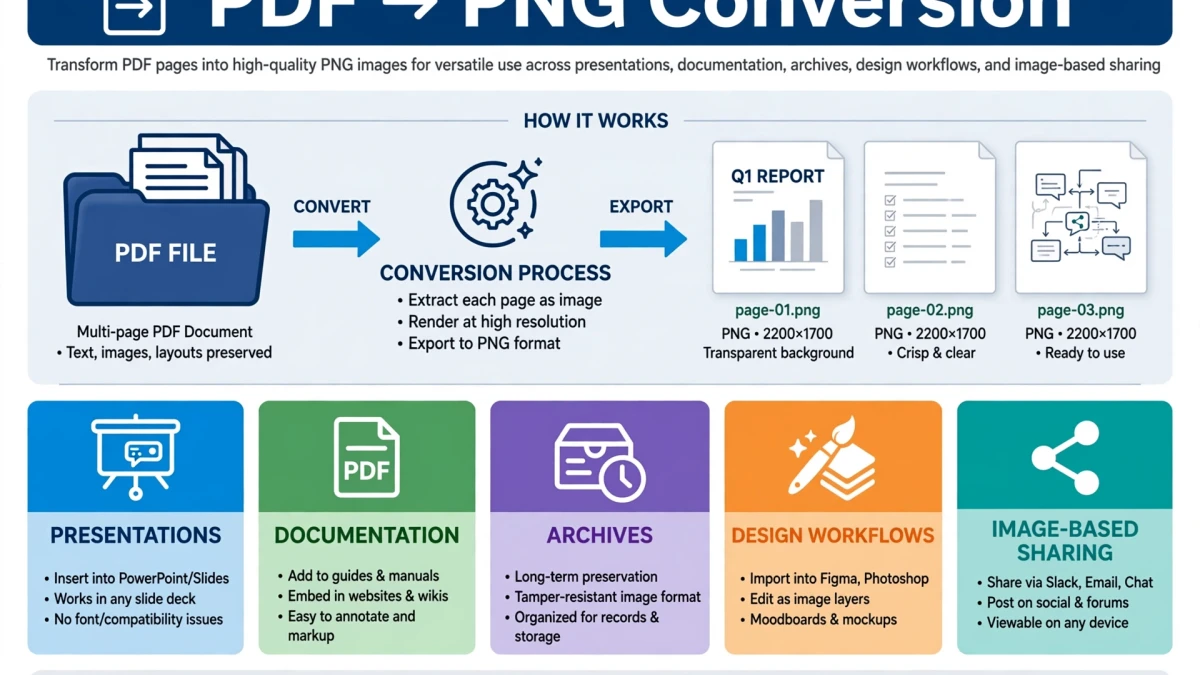
- Abre la herramienta Convertidor de PDF a PNG.
- Sube tu archivo PDF (se admiten hasta 100 MB).
- Elige qué páginas deseas extraer: todas las páginas o un rango específico.
- Seleccione DPI:
- 150 DPI: Visualización en pantalla y uso web - 300 DPI: Calidad de impresión, uso de archivo
- Haz clic en Convertir a PNG.
- Descargar:
- Una sola página: un archivo PNG - Varias páginas: archivo ZIP con archivos PNG numerados (página-001.png, página-002.png, etc.)
Después de la extracción: Si tus archivos PNG son grandes y necesitan compartirse digitalmente, usa la herramienta Comprimir PNG para reducir el tamaño del archivo y mantener la nitidez del texto.
Guías complementarias recomendadas
Explore tutoriales y utilidades complementarios de este grupo de temas para mejorar su flujo de trabajo digital:
Convertir PNG a PDF: creación de documentos PDF nítidos y de alta calidadTutorial práctico paso a paso con estándares verificados y en el navegador flujos de trabajo.OCR: cómo el reconocimiento óptico de caracteres extrae texto de imágenes y archivos PDFTutorial práctico paso a paso con estándares verificados y en el navegador flujos de trabajo.Cómo extraer texto sin formato de documentos PDF: seleccionable vs.Archivos PDF escaneadosTutorial práctico paso a paso con estándares verificados y flujos de trabajo en el navegador.Las matemáticas de las contraseñas seguras: entropía, directrices del NIST y contraseñas LongitudFlujo de trabajo complementario de formato cruzado que conecta datos relacionados y herramientas multimedia.