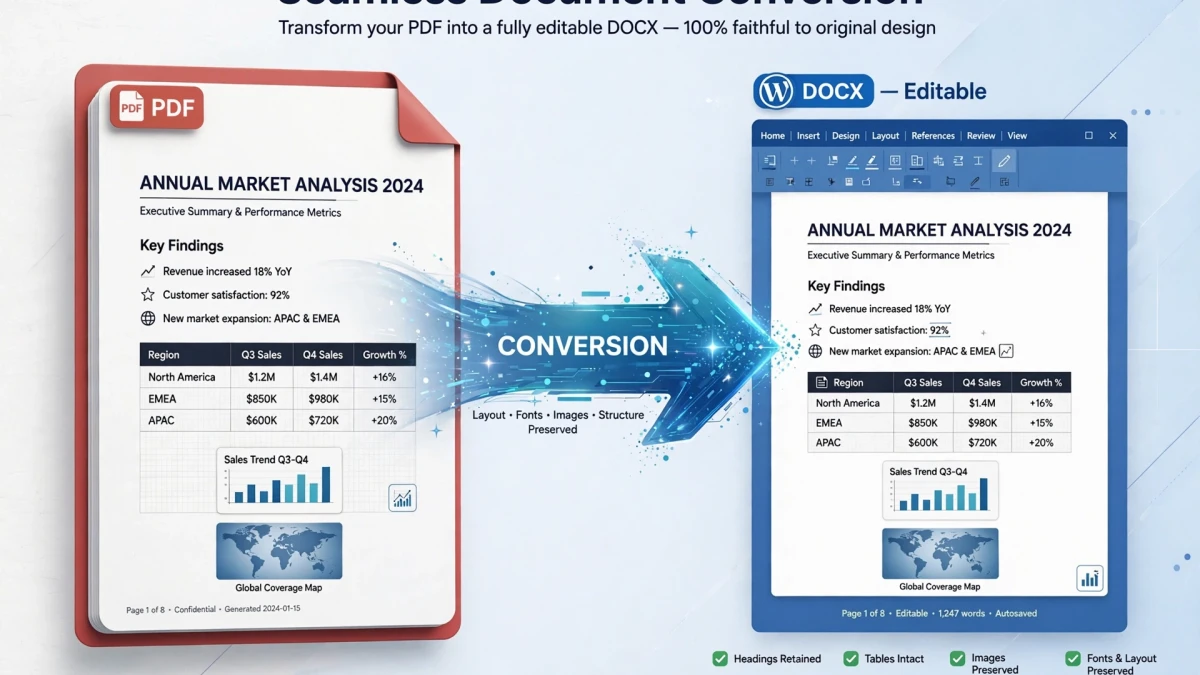
Qué se conserva en la conversión de PDF a Word

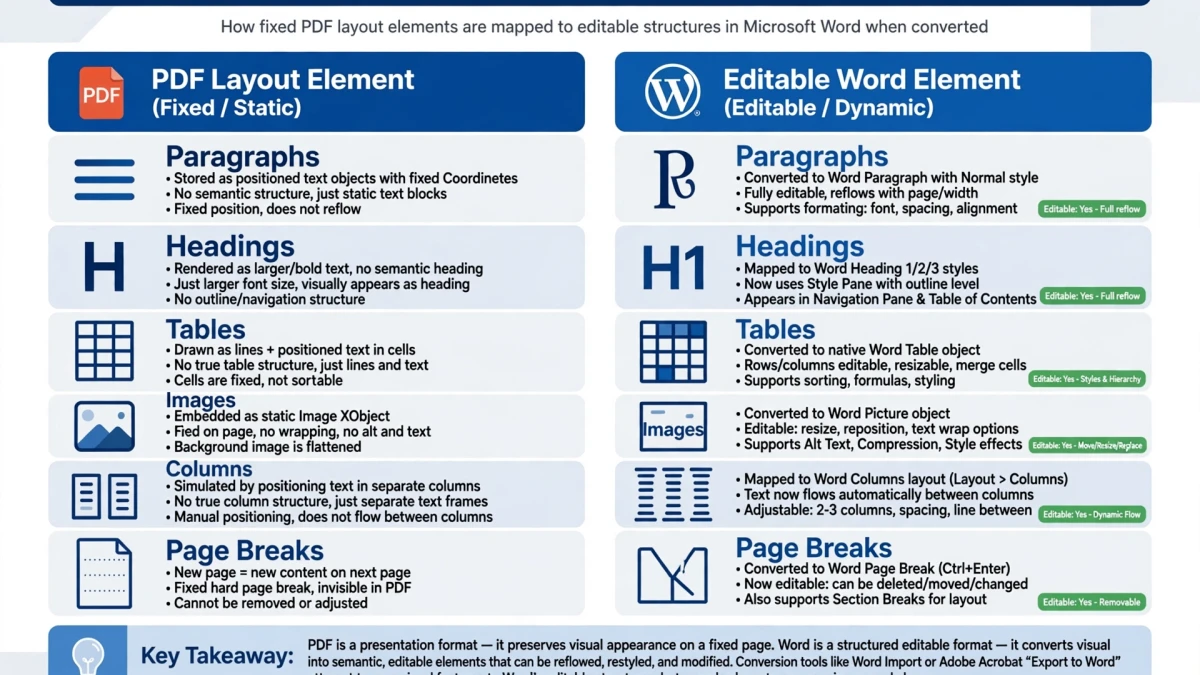
La conversión de PDF a Word intenta reconstruir un documento completamente editable a partir del PDF renderizado:
| Elemento | Preservación Probabilidad |
|---|---|
| Texto de párrafo | ✅ Excelente: el texto se vuelve a extraer del texto PDF objetos |
| Carta y tamaño de fuente | ✅ Bueno: fuentes comunes del sistema recreadas; se pueden sustituir fuentes personalizadas |
| Negrita y cursiva | ✅ Bueno: inferido de la fuente PDF variantes |
| Listas de viñetas | ✅ Bueno para viñetas estándar; los símbolos manuales pueden variar |
| Tablas simples | ✅ Bueno: filas y columnas reconstruido |
| Tablas complejas (celdas combinadas) | ⚠️ Moderado: puede necesitar manual corrección |
| Imágenes | ✅ Conservadas como imágenes incrustadas |
| Encabezados y pies de página | ✅ Bueno para encabezados/pies de página estándar |
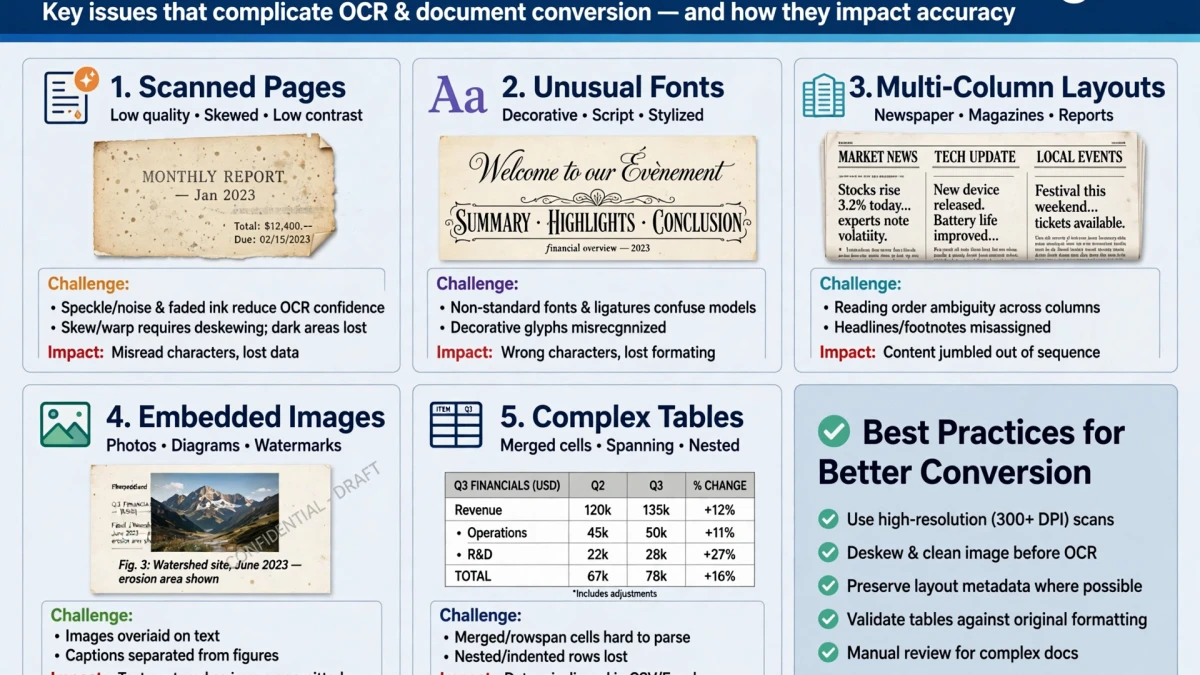
| Diseños de varias columnas | ⚠️ Moderado: las columnas complejas pueden fusionar |
| Fuentes personalizadas | ⚠️ Sustituido si la fuente no instalado |
| Fórmulas matemáticas | ❌ Deficientes: a menudo convertidas a imágenes |
Desafíos con diseños complejos de varias columnas

Los archivos PDF de InDesign, Quark o boletines informativos complejos con flujos de texto de varias columnas son los más difíciles de convertir con precisión. El formato PDF almacena el texto por posición absoluta en la página, no en orden de lectura. El convertidor debe inferir la secuencia de lectura prevista, que falla en:
- Cuadros de texto superpuestos de forma compleja
- Texto que fluye alrededor de las imágenes (correo)
- Diseños de tres o más columnas
- Barras laterales y leyenda cajas
La mejor estrategia para documentos complejos: Extrae el texto que necesitas usando la herramienta Extractor de Texto de PDF (PDF Text Extractor) para extraer solo contenido, luego reconstruye manualmente el diseño en Word.
Paso a paso: PDF a Word en ToolDolfen
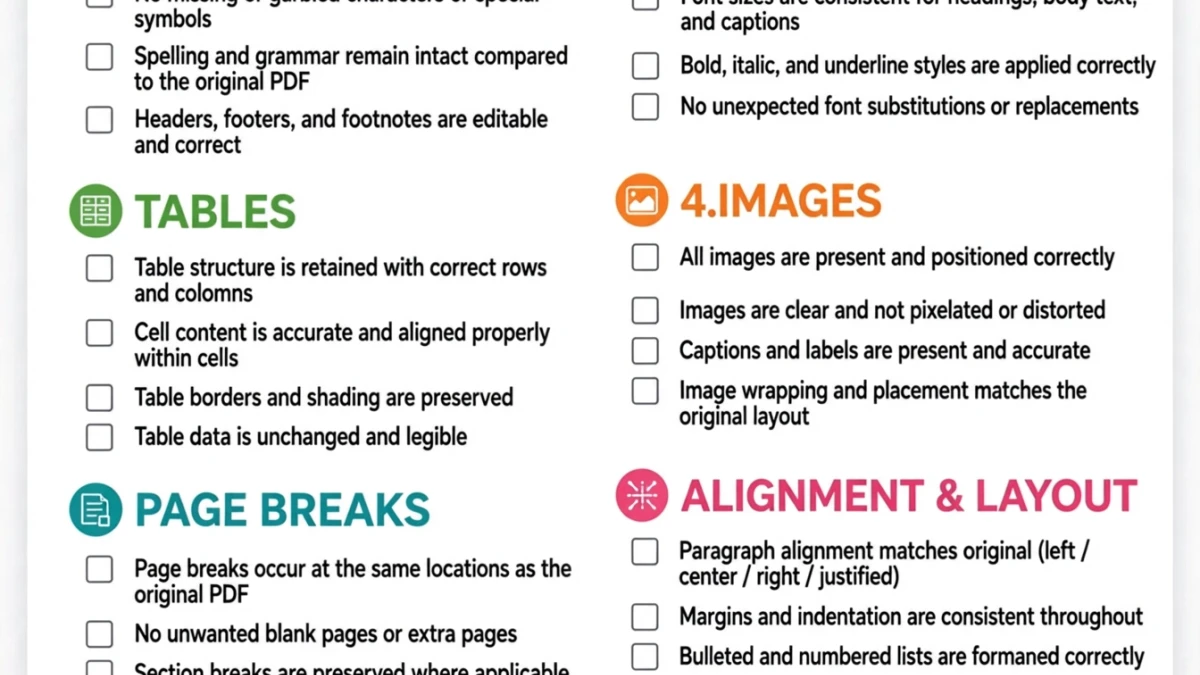
- Abre el conversor de Convertidor de PDF a Word (PDF to Word).
- Sube tu PDF (hasta 100 MB).
- Haz clic Convertir a Word: el procesamiento del navegador del lado del cliente reconstruye la estructura del documento directamente en su dispositivo.
- Descargue el archivo .doc.
- Abra en Microsoft Word o Google Docs.
- Revise el documento, corrija cualquier problema de diseño y guárdelo.
Consejos para obtener mejores resultados:
- Los documentos de texto simples de una sola columna se convierten casi perfectamente
- Para archivos PDF escaneados: la herramienta aplica automáticamente OCR antes de la conversión de Word
- Si el creador del documento original utilizó un procesador de textos (Word, Google Docs), la conversión debe ser muy preciso
Guías complementarias recomendadas
Explore tutoriales y utilidades complementarios de este grupo de temas para mejorar su flujo de trabajo digital: