
Cómo funciona la tecnología OCR

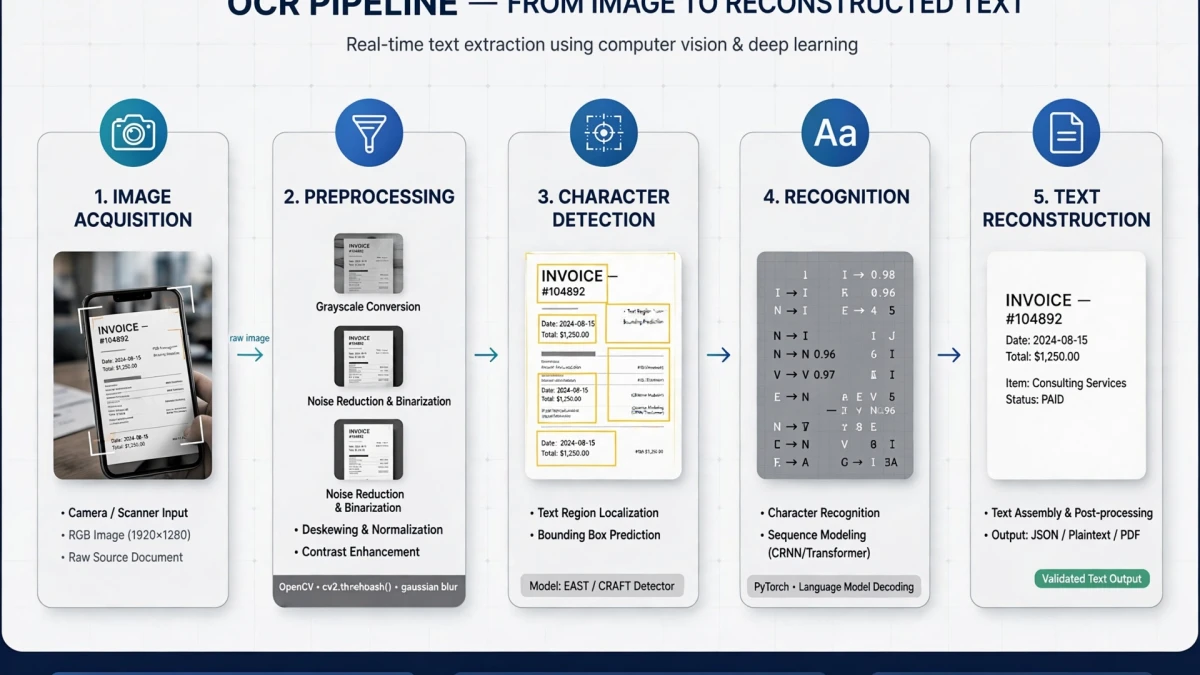
El reconocimiento óptico de caracteres utiliza visión por computadora para identificar caracteres de texto en imágenes. El proceso de OCR moderno:
1. Preprocesamiento de imágenes Antes del reconocimiento de caracteres, la imagen se limpia:
- Conversión de escala de grises (elimina el ruido de color)
- Binarización (convierte a blanco y negro)
- Enderezamiento (endereza los documentos inclinados)
- Reducción de ruido (elimina artefactos y motas del escáner)
- Detección de líneas (identifica filas de texto)
2. Segmentación de caracteres La imagen preprocesada se divide en regiones de caracteres individuales. Para las escrituras latinas, esto implica identificar los límites de las palabras y luego los cuadros de caracteres individuales.
3. Extracción de características Se extraen las características de cada personaje: ancho de trazo, curvas, intersecciones, relación de aspecto, patrones de densidad de píxeles.
4. Coincidencia de patrones Las características extraídas se comparan con modelos de personajes entrenados. OCR tradicional utiliza coincidencia de plantillas; El OCR moderno utiliza aprendizaje profundo (redes neuronales convolucionales) que reconoce los caracteres como patrones holísticos, manejando de manera sólida las variaciones de fuentes y la degradación.
5. Postprocesamiento contextual Un modelo de lenguaje compara los caracteres reconocidos con un diccionario y reglas gramaticales, corrigiendo "1earn" por "learn" y "rn" mal leído como "m" en contexto.
Qué afecta la precisión del OCR
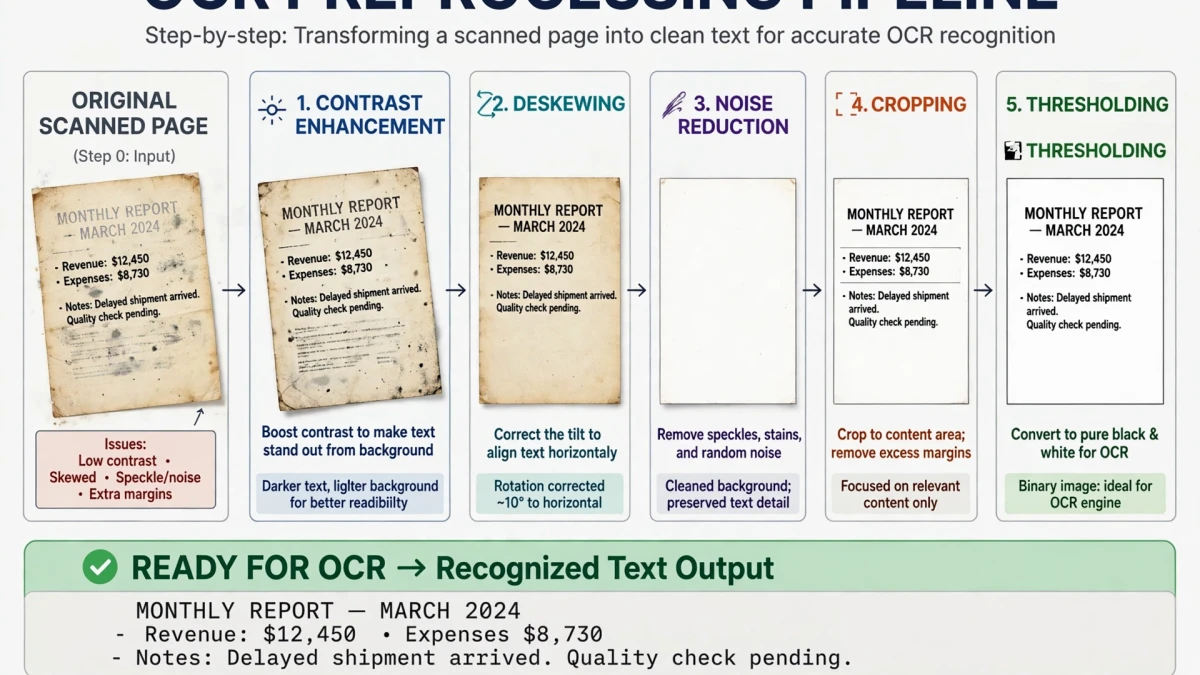
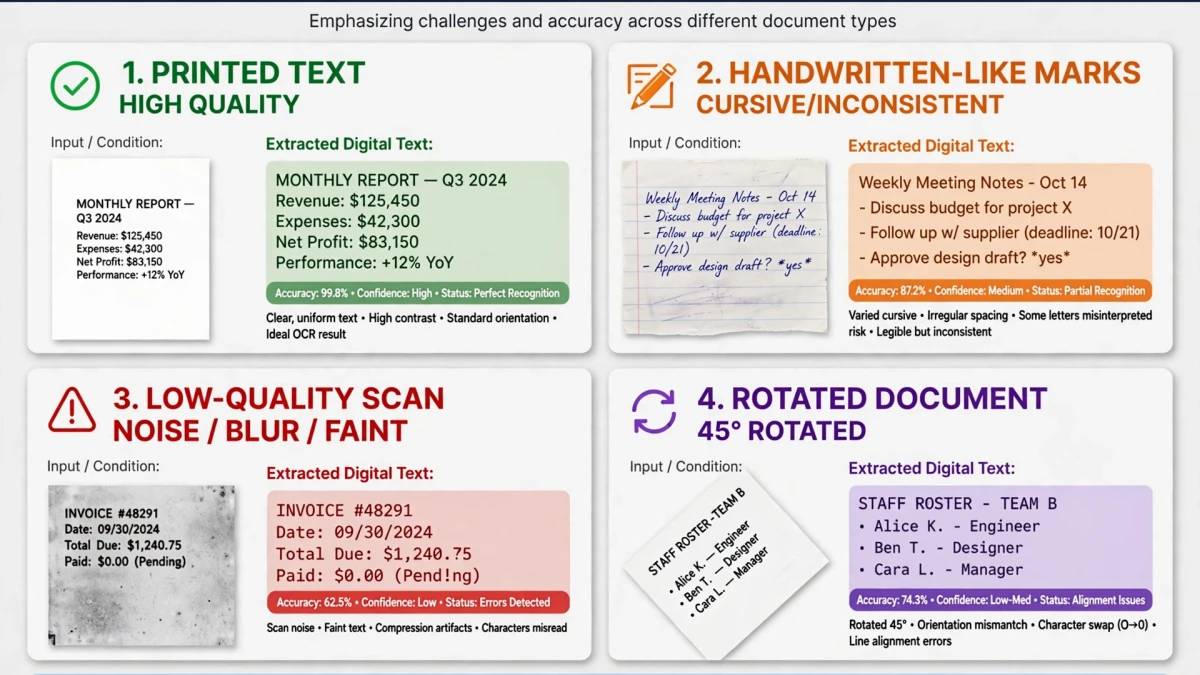
| Factor | Impacto en Precisión |
|---|---|
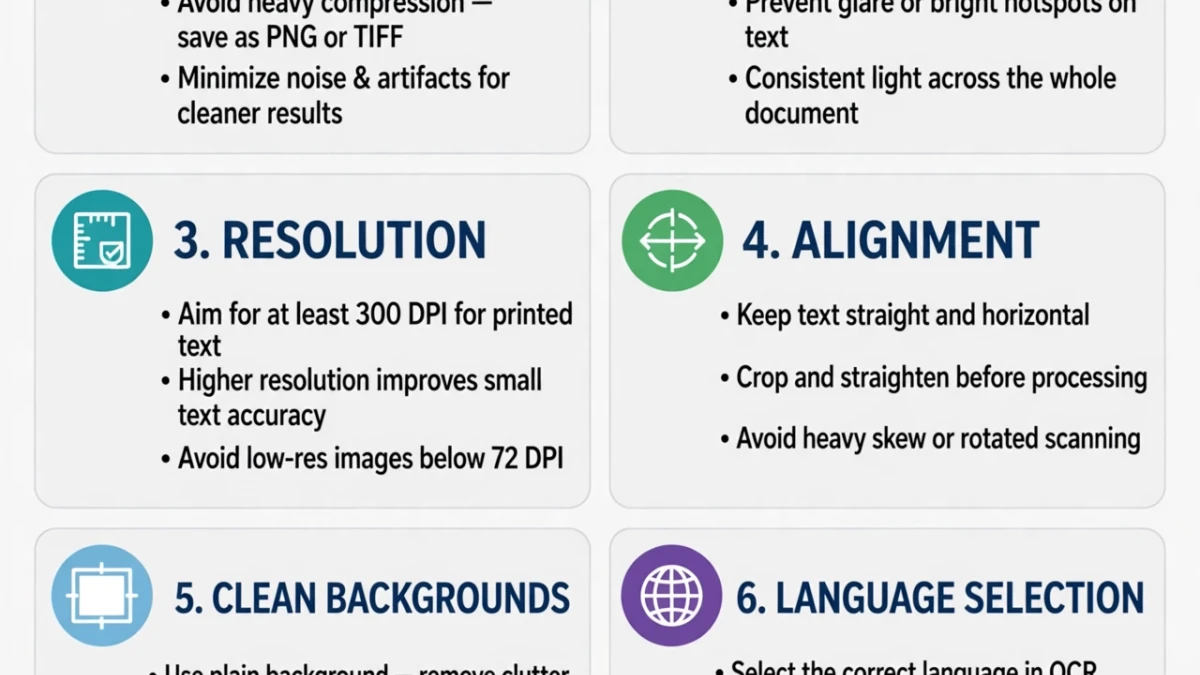
| Resolución de escaneo (DPI) | Muy alta: se requieren más de 300 DPI para una confiabilidad resultados |
| Nitidez de la imagen | Muy alta: el texto borroso provoca errores |
| Fuente tamaño | Alto: las fuentes inferiores a 8 puntos son un desafío |
| Tipo de fuente | Moderado: serif y sans-serif funcionan bien; las fuentes decorativas son difíciles |
| Limpieza del documento | Alta: manchas de café, pliegues y marcas de lápiz errores |
| Selección de idioma | Alta: seleccionar el modelo de idioma incorrecto reduce precisión |
| Contraste de color del texto | Moderado: negro sobre blanco es óptimo |
Usando OCR en ToolDolfen
- Abre la herramienta Imagen a Texto (OCR).
- Sube tu documento escaneado o foto de texto.
- Selecciona el idioma del texto (el inglés es el predeterminado; idiomas adicionales disponibles).
- Haga clic en Extraer texto.
- Revise el resultado y corrija cualquier error de reconocimiento.
- Copia el texto extraído a tu portapapeles.
Prácticas recomendadas para una alta precisión:
- Escanee a 300 ppp como mínimo
- Asegúrese de tener buena iluminación al fotografiar un documento (evite sombras y reflejos)
- Aplane libros y documentos para eliminar páginas curvatura
- Seleccione el idioma correcto para el documento
Guías complementarias recomendadas
Explore tutoriales y utilidades complementarios de este grupo de temas para mejorar su flujo de trabajo digital: