Comment fusionner des fichiers PDF en toute sécurité sans téléchargements dans le cloud

La fusion de PDF dans le navigateur à l'aide de pdf-lib signifie que vos documents sensibles ne quittent jamais votre appareil, ce qui est essentiel pour les contrats juridiques, les dossiers médicaux, les états financiers et les documents commerciaux confidentiels.

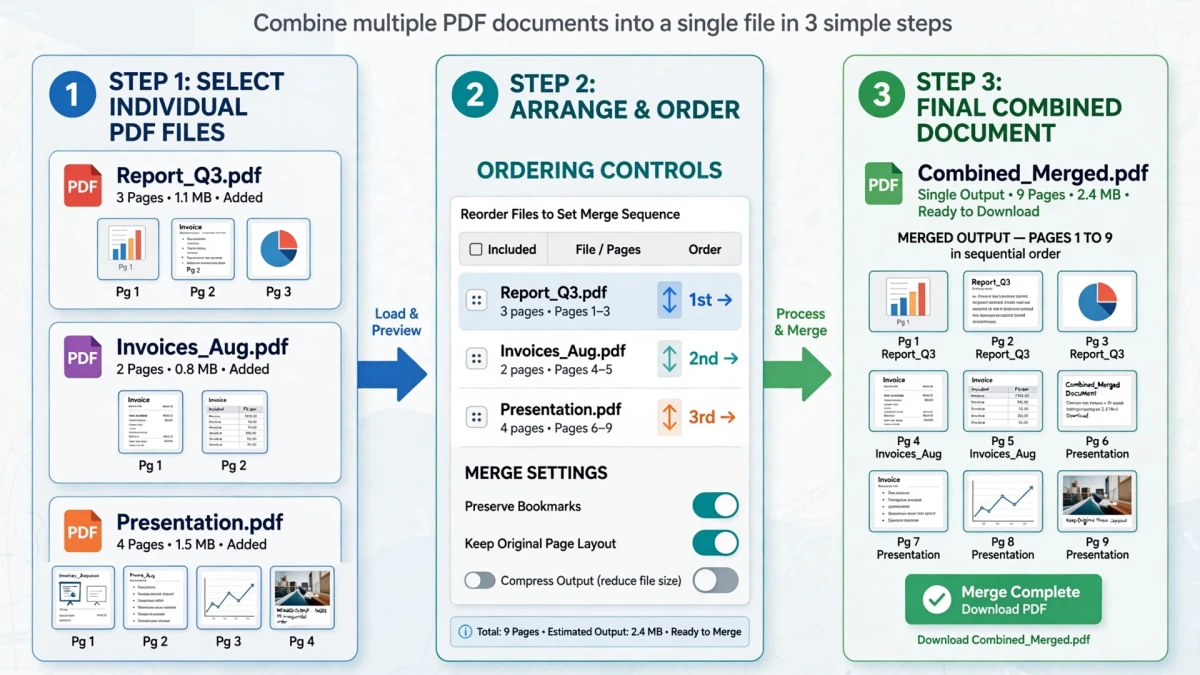
Multiple PDF documents being combined locally in browser without server upload

Pourquoi la confidentialité est importante lors de la fusion de fichiers PDF

Les fusions de PDF en ligne les plus populaires (Smallpdf, ILovePDF et services similaires) nécessitent que vous téléchargiez vos documents sur leurs serveurs cloud. Pour de nombreux fichiers, cela est acceptable, mais réfléchissez à ce que vous pourriez télécharger :

  • Contrats juridiques avec signatures et conditions financières
  • Dossiers médicaux contenant des informations personnelles sur la santé
  • Documents fiscaux avec numéros de sécurité sociale et données financières
  • Propositions commerciales avec tarifs exclusifs
  • Documents RH avec informations personnelles des employés

Ces fichiers ne doivent pas quitter votre appareil et transiter par des serveurs tiers, même temporairement.

Merge PDF de ToolDolfen utilise pdf-lib, une bibliothèque JavaScript qui s'exécute entièrement dans votre navigateur. Vos fichiers PDF sont ouverts, traités et recombinés à l'aide du propre processeur de votre appareil, avec zéro octet transmis à n'importe quel serveur.
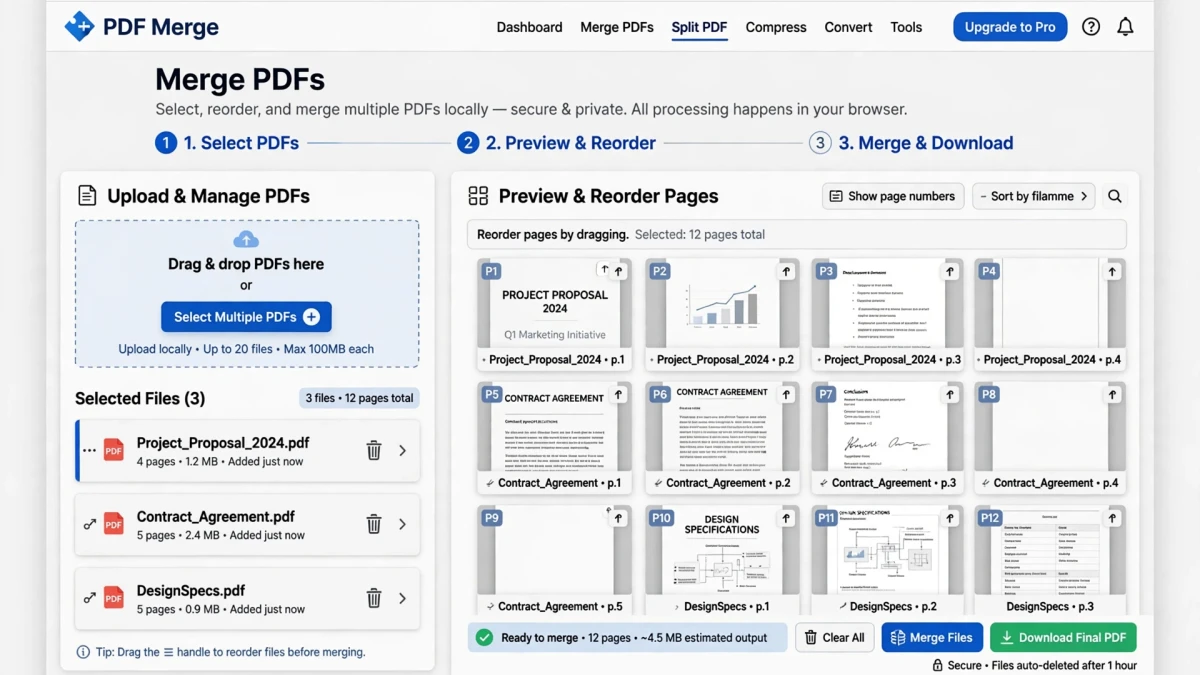
Diagramme d'architecture contrastant la fusion de fichiers PDF locaux dans le navigateur et les vulnérabilités de téléchargement dans le cloud


Fusion de PDF basée sur un navigateur ou basée sur le cloud

FonctionnalitéToolDolfen (basé sur un navigateur)Services cloud
Confidentialité✅ Les fichiers ne quittent jamais votre appareil❌ Fichiers téléchargés sur des serveurs externes
Vitesse✅ Local instantané traitement❌ Téléchargement + processus + latence de téléchargement
Limite de taille de fichierLimitée par la mémoire de l'appareilGénéralement 50 à 200 Mo
Internet requisUniquement pour charger l'outilOui, pour l'intégralité processus
Compte requis❌ AucunSouvent requis
Coût✅ GratuitSouvent freemium

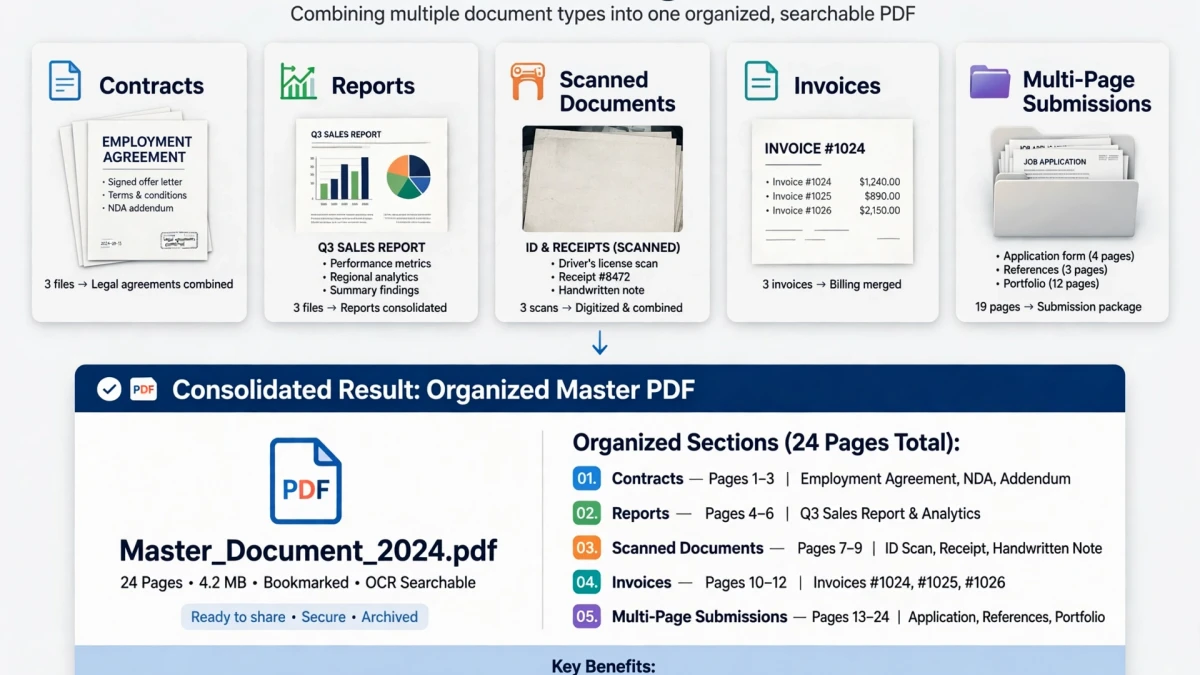
Diagramme comparant des fichiers PDF fragmentés et un seul document organisé de plusieurs pages


Étape par étape : Fusionner des PDF sur ToolDolfen

  1. Ouvrez l'outil Fusionner PDF (Merge PDF).
  2. Cliquez sur Ajouter des PDF ou faites glisser et déposez plusieurs fichiers PDF dans la zone de téléchargement.
  3. L'outil affiche des aperçus miniatures de la première page de chaque PDF.
  4. Faites glisser les miniatures pour organiser votre ordre préféré.
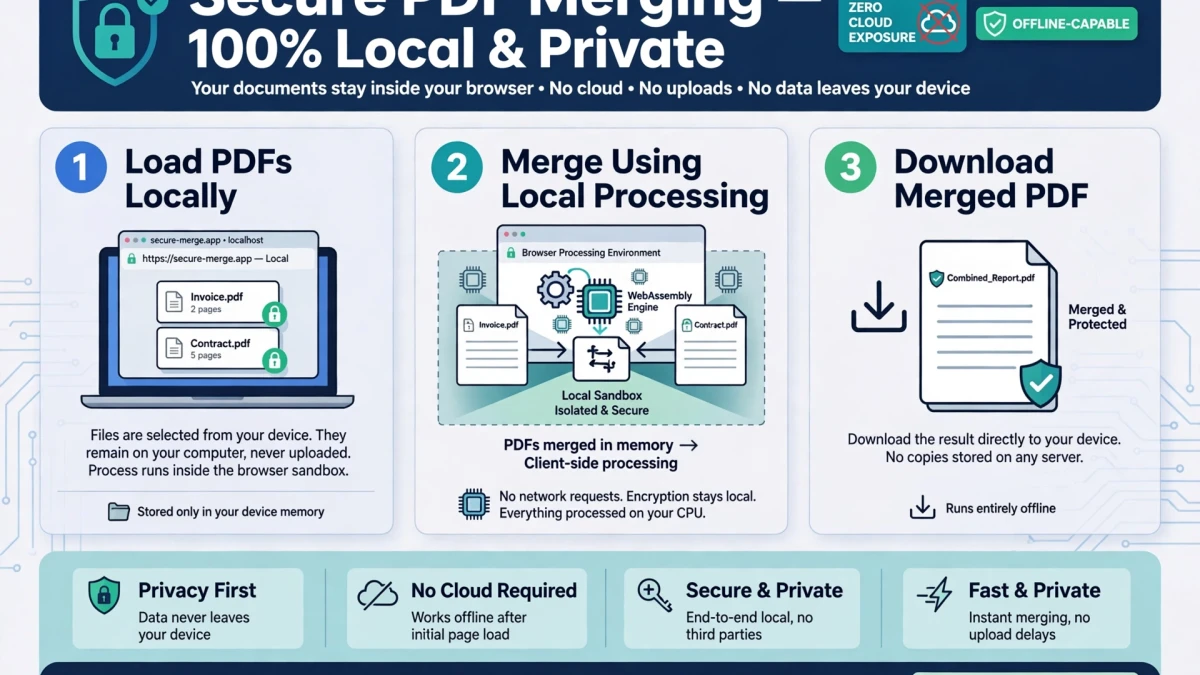
Grille de vignettes visuelles interactives montrant la disposition des séquences de pages par glisser-déposer avant la fusion

  1. Cliquez sur Fusionner les PDF : la combinaison s'effectue instantanément dans votre navigateur.
  2. Téléchargez le fichier PDF fusionné.

Flux de travail utilisateur étape par étape pour combiner plusieurs fichiers PDF dans le navigateur


Ordre des pages et préservation de la qualité des PDF

L'ordre des fichiers est important : Les fichiers PDF sont fusionnés dans l'ordre affiché. Disposez-les dans l'ordre des documents souhaité avant de cliquer sur Fusionner.

Préservation de la qualité : la fusion de ToolDolfen préserve le contenu de la page PDF d'origine (texte, images, vecteurs) sans recompression. La qualité de la page est identique à celle des fichiers individuels d'origine.

Après la fusion : si le PDF combiné est volumineux pour les pièces jointes aux e-mails, utilisez l'outil Compresser PDF pour réduire la taille du fichier tout en conservant la lisibilité.
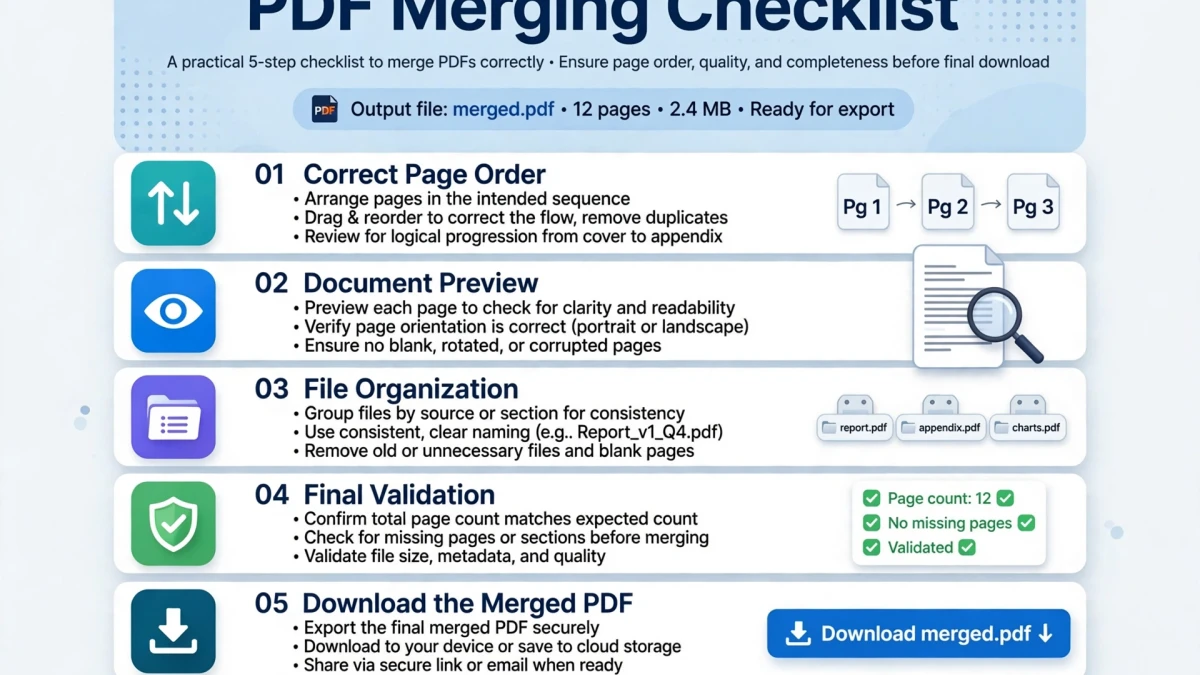
Liste de contrôle de sécurité et de fidélité des documents pour les PDF fusionnés côté client

Guides complémentaires recommandés

Explorez les didacticiels et utilitaires complémentaires de ce groupe de sujets pour améliorer votre flux de travail numérique :

Comment diviser des fichiers PDF et extraire des plages de pages spécifiquesTutoriel pratique étape par étape avec des normes vérifiées et des flux de travail dans le navigateur.Comment compresser des fichiers PDF volumineux pour les pièces jointes d'e-mailsTutoriel pratique étape par étape avec des normes vérifiées et des flux de travail dans le navigateur.PDF vers PNG : extraire des images de page nettes et sans perte à partir de documents PDFTutoriel pratique étape par étape avec des normes vérifiées et des flux de travail dans le navigateur.Encodage Base64 expliqué : conversion de données binaires en texteFlux de travail multiformat complémentaire connectant des données et des outils multimédias associés.
Utilitaire recommandé : Fusionner des PDFExécutez ce flux de travail en direct dans votre navigateur sans aucun téléchargement sur le serveur et avec une confidentialité à 100 % côté client.
Fusionner PDF (Merge PDF)

Foire Aux Questions

Trouvez des réponses rapides et vérifiées aux questions fréquentes sur ce flux de travail.

Puis-je fusionner des PDF protégés par mot de passe ?

Les PDF protégés par mot de passe nécessitent que le mot de passe soit déverrouillé avant la fusion. Vous devrez d'abord déverrouiller le PDF à l'aide d'un outil de déverrouillage PDF, puis fusionner la version déverrouillée.

Y a-t-il une limite au nombre de PDF que je peux fusionner ?

L'outil de fusion PDF basé sur un navigateur de ToolDolfen peut combiner plusieurs PDF. Les limites pratiques dépendent de la mémoire disponible du navigateur de votre appareil : en général, 10 à 20 fichiers PDF volumineux peuvent être fusionnés simultanément sans problème.

Le PDF fusionné conservera-t-il les signets et les liens ?

La fusion côté client de ToolDolfen à l'aide de pdf-lib préserve le texte, les images et la structure de base. Les éléments interactifs complexes (JavaScript, champs de formulaire, signets) peuvent varier en termes de préservation — pour ces scénarios, un éditeur PDF de bureau est recommandé.

Bilal Ahmad