स्क्रीनशॉट ट्रैप: क्यों स्क्रीन ग्रैब की गुणवत्ता खराब हो जाती है
जब पेशेवरों को पीडीएफ रिपोर्ट, शोध पत्र, या डिजिटल पत्रिका से एक छवि की आवश्यकता होती है, तो सहज प्रतिक्रिया अक्सर स्क्रीन कैप्चर (प्रिंट स्क्रीन, स्निपिंग टूल, या कमांड + शिफ्ट + 4) लेने की होती है।
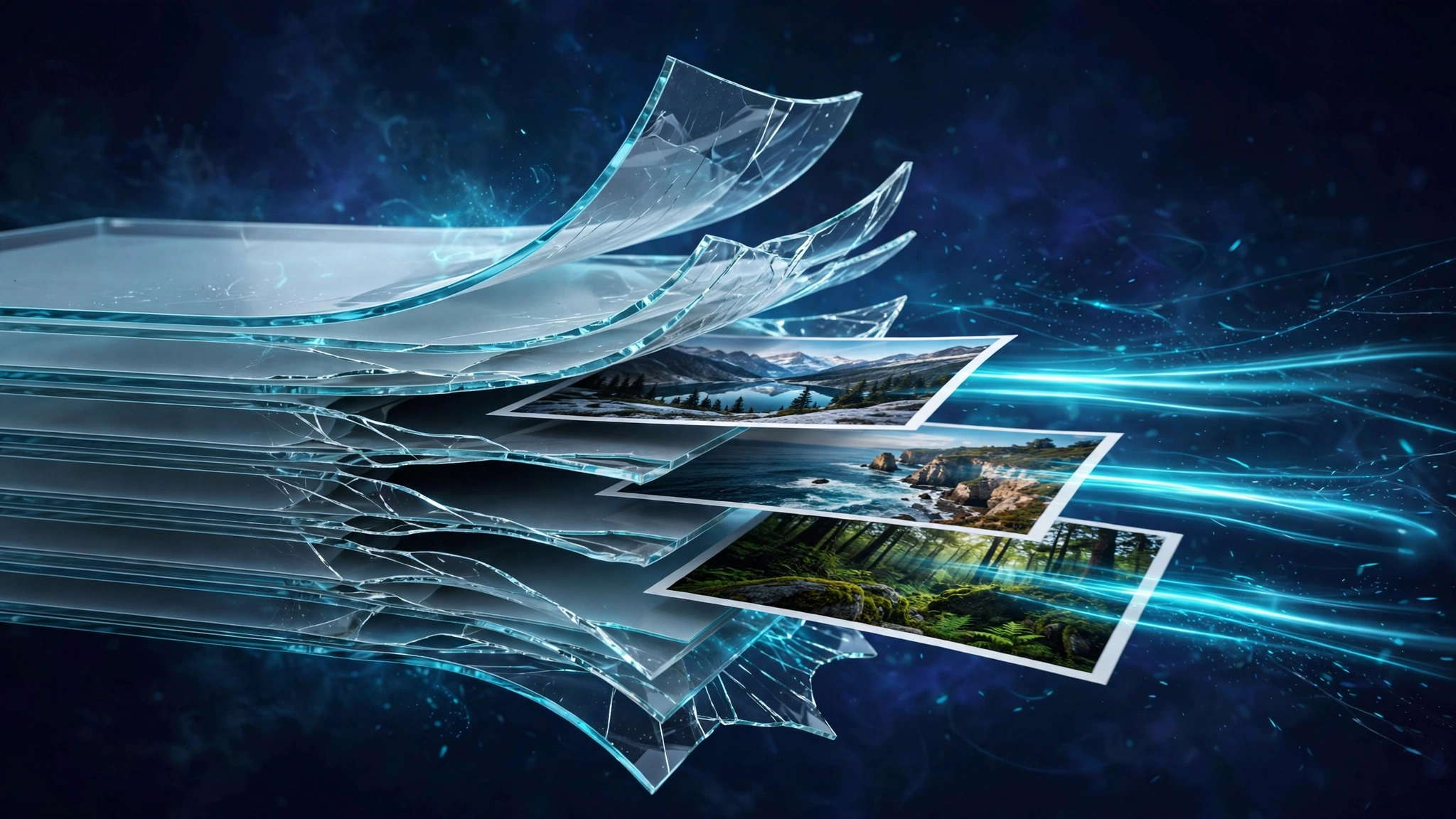
हालांकि, स्क्रीन कैप्चर छवि निष्ठा को नष्ट कर देते हैं:
- मॉनिटर रिज़ॉल्यूशन तक सीमित: एक स्क्रीनशॉट केवल आपके डिस्प्ले पर वर्तमान में रेंडर किए गए पिक्सल को कैप्चर करता है (आमतौर पर 72 DPI से 96 DPI, या 2x रेटिना पर 144 DPI स्क्रीन)।
- पेज अव्यवस्था कैप्चर की गई: टेक्स्ट लाइनें, पेज बॉर्डर, हेडर और बैकग्राउंड रंग छवि में बेक किए गए हैं।
- नुकसान पारदर्शिता: पीएनजी आरेखों में अल्फा चैनलों को ठोस सफेद पृष्ठभूमि पिक्सेल से बदल दिया गया है।
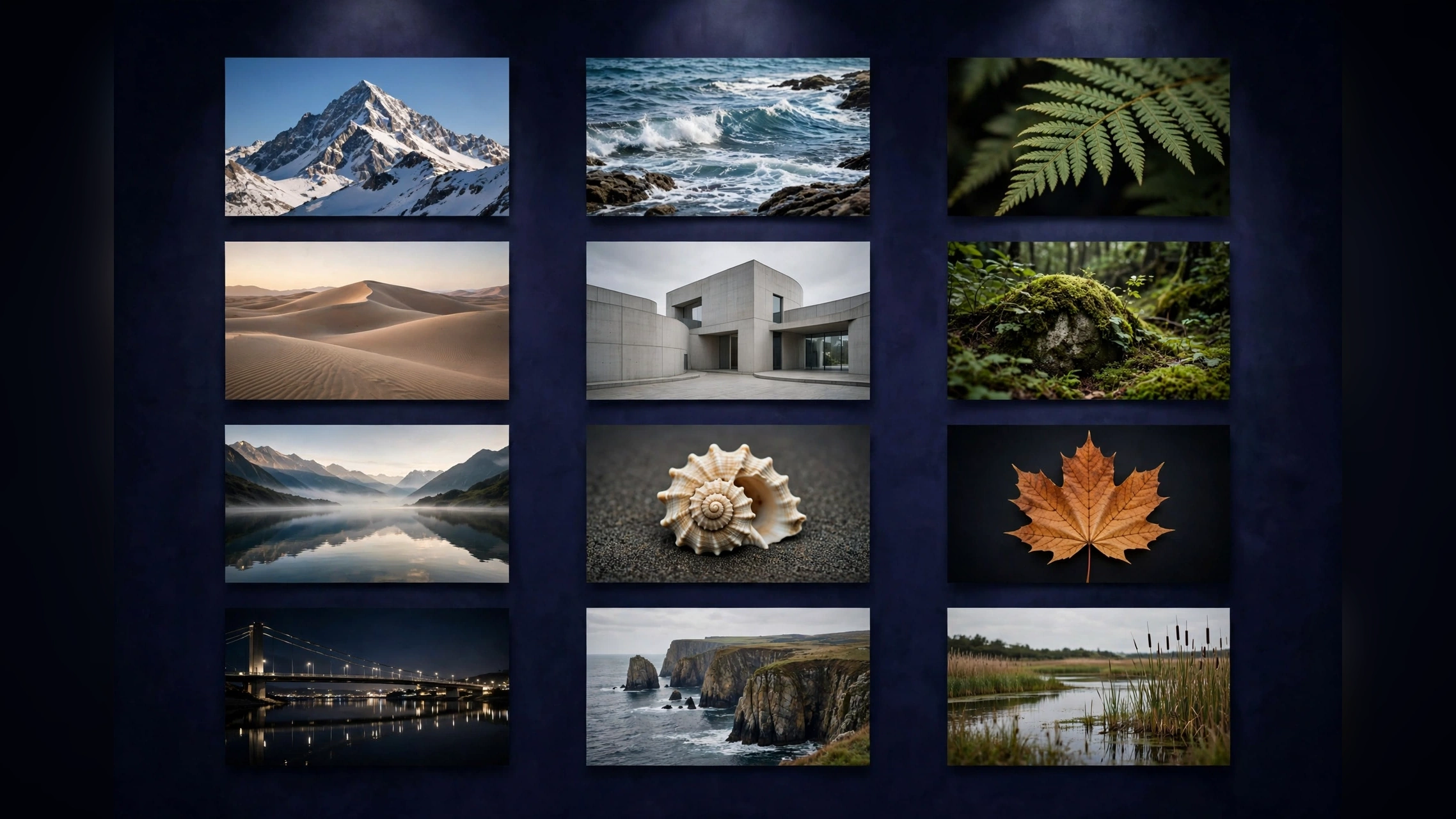
इसके विपरीत, पीडीएफ के अंदर एम्बेड की गई वास्तविक तस्वीर एक पेशेवर कैमरे से ली गई 300 डीपीआई उच्च-रिज़ॉल्यूशन संपत्ति हो सकती है। एम्बेडेड फ़ाइल को सीधे निकालने से उस स्रोत की गुणवत्ता 100% सुरक्षित रहती है।
छवियां PDF में कैसे संग्रहीत की जाती हैं: XObject स्ट्रीम
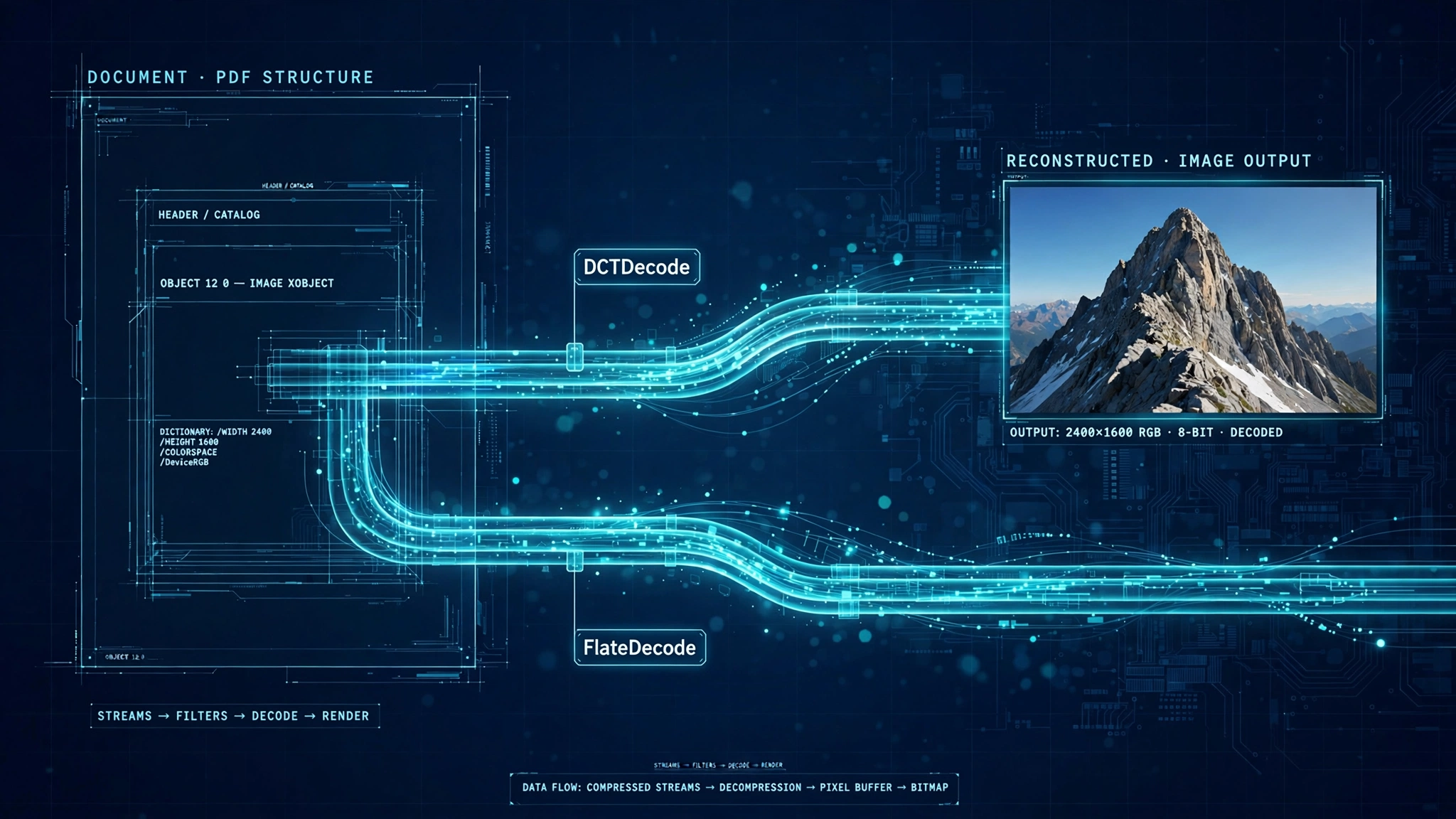
आधिकारिक आईएसओ 32000 पीडीएफ मानक में, छवियों को स्वतंत्र बाइनरी खंडों के रूप में संग्रहीत किया जाता है जिन्हें XObjects (बाहरी ऑब्जेक्ट) कहा जाता है।
जब कोई लेखक कोई दस्तावेज़ बनाता है, तो फ़ोटो आमतौर पर इसका उपयोग करके एम्बेड की जाती हैं:
- DCTDecode: मानक JPEG फोटो संपीड़न।
- FlateDecode: आरेखों के लिए दोषरहित PNG/ZIP संपीड़न और आइकन।
- JPXDecode: अभिलेखीय स्कैनिंग के लिए JPEG 2000 संपीड़न।
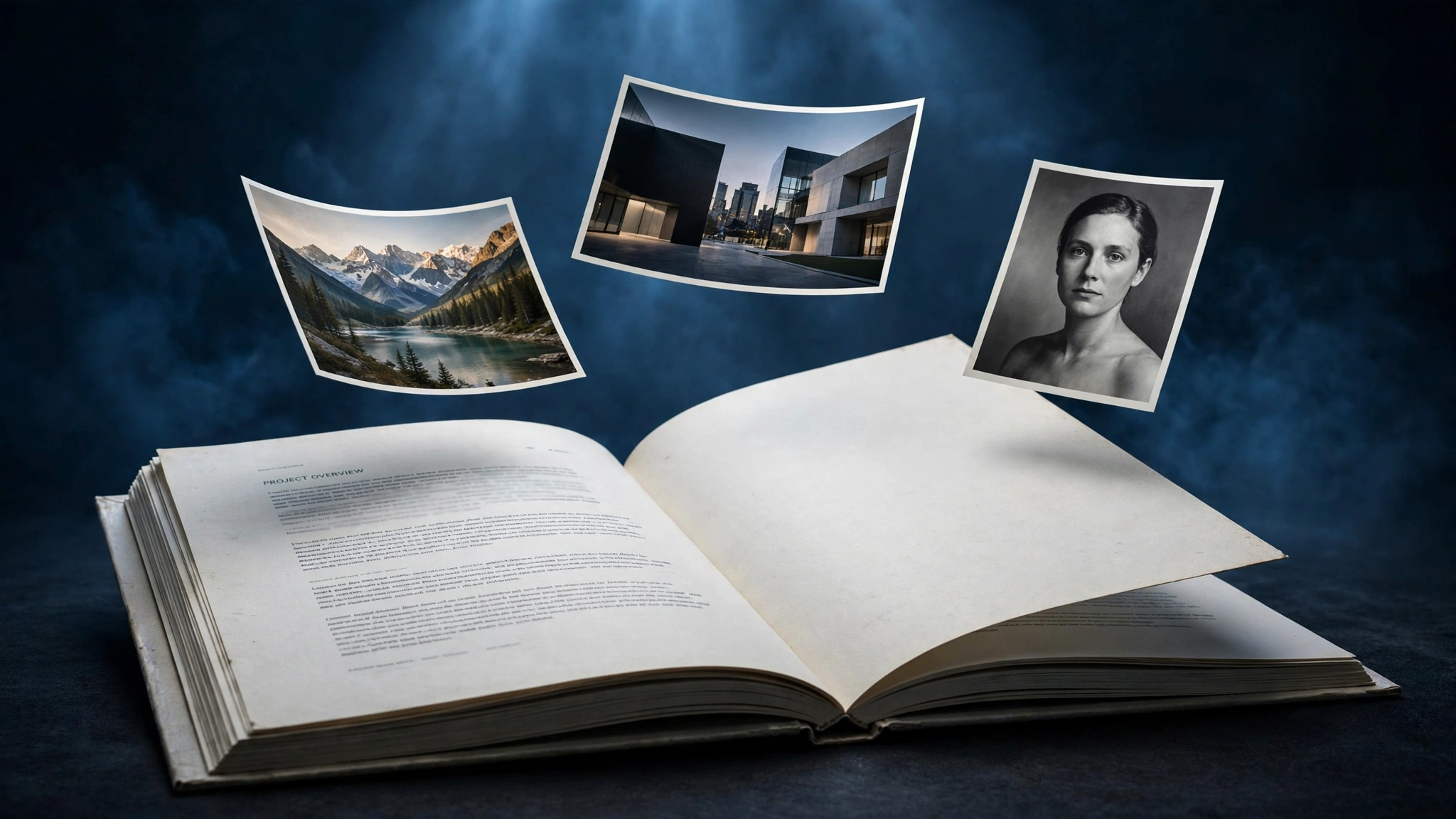
पीडीएफ पेज केवल एक समन्वय मानचित्र के रूप में कार्य करता है जो पीडीएफ व्यूअर को निर्देश देता है कि XObject को कहां और किस पैमाने पर प्रस्तुत करना है। निकालने से उस एम्बेडेड बाइट स्ट्रीम को सीधे पीडीएफ संरचना से बाहर निकाल दिया जाता है।
छवियां निकालना बनाम संपूर्ण पीडीएफ पेज परिवर्तित करना
| निष्कर्षण विधि | आउटपुट परिणाम | दृश्य गुणवत्ता | सर्वोत्तम उपयोग मामला |
|---|---|---|---|
| छवियां निकालें (XObject) | व्यक्तिगत फोटो/आरेख फ़ाइलें | 100% मूल स्रोत निष्ठा | ग्राफिक्स, प्रस्तुतियों का पुनरुत्पादन, प्रकाशन |
| पेज को JPG में कनवर्ट करें | संपूर्ण दस्तावेज़ का फ़्लैट स्नैपशॉट पृष्ठ | चयनित DPI पर प्रस्तुत पृष्ठ | दस्तावेज़ संग्रह, दृश्य पृष्ठ पूर्वावलोकन |
| स्क्रीन कैप्चर | कम-रिज़ॉल्यूशन वाला क्रॉप्ड डेस्कटॉप टुकड़े यदि आप संपूर्ण दस्तावेज़ पृष्ठ को दृश्य छवि के रूप में सहेजना चाहते हैं, तो हमारे पीडीएफ से JPG कनवर्टर का उपयोग करें। यदि आपको कच्ची ग्राफ़िक परिसंपत्तियों की आवश्यकता है, तो निष्कर्षण उचित तकनीक है।
अनुशंसित सहयोगी मार्गदर्शिकाएँअपने डिजिटल वर्कफ़्लो को बढ़ाने के लिए इस विषय क्लस्टर से पूरक ट्यूटोरियल और उपयोगिताओं का अन्वेषण करें: एकाधिक JPG छवियों को एक पीडीएफ दस्तावेज़ में कैसे परिवर्तित करेंसत्यापित मानकों और इन-ब्राउज़र के साथ व्यावहारिक चरण-दर-चरण ट्यूटोरियल वर्कफ़्लो।पीडीएफ पेजों को उच्च-रिज़ॉल्यूशन वाली JPG छवियों में कैसे परिवर्तित करेंसत्यापित मानकों और इन-ब्राउज़र के साथ व्यावहारिक चरण-दर-चरण ट्यूटोरियल वर्कफ़्लो।क्लाउड अपलोड के बिना पीडीएफ फाइलों को सुरक्षित रूप से कैसे मर्ज करेंसत्यापित मानकों और इन-ब्राउज़र के साथ व्यावहारिक चरण-दर-चरण ट्यूटोरियल वर्कफ़्लो।अपने ब्राउज़र में बड़ी JSON फ़ाइलों को कैसे फ़ॉर्मेट और छोटा करेंसंबंधित डेटा और मीडिया को जोड़ने वाला पूरक क्रॉस-फ़ॉर्मेट वर्कफ़्लो उपकरण। |