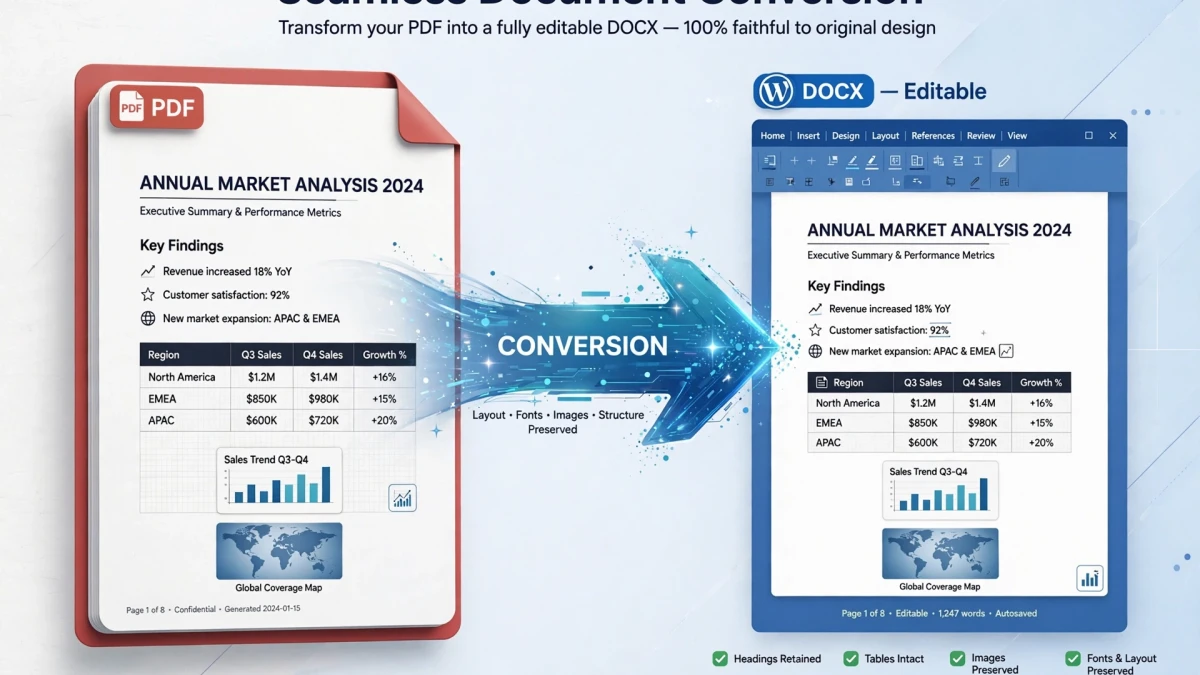
पीडीएफ से वर्ड रूपांतरण में क्या संरक्षित होता है

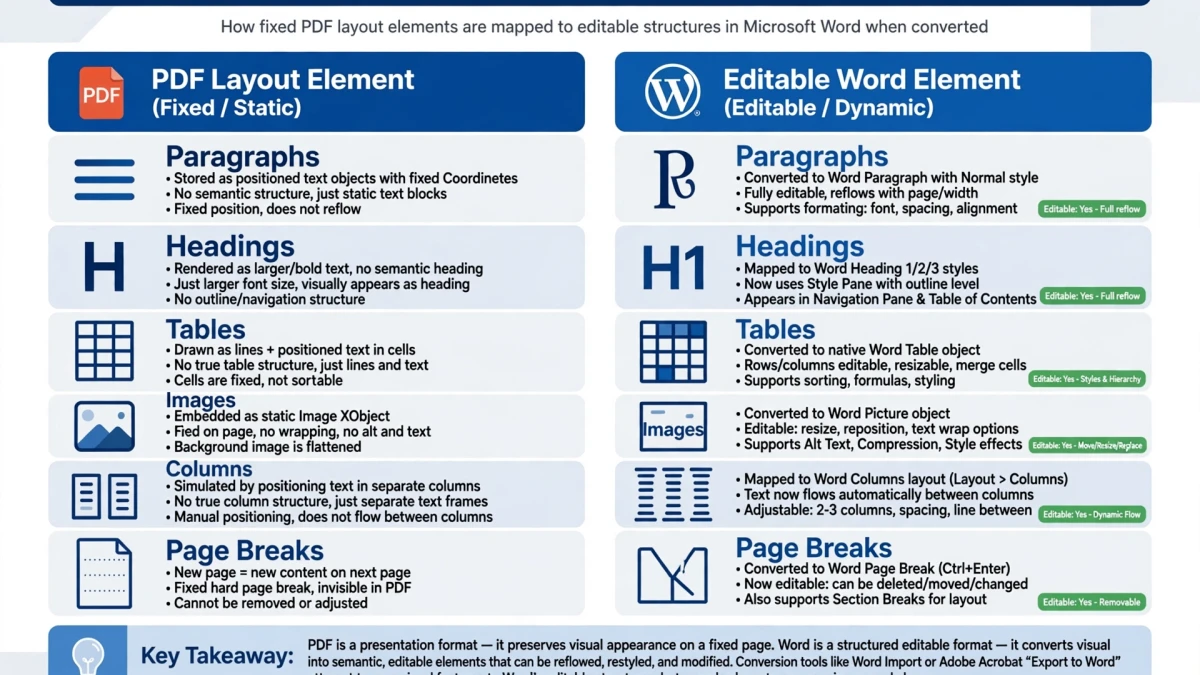
पीडीएफ से वर्ड में रूपांतरण प्रस्तुत किए गए पीडीएफ से पूरी तरह से संपादन योग्य दस्तावेज़ को फिर से बनाने का प्रयास करता है:
| तत्व | संरक्षण संभावना |
|---|---|
| पैराग्राफ पाठ | ✅ उत्कृष्ट - पाठ पीडीएफ पाठ से पुनः निकाला गया है ऑब्जेक्ट्स |
| फ़ॉन्ट चेहरा और आकार | ✅ अच्छा - सामान्य सिस्टम फ़ॉन्ट फिर से बनाया गया; कस्टम फ़ॉन्ट प्रतिस्थापित हो सकते हैं |
| बोल्ड और इटैलिक | ✅ अच्छा - पीडीएफ फ़ॉन्ट से अनुमान लगाया गया वेरिएंट |
| बुलेट सूचियां | ✅ मानक बुलेट के लिए अच्छा है; मैन्युअल प्रतीक भिन्न हो सकते हैं |
| सरल तालिकाएँ | ✅ अच्छी - पंक्तियाँ और स्तंभ पुनर्निर्मित |
| जटिल तालिकाएँ (मर्ज किए गए सेल) | ⚠️ मध्यम - मैनुअल की आवश्यकता हो सकती है सुधार |
| छवियां | ✅ एम्बेडेड के रूप में संरक्षित छवियां |
| शीर्षलेख और पादलेख | ✅ मानक के लिए अच्छा है हेडर/फुटर |
| मल्टी-कॉलम लेआउट | ⚠️ मध्यम - जटिल कॉलम हो सकते हैं मर्ज |
| कस्टम फ़ॉन्ट | ⚠️ यदि फ़ॉन्ट नहीं है तो प्रतिस्थापित किया जाता है स्थापित |
| गणितीय सूत्र | ❌ खराब - अक्सर में परिवर्तित हो जाते हैं छवियाँ |
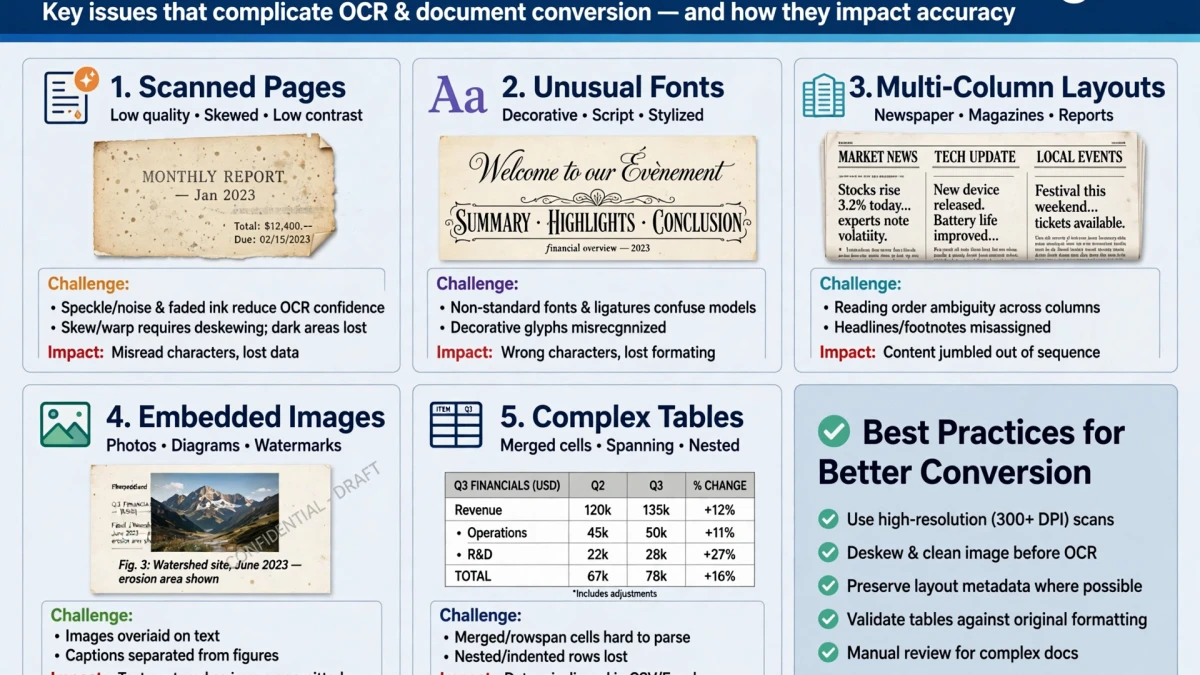
कॉम्प्लेक्स मल्टी-कॉलम लेआउट के साथ चुनौतियां

इनडिज़ाइन, क्वार्क, या मल्टी-कॉलम टेक्स्ट फ़्लो वाले जटिल न्यूज़लेटर्स की पीडीएफ़ को सटीक रूप से परिवर्तित करना सबसे कठिन है। पीडीएफ प्रारूप पाठ को पृष्ठ पर पूर्ण स्थिति के अनुसार संग्रहीत करता है, पढ़ने के क्रम में नहीं। कनवर्टर को इच्छित पठन अनुक्रम का अनुमान लगाना चाहिए, जो इसके लिए विफल रहता है:
- टेक्स्ट बॉक्स जटिल तरीकों से ओवरलैप हो रहे हैं
- टेक्स्ट छवियों के चारों ओर बह रहा है (रनअराउंड)
- तीन या अधिक कॉलम लेआउट
- साइडबार और कॉलआउट बॉक्स
जटिल दस्तावेज़ों के लिए सर्वोत्तम रणनीति: केवल-सामग्री निष्कर्षण के लिए पीडीएफ से टेक्स्ट निकालें टूल का उपयोग करके आवश्यक टेक्स्ट निकालें, फिर Word में मैन्युअल रूप से लेआउट का पुनर्निर्माण करें।
चरण-दर-चरण: ToolDolfen पर पीडीएफ से वर्ड
- टूलडॉल्फेन पीडीएफ टू वर्ड कनवर्टर खोलें।
- अपना पीडीएफ अपलोड करें (100 एमबी तक)।
- क्लिक करें वर्ड में कनवर्ट करें - क्लाइंट-साइड ब्राउज़र प्रोसेसिंग सीधे आपके डिवाइस पर दस्तावेज़ संरचना का पुनर्निर्माण करती है।
- .doc फ़ाइल डाउनलोड करें।
- Microsoft Word या Google में खोलें दस्तावेज़।
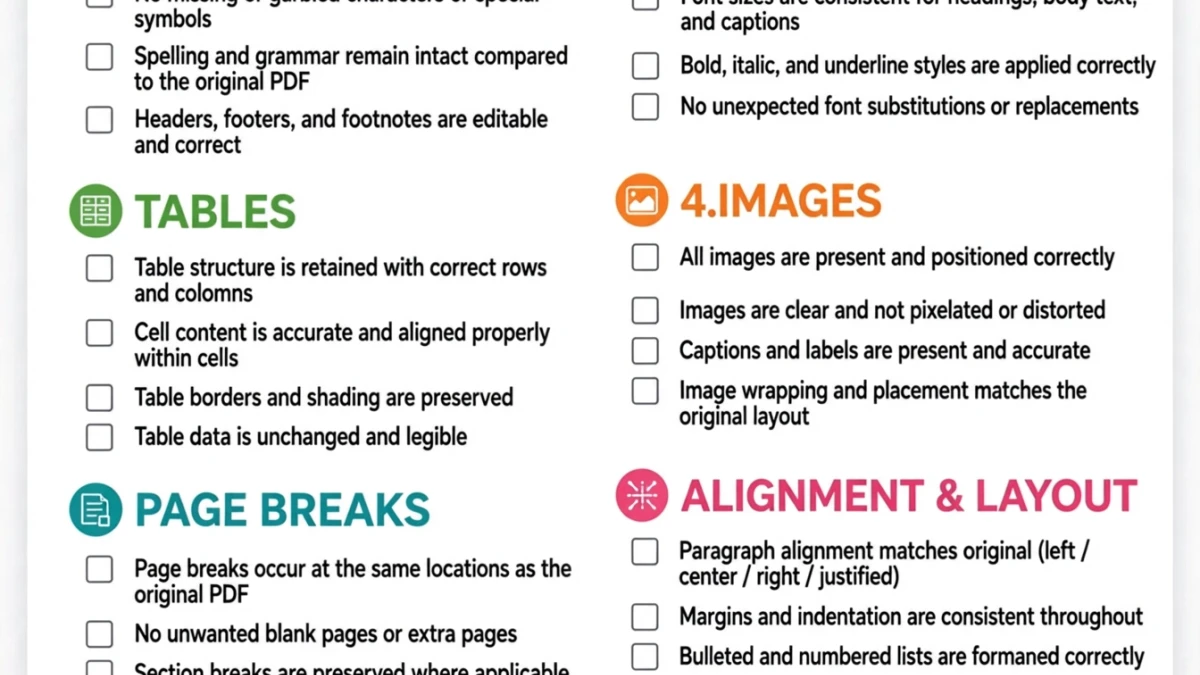
- दस्तावेज़ की समीक्षा करें, किसी भी लेआउट समस्या को ठीक करें, और सहेजें।
सर्वोत्तम परिणामों के लिए युक्तियाँ:
- सरल, सिंगल-कॉलम टेक्स्ट दस्तावेज़ लगभग पूरी तरह परिवर्तित हो जाते हैं
- स्कैन किए गए PDF के लिए: टूल वर्ड रूपांतरण से पहले स्वचालित रूप से OCR लागू करता है
- यदि मूल दस्तावेज़ निर्माता ने वर्ड प्रोसेसर (वर्ड, Google डॉक्स) का उपयोग किया है, तो रूपांतरण वापस बहुत होना चाहिए सटीक
अनुशंसित सहयोगी मार्गदर्शिकाएँ
अपने डिजिटल वर्कफ़्लो को बढ़ाने के लिए इस विषय क्लस्टर से पूरक ट्यूटोरियल और उपयोगिताओं का अन्वेषण करें: